

編輯:關於 Android 開發
Android 中經常使用 shape 來定義控制項的顯示屬性。相比拉一張切圖進來,用 shape 描述背景有兩個明顯好處:一是純宣告式、改起來快;二是與解析度無關,任何 dpi 下都不會失真。
先看一份完整的範例:
<shape>
    <!-- 實心 -->
    <solid android:color="#ff9d77"/>

    <!-- 漸變 -->
    <gradient
        android:startColor="#ff8c00"
        android:endColor="#FFFFFF"
        android:angle="270" />

    <!-- 描邊 -->
    <stroke
        android:width="2dp"
        android:color="#dcdcdc" />

    <!-- 圓角 -->
    <corners android:radius="2dp" />

    <padding
        android:left="10dp"
        android:top="10dp"
        android:right="10dp"
        android:bottom="10dp" />
</shape>android:color 指定填充顏色。這是最單純的背景著色方式。
實務上要注意:solid 與 gradient 同時存在時,gradient 會生效並覆蓋 solid。兩者只能擇一使用。
android:startColor 與 android:endColor 分別是起始色與結束色。android:angle 是漸變角度,必須為 45 的整數倍,且 0° 代表由左至右、90° 代表由下至上。
漸變預設模式為 android:type="linear"(線性漸變)。若改成 android:type="radial" 則為徑向漸變,此時必須額外指定半徑 android:gradientRadius="50"。此外還可用 android:centerX 與 android:centerY 調整漸變中心位置。
android:width 是描邊寬度,android:color 是描邊顏色。
描邊也可以做成虛線,設定方式為:
android:dashWidth="5dp"
android:dashGap="3dp"
其中 dashWidth 是每一段實線的長度,dashGap 是段與段之間的間隔。
android:radius 是圓角弧度,數值越大角越圓。
四個角也可以各自設定不同角度:
<corners
    android:topRightRadius="20dp"     <!-- 右上角 -->
    android:bottomLeftRadius="20dp"   <!-- 左下角 -->
    android:topLeftRadius="1dp"       <!-- 左上角 -->
    android:bottomRightRadius="0dp"   <!-- 右下角 -->
/>這裡有個關鍵細節:一旦指定了任何單一角半徑,android:radius 就會失效,四個角都必須逐一寫出,否則未指定的角會變成直角。
另外網路上流傳「設成 0dp 無效」的說法,這在早期版本上確實存在;較新版本已修正,設 0dp 可以正常運作。若你維護的是老專案且遇到問題,退而設成 1dp 也能視覺上視為直角。
設定內容與邊框之間的間距,用法與 XML 版面檔中的 padding 一致。
除了上述五個常用標籤,shape 還支援幾個進階設定:
「android:shape」:指定形狀,可為 rectangle(預設)、oval(橢圓)、line(線條,此時僅 stroke 有效)、ring(環形,需搭配 innerRadius 與 thickness)。
「size」:指定寬高,主要影響 oval 與 ring 的實際尺寸。
「gradient 的 centerColor」:三色彩虹漸變時可加入中間色。
以下把 shape 放進 Selector,分別定義按鈕的一般狀態、取得焦點狀態與按下狀態。
main.xml:
<Button
    android:layout_width="wrap_content"
    android:layout_height="wrap_content"
    android:text="TestShapeButton"
    android:background="@drawable/button_selector" />
button_selector.xml:
<?xml version="1.0" encoding="utf-8"?>
<selector xmlns:android="https://schemas.android.com/apk/res/android">

    <!-- 按下狀態 -->
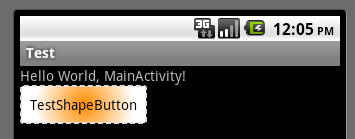
    <item android:state_pressed="true">
        <shape>
            <gradient
                android:startColor="#ff8c00"
                android:endColor="#FFFFFF"
                android:type="radial"
                android:gradientRadius="50" />
            <stroke
                android:width="2dp"
                android:color="#dcdcdc"
                android:dashWidth="5dp"
                android:dashGap="3dp" />
            <corners android:radius="2dp" />
            <padding
                android:left="10dp"
                android:top="10dp"
                android:right="10dp"
                android:bottom="10dp" />
        </shape>
    </item>

    <!-- 取得焦點狀態 -->
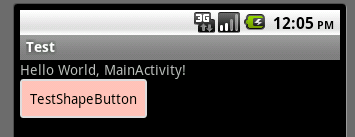
    <item android:state_focused="true">
        <shape>
            <gradient
                android:startColor="#ffc2b7"
                android:endColor="#ffc2b7"
                android:angle="270" />
            <stroke
                android:width="2dp"
                android:color="#dcdcdc" />
            <corners android:radius="2dp" />
            <padding
                android:left="10dp"
                android:top="10dp"
                android:right="10dp"
                android:bottom="10dp" />
        </shape>
    </item>

    <!-- 一般狀態 -->
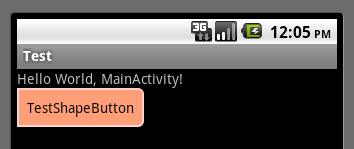
    <item>
        <shape>
            <solid android:color="#ff9d77"/>
            <stroke
                android:width="2dp"
                android:color="#fad3cf" />
            <corners
                android:topRightRadius="5dp"
                android:bottomLeftRadius="5dp"
                android:topLeftRadius="0dp"
                android:bottomRightRadius="0dp" />
            <padding
                android:left="10dp"
                android:top="10dp"
                android:right="10dp"
                android:bottom="10dp" />
        </shape>
    </item>
</selector>
這裡有兩個 Selector 撰寫上的原則值得記住:第一,沒有 state 屬性的那個 item 要放在最後,因為 Selector 是「由上往下比對、命中即停」,若預設項放在最前面,後面的狀態永遠不會被套用。第二,state_pressed 與 state_focused 的優先順序可依需求調整,但要確保兩者都排在預設項之前。
執行結果如下:
一般狀態:
取得焦點狀態:
按下狀態:
 微信小程序背後的關鍵:原生熱布局正在改寫跨平台開發規則
微信小程序爆紅之後,真正值得關注的是「原生熱布局」 微信小程序上線那陣子,幾乎整個朋友圈都在討論它。騰訊的產品天然自帶流量,任何新東西一推出來,總有人急著宣布「世界要變了
 Android 動態高斯模糊實現:RenderScript 從入門到性能優化
Android 動態高斯模糊實現:RenderScript 實戰 什麼是高斯模糊? 高斯模糊(英語:Gaussian Blur),也叫高斯平滑,是在 Adobe Phot
 React Native 控件解析:ProgressBarAndroid 進度條
React Native ProgressBarAndroid 介紹 ProgressBarAndroid 是 React Native 中對 Android 平台 Pr
 Android 自定義 View 造成 Activity 洩漏的原因與修正
自定義 View 與 Activity 記憶體洩漏 在維護 Android 專案時,若自定義 View 在非 UI 執行緒建立,或在尚未附加到視窗前就呼叫 postDel