

編輯:關於 Android 開發
剛開始學 Android 時,關於 ImageView.ScaleType 的文章網路上很多,但老實說我當時沒看懂。這篇就是為了把它講清楚而寫的,若對你有幫助,轉走時請註明原文出處與作者。
典型的程式碼呼叫如下:
<ImageView
    android:layout_width="300dp"
    android:layout_height="400dp"
    android:scaleType="center"
    android:src="@drawable/numbers" />
為了方便對照,以下所有範例中 ImageView(以下稱「容器」)的尺寸固定為 300×400dp,只調整圖片本身的大小。
範例圖片使用 0–8 的數字格,並加上 10px 的藍色邊框。這樣一來,如果圖片經過了變形或裁切,都能一眼看出差異。
ScaleType 主要有以下幾種取值。
把圖片放在容器正中央,但完全不調整尺寸——原圖多大就顯示多大,超出容器的部分會被裁掉。
圖片 100×100 圖片 300×300 圖片 400×400
等比例放大或縮小圖片,使得調整後有一條邊正好等於容器的邊,另一條邊大於或等於容器的邊。視覺效果就是「一定會撐出容器」,多出的部分被裁掉。
不管圖片是 100×100 還是 900×900,結果都一樣:把水平邊對齊成與容器同寬,垂直邊則超出容器而被裁切。
等比例放大或縮小圖片,使得兩條邊都小於或等於容器的邊。視覺效果就是「一定會被壓縮進去」,但只有當圖片比容器小時才會放大。
左:圖片較小 右:圖片較大
關鍵差異在於:當圖片本身比容器小時,CENTER_INSIDE 不會放大它,這點與 FIT_CENTER 不同。
等比例放大或縮小圖片,使得有一條邊正好等於容器的邊,另一條邊小於或等於容器的邊,並且圖片置中對齊。
不管原圖是 100×100 還是 900×900,都會被完整地、嚴絲合縫地放進容器裡。
縮放規則完全相同,只是圖片改為貼齊容器的右下角。
縮放規則相同,圖片改為貼齊容器的左上角。
不管大圖小圖,簡單粗暴地把 X 與 Y 兩軸各自拉成與容器同尺寸。容器一定被填滿,但圖片一定變形。
1. 最常用的是 FIT_CENTER、FIT_START、FIT_END。原因有兩點:一是它們保證了圖片的長寬比,顯示出來與原圖一致;二是它們至少會讓一條邊貼近容器,充分考量了容器的大小。
2. 其次是 FIT_XY。優點是確保容器被填滿,缺點是圖片會失真。因此它只適合用在「素材本身就是可任意拉伸的純色或漸層圖」的場合。
3. CENTER_CROP 會導致圖片被裁切,適合頭像、縮圖這類「寧可裁掉也不留白」的場景;CENTER_INSIDE 不適用於小圖,會讓圖片看起來很小、容器顯得很大,比例失衡,這種情況用 FIT_CENTER 更好。
4. 最不常用的是 CENTER。它完全不調整圖片尺寸,對容器大小的限制太死,在 Android 這種多解析度裝置的環境下幾乎無法直接使用。
最後補充一個實務技巧:scaleType 只在 View 的尺寸與圖片尺寸不一致時才有意義。若你發現換了 scaleType 卻沒有效果,先檢查 ImageView 是否被設成了 wrap_content——此時容器會自動貼合圖片,自然也就沒有縮放空間了。
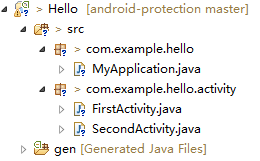 Android 加固系列(六):模仿愛加密的動態載入 Dex 防反編譯實作
 【版權所有,轉載請註明出處。出處:https://www.cnblogs.com/joey-h
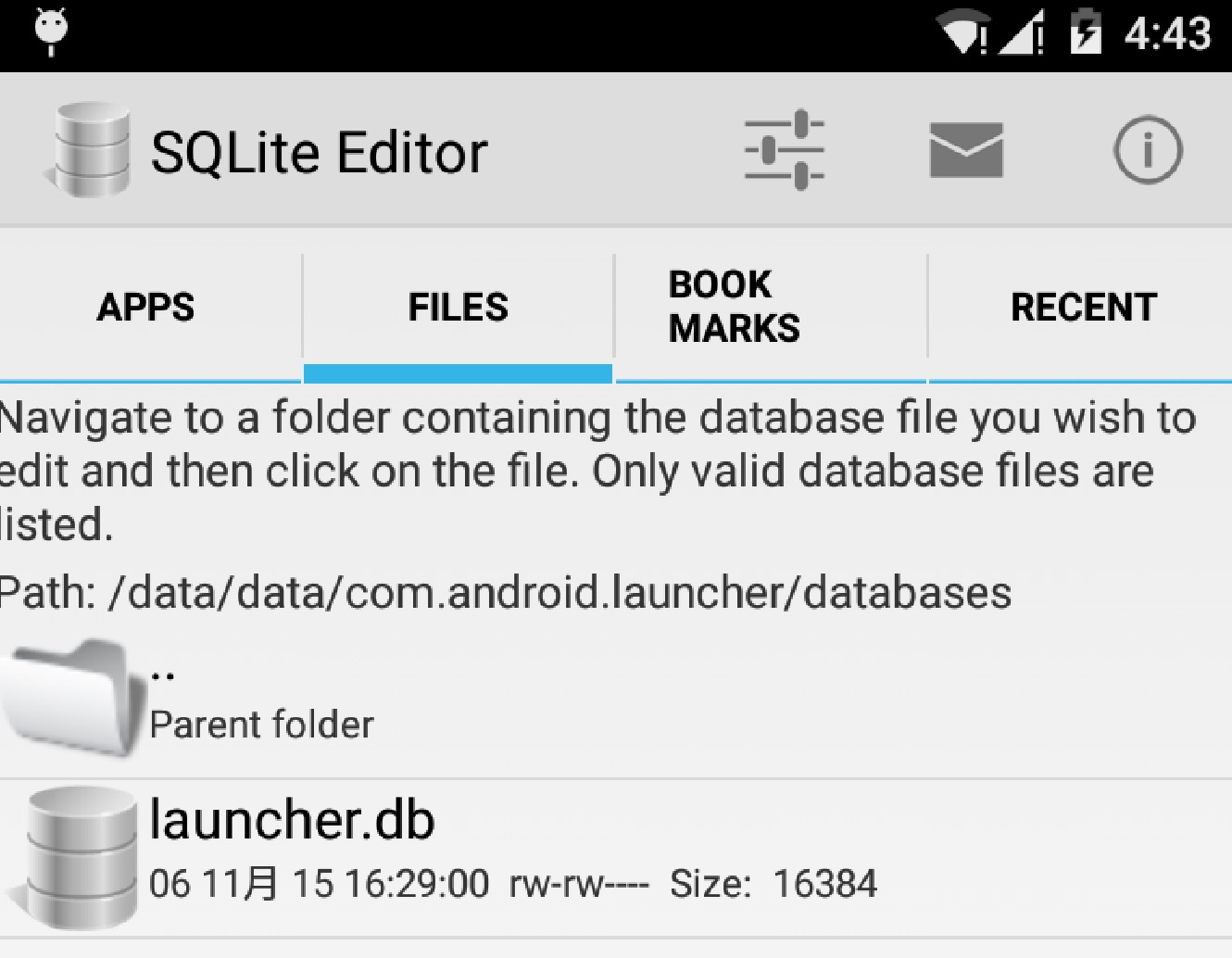 Android 桌面快捷方式深度解析:適配碎片化 ROM 的實務指南
 桌面快捷方式是 App 導入流量的重要入口,也是許多產品希望用戶能快速回到應用的方式。然而,Andr
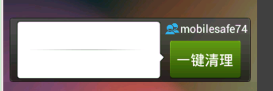 Android 手機衛士:Widget 窗口小部件實作
 AppWidget 可讓使用者在桌面查看應用程式資訊。本範例實作一個顯示行程總數與可用記憶體的小部件,並支援定時更
 Android 二維碼生成、掃描與識別
二維碼廣泛應用於付款、名片、網址分享與商品資訊等場景。在 Android 平台中,開發者可以透過 ZXing 等函式庫,實作二維碼的


