

編輯:HTC 刷機教學
支援。機器預裝的瀏覽器內含 Adobe Flash Player 10.1,能正常播放網頁影片與執行 Flash 遊戲。
可以。主畫面 → 所有應用程式 → 攝錄影機,在取景畫面上點閃光燈圖示並選擇「開」。
預設全部裝進機身記憶體,能否外移取決於開發商是否支援。主畫面 → 選單 → 設定 → 應用程式 → 管理應用程式,在「已下載」分頁點選程式後按「移至 SD 卡」。
只要你把聯絡人與行事曆綁定 Google 帳號,這些資料會自動備份到 Google 伺服器。另外也可用「backup」為關鍵字在 Android Market 尋找第三方備份工具。
要先在主畫面建立資料夾捷徑。三種做法:所有應用程式 → 設定 → 個人化 → 資料夾 → 藍牙;直接按「個人化」→ 資料夾 → 藍牙;或在主畫面空白處長按約兩秒開啟個人化頁面後同樣選擇。
關機後按電源鍵開機,在開機過程中按住音量減鍵不放,系統載入完成後螢幕左下角會顯示「安全模式」。
所有應用程式 → 設定 → 無線與網路 → 可攜式 Wi-Fi 無線基地台設定 → 管理使用者 → 最大連線數。
當時軟體開發商仍在開發支援視訊通話的應用,建議定期關注 HTC 官方網站支援服務的最新公告。
所有應用程式 → 設定 → 語言與鍵盤 → Touch Input → 國際鍵盤,從清單中挑選。若找不到需要的語言,可用「keyboard」為關鍵字在 Android Market 搜尋第三方輸入法。
關機時把手機正面朝下放在手掌上並握穩,從機身尾端的凹槽處把背蓋往上推。
兩種方式:查看包裝盒上的標籤,或詳讀盒內附的安全與法令注意事項。
用 USB 線連上電腦並選擇磁碟機模式,在記憶卡根目錄建立 notifications 資料夾並放入 MP3,完成後把連線改為「僅充電」卸載。再到 設定 → 音效 → 通知音效 挑選。
確認檔案為 .apk 格式,以磁碟機模式複製進記憶卡,完成後改為「僅充電」。手機端需安裝檔案管理器(Market 搜尋「file manager」),並到 設定 → 應用程式 勾選「未知的來源」,再用檔案管理器開啟檔案按安裝。
選單 → 設定 → 位置,勾選「使用 GPS 衛星」。若收不到星,可試著勾選「使用無線網路」、確認所在位置天空開闊(天花板、屋頂與天氣都會影響效果),並盡量移到能 360 度看到天空的地方,高樓與牆壁也會造成衰減。
用 USB 線連接手機與電腦,從畫面頂端下拉狀態列,選擇「網際網路傳送」作為連線類型,手機即可透過電腦上網。
有兩種方式,前提是手機本身有可用的行動數據。
USB 方式:連上電腦並確認數據傳輸已開啟,選單 → 設定 → 無線與網路,勾選「USB 數據連線」,取消勾選或拔線即可停止。
Wi-Fi 熱點方式:確認數據連線開啟後,勾選「可攜式 Wi-Fi 無線基地台」,可到設定中變更網路名稱與安全性,最多可讓 8 台裝置連線。
可以,前提是聯絡人存在手機記憶體或 Google 帳號內。所有應用程式 → 聯絡人,點選目標聯絡人後按 選單 → 編輯 → 新增電話,即可陸續加入多組號碼。
選單 → 設定 → 無線與網路 → VPN 設定 → 新增 VPN,選擇協定類型並填入設定參數,完成後按 選單 → 儲存。
方式一:選單 → 設定 → 音效 → 電話來電鈴聲,直接從清單挑選。
方式二:以磁碟機模式把想用的 MP3 複製到記憶卡的 music 資料夾(若無此資料夾請自行建立),完成後改為「僅充電」卸載,再到 所有應用程式 → 音樂 播放該曲,按 選單 → 設為鈴聲。除了電話鈴聲,也可以設為聯絡人鈴聲或自行擷取片段。
 HTC G19 Raider 4G X710e 刷機與解鎖教學
官方解鎖1. 前往 HTCDEV 網站註冊帳號,並綁定可接收解鎖檔案的信箱。2. 安裝手機 USB 驅動。可先開啟 USB 調試,再讓電腦安裝 Android 驅動。3.
 HTC G13 一鍵解鎖工具:告別繁瑣指令的輕鬆解法
還在為繁瑣的解鎖操作苦惱嗎?這次要介紹的 HTC G13 一鍵解鎖工具,把整個流程濃縮成一個按鈕,省去來回切目錄、敲指令的麻煩。這支工具相容性相當廣,涵蓋絕大多數 HTC
 HTC One X S720e 一鍵解鎖圖文教學
HTC One X S720e 的解鎖流程可以透過一鍵工具完成,相較於純指令操作更適合新手。使用前請先備份資料,因為解鎖過程可能會清除手機內容。準備工作確認手機能透過 U
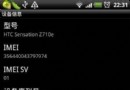 HTC G18 解 S-OFF 圖文詳解:從 Beta Key 到 Revolutionary 執行
先前談過 G18 的一鍵解鎖,但解鎖之後手機往往仍是 S-ON。在 S-ON 狀態下既拿不到 root,也刷不了 Recovery,所以這一步同樣關鍵。以下把流程走一遍,