

編輯:HTC 刷機教學
下載刷機工具與 ROM 包,為刷機過程做準備。

1. 本教程的刷機過程需在 Windows 系統環境下進行。
2. 本教程僅針對 Nexus One G5 國際版。
3. 刷機有風險,務必小心。

下載 MIUI ROM 最新安裝包(大小約 81M,MD5:A72C7D9439CB48D40A48316F4B7C2B6F),放入手機 SD 卡根目錄。

下載刷機工具(大小約 1.94MB,MD5:88236E4437058AC49BD1149AC1B5D508),解壓 tools 資料夾到電腦 C 槽根目錄。

下載 recovery(3.25 更新,適用 Android 2.3;大小約 2.95MB,MD5:4A5A289A910F35BA4E4D7F6B11E02BE1),放入電腦 C:\tools 目錄。
這一步是解鎖 bootloader,解鎖會失去保固並使手機恢復原廠設定,請審慎評估。

在手機上操作:進入「設定>應用程式>開發」,勾選 USB 除錯;關機後同時按音量減鍵與電源鍵開機,進入 bootloader 介面,用音量鍵選到 fastboot,按電源鍵確認進入。
在電腦上操作:手機連上電腦,開始→執行,輸入 cmd 回車;輸入 cd c:\tools 回車,再輸入 fastboot oem unlock 回車確認。
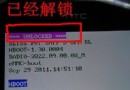
回到手機:出現選項後,用音量鍵選 Yes,按電源鍵確認,手機會重啟。開機時螢幕下方會顯示一個打開的鎖圖案,代表解鎖成功。
透過 fastboot 安裝 Recovery。

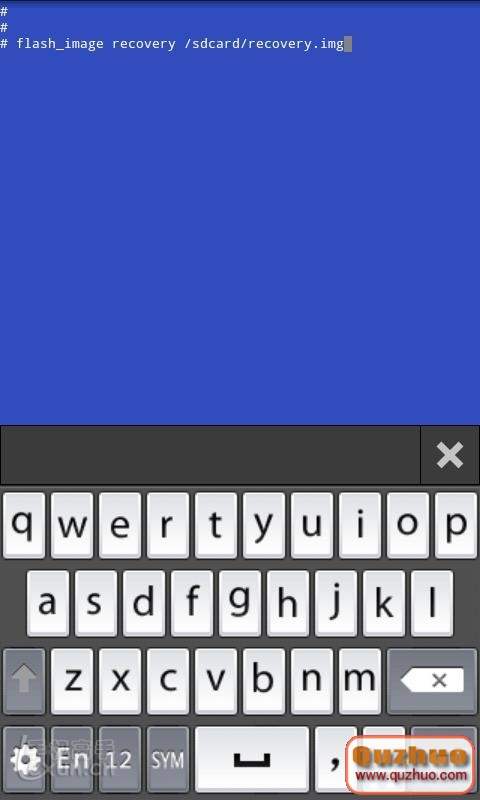
在電腦上操作:再次進入 fastboot 介面後,手機連上電腦,開始→執行輸入 cmd 回車,輸入 cd c:\tools 回車,再輸入 fastboot flash recovery n1_recovery_3.0.1.4.img 回車確認。
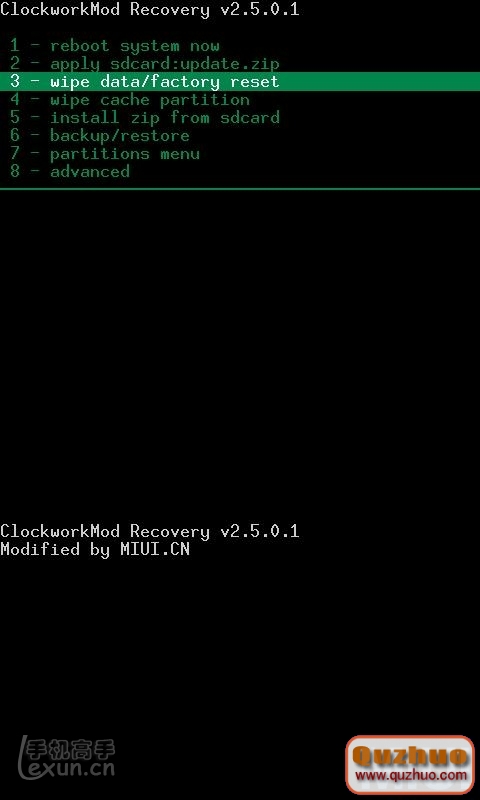
在手機上操作:用音量鍵選 Bootloader、電源鍵確認進入,再選 Recovery、電源鍵確認進入,稍候片刻出現類似下圖的畫面即代表刷好了。

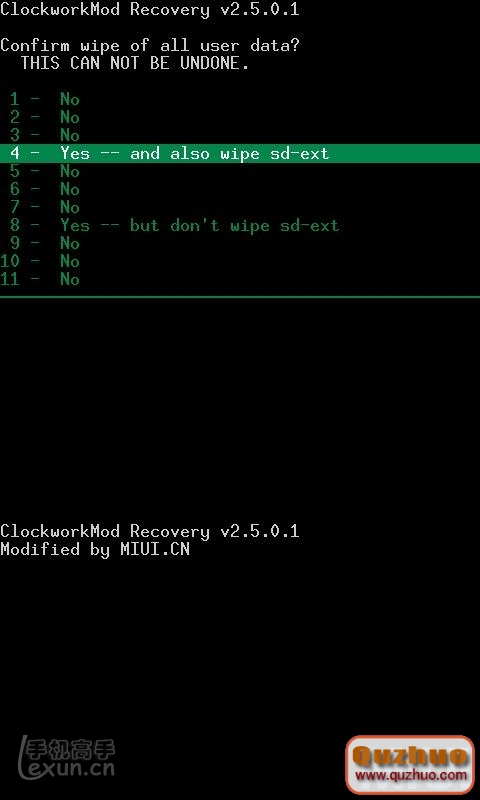
在手機上操作:在 Recovery 介面用軌跡球選擇並確認 wipe data/factory reset,再選 Yes - delete all user data。
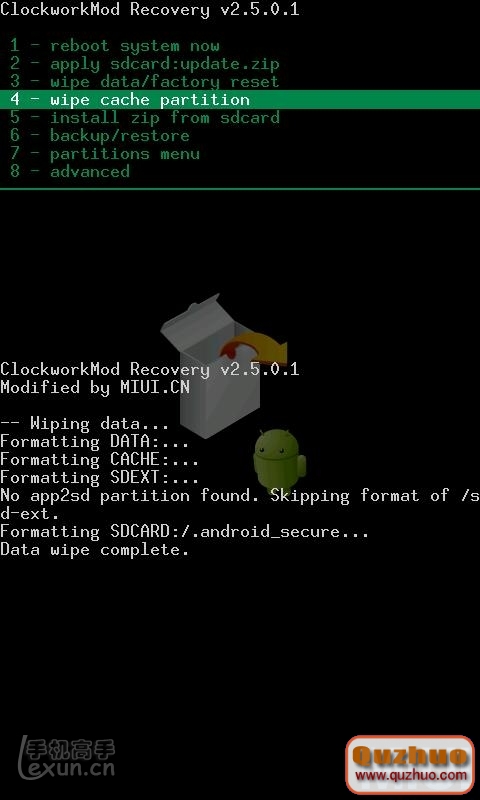
接著選擇 wipe cache partition,再選 yes - wipe cache。

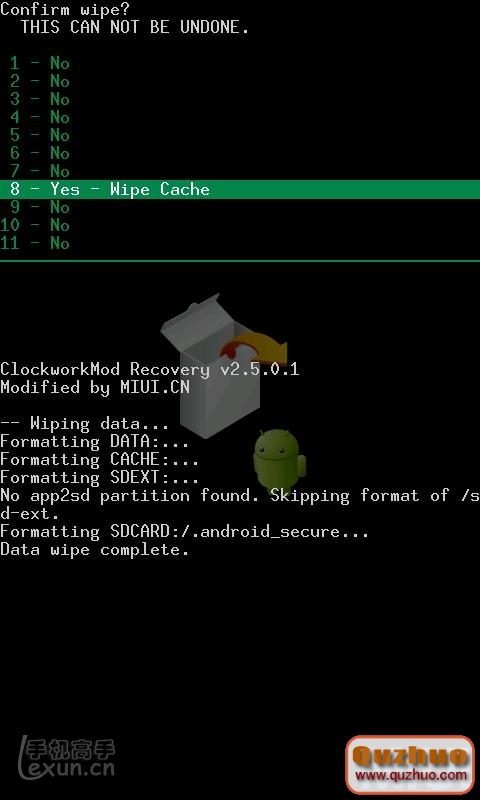
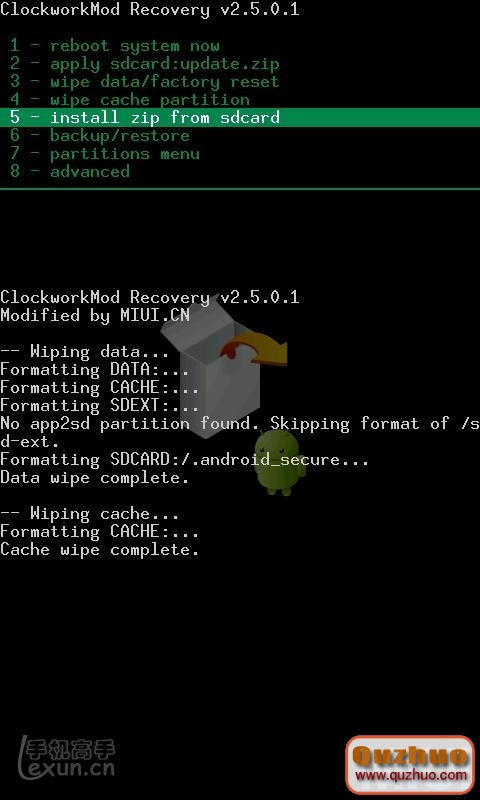
在手機上操作:在 Recovery 主介面用軌跡球選擇 install zip from sdcard,再選 choose zip from sdcard。


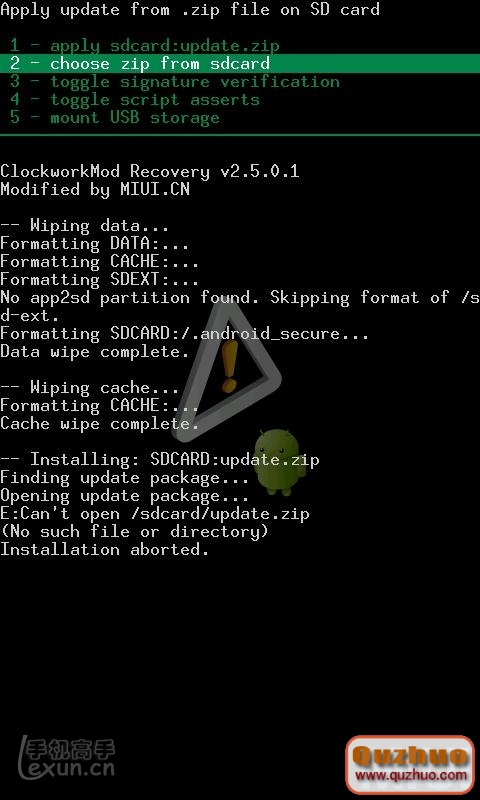
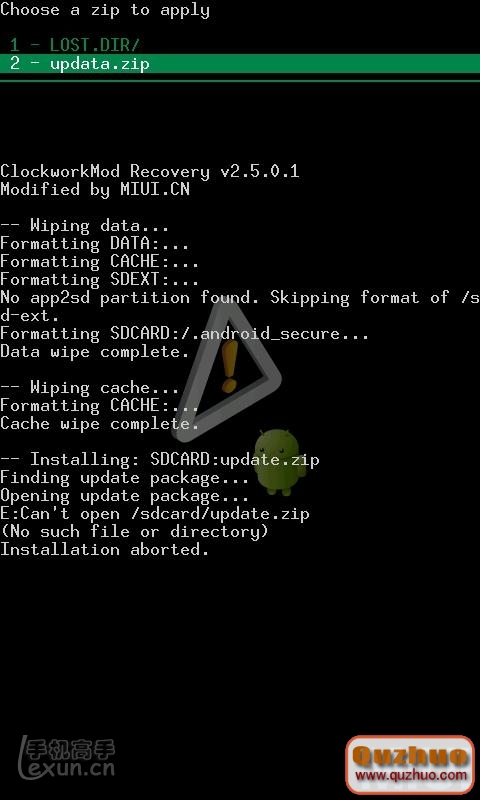
用軌跡球選到先前準備好的 ROM 包,再選 Yes-install miui2.3.zip。

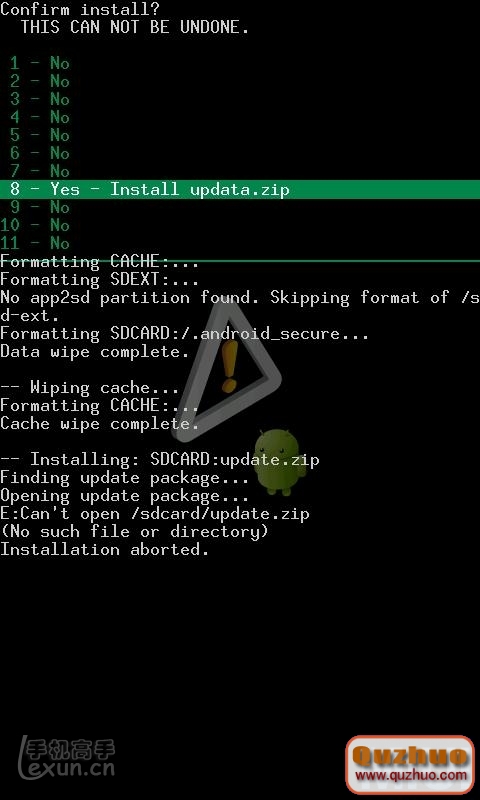
當捲軸跑完、介面最下方顯示 install from sdcard complete,就代表刷機完成。
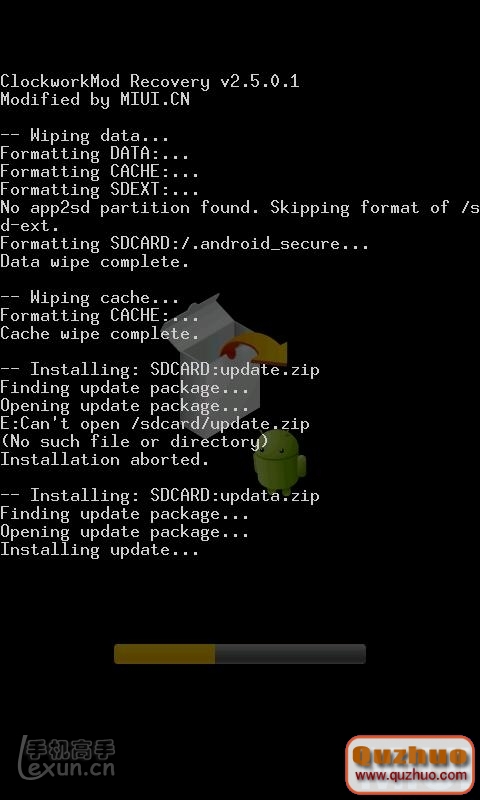
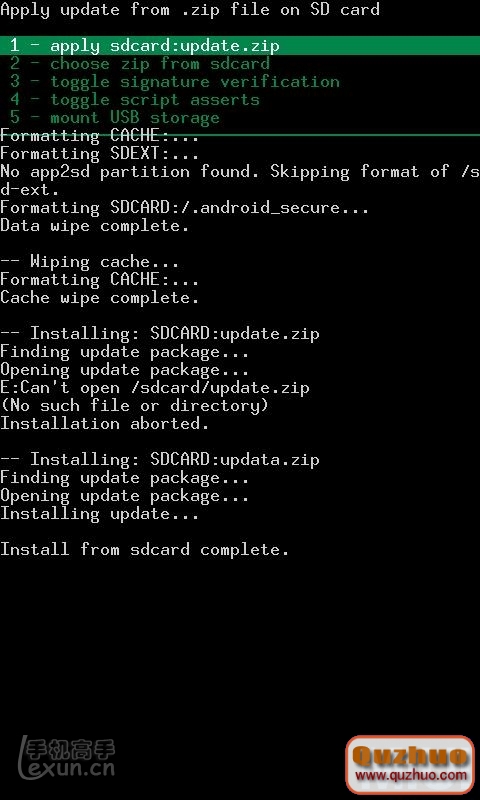
在手機上操作:按「go back」回到 Recovery 主介面,用軌跡球選擇 reboot system now。

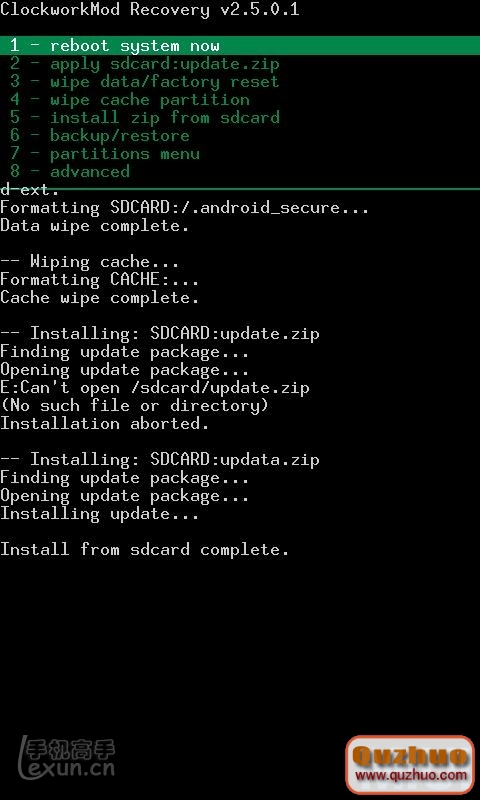
此時手機重啟之後,就進入 MIUI 系統了!

 HTC G7(Desire)完整刷機教程:從驅動安裝到刷入 ROM 的五個步驟
這是一篇針對 HTC Desire(G7)的完整刷機流程整理,從準備檔案一路到刷入 ROM,共五個步驟。 注意事項 1. 刷機有風險,務必小心。本站只負責整理優質 RO
 HTC Sensation XL G21 官方 Android 4.0 一鍵 ROOT 教學
準備工作 下載 TPSparkyRoot.rar,並確認電腦已安裝手機驅動。 ROOT 步驟 USB 除錯。將手機以數據線連接電腦。 解壓 TPSparkyRoot
 HTC One X 官方解鎖後回鎖教學
本文以 HTC One X 為例,說明官方解鎖後如何重新上鎖。1. 先讓手機進入 HBoot。可長按電源鍵選擇重新啟動,畫面變黑後迅速長按音量下鍵。2. 連接數據線與電腦
 HTC T328W Root 權限教學
HTC T328W 可透過卓大師完成官方解鎖與 Root。準備電腦、數據線與電量 50% 以上的手機。1. 安裝卓大師 PC 版。2. 開啟 USB 調試:設定-開發者選