

編輯:HTC 刷機教學
手機一出狀況,很多人第一個念頭就是刷機。聽起來簡單,實際動手卻容易卡關,尤其是刷 MIUI 這種平時比較少接觸的流程。這裡以 HTC One X 為例,把整個過程拆開來講,先收藏起來以備不時之需。
1、本教學需在 Windows 系統環境下進行。
2、本教學僅適用於 HTC One X(四核版本),國行 S720e 未經測試,不建議嘗試。
3、刷機本身帶有風險,請務必謹慎。因刷機造成的任何問題,小米公司不承擔責任。
4、以下內容整理自網路上的公開資源並經官方彙整,若有版權問題可聯繫管理員處理。
· 下載 MIUI_ROM 最新安裝包。若你先前已在下載頁面抓過,就不必重複下載。
· 下載刷機工具包,並將其解壓至電腦桌面。
HTC Sync 內含 ADB 與 HBOOT 驅動,是後續刷機的基礎。若你電腦上已經裝過,可以跳過本步驟。
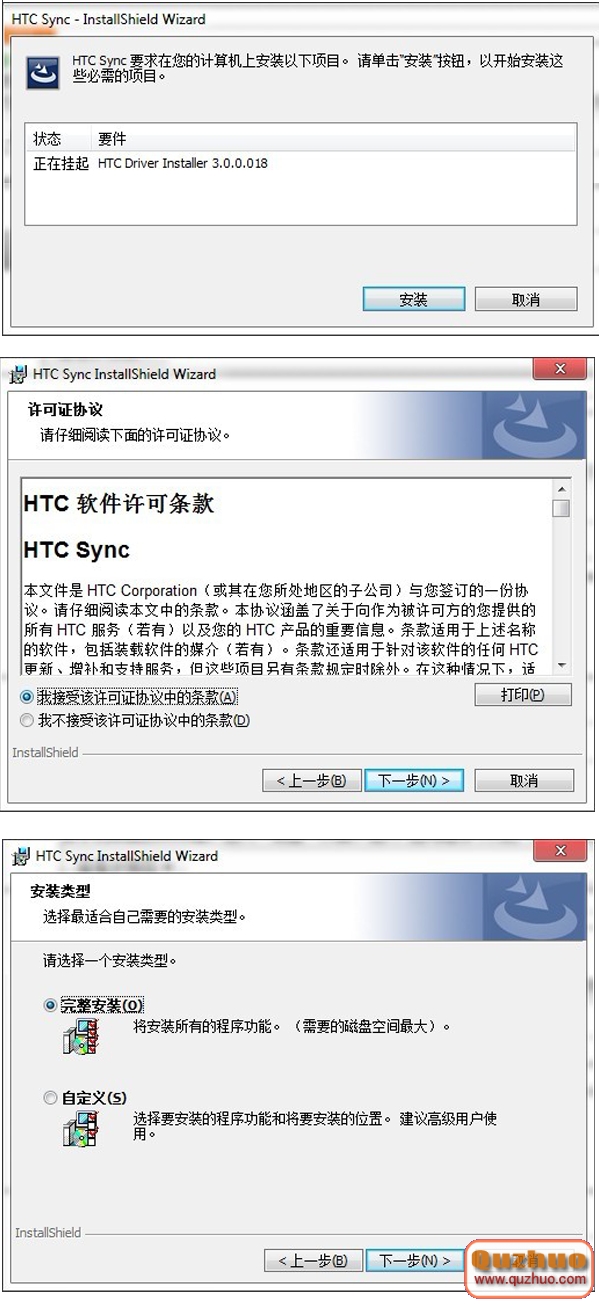
在電腦上打開刷機工具包,選擇安裝 HTC 驅動,語言維持預設的簡體中文,點擊安裝並勾選「我接受許可證協議條款」後按下一步,安裝方式選擇「完整安裝」。過程中若跳出任何警告視窗,點擊「確認」或「永遠安裝此驅動」即可。
接著把 MIUI ROM 安裝包直接複製到內建 SD 卡的根目錄,不要解壓。
準備工作:完成驅動安裝,並備份所有使用者資料。本步驟會把手機回復為原廠設定。
注意:升級 Bootloader 將失去保固並清除所有資料,請務必先備份再謹慎操作。
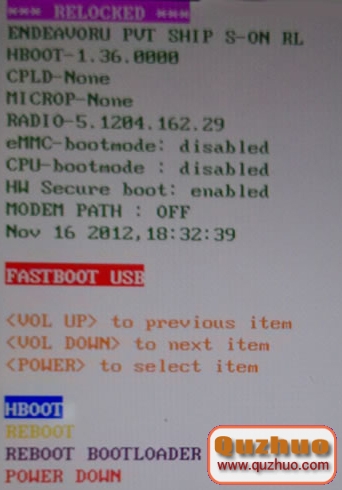
手機端:關機狀態下同時按住「音量下 + 電源鍵」進入 HBOOT,按電源鍵進入 bootloader,完成後以資料線連上電腦。(已解鎖的機器請先重新上鎖;未解鎖的機器直接照教學繼續。)
電腦端:打開刷機工具包中的壓縮檔
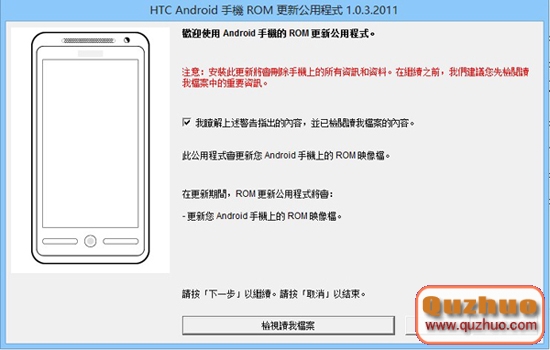
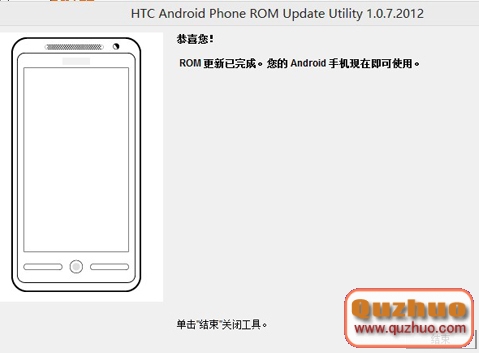
依提示操作,整個過程約需十分鐘,請耐心等待手機出現對應畫面後依指示完成升級。
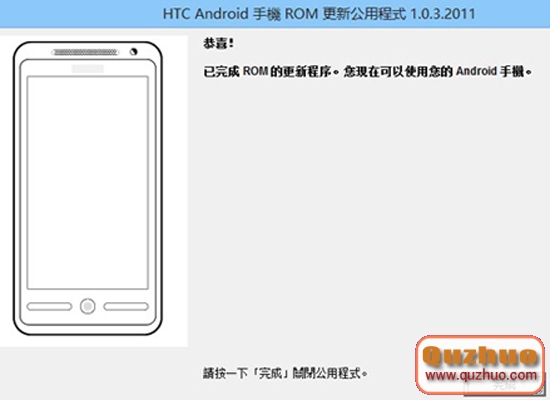
接著進行第二次 RUU 寫入。手機端操作方式相同:關機狀態下按「音量下 + 電源鍵」進入 HBOOT,按電源鍵進入 bootloader,再連上電腦。
電腦端執行工具包中的 HTC_One_X_tools/RUU_ENDEAVOR_U_JB_45_S_hTC_Asia_WWE_3.14.707.24_Radio_5.1204.162.29_release_296434_signed.exe。
同樣依提示操作,約十分鐘左右,等手機出現指示畫面後即可完成。
準備工作:完成驅動安裝,備份所有資料。本步驟會將手機回復原廠設定。
注意:解鎖 Bootloader 將失去保固並清除所有資料,請務必備份並慎重操作。
手機端:進入「設定 → 開發人員選項」,勾選「USB 除錯」,完成後連上電腦。
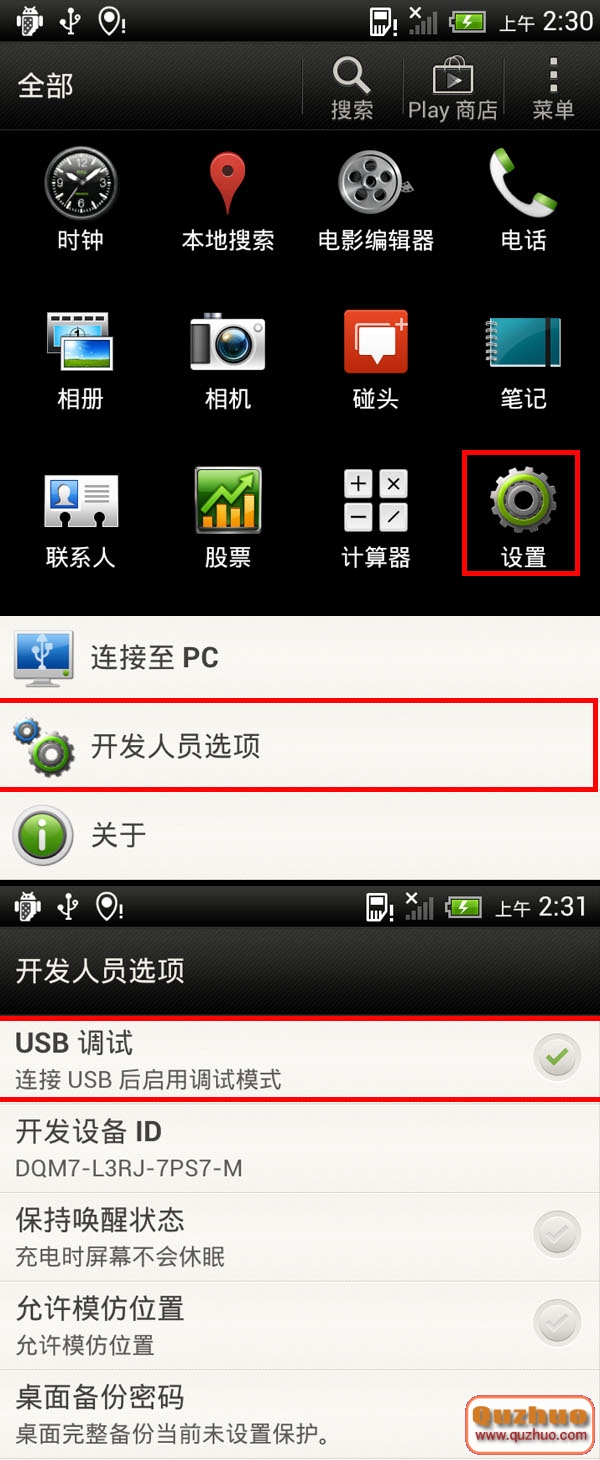
電腦端:打開刷機工具包中的「HTC 一鍵解鎖工具.exe」,等待更新並完成手機連線後,點擊「一鍵解鎖」。
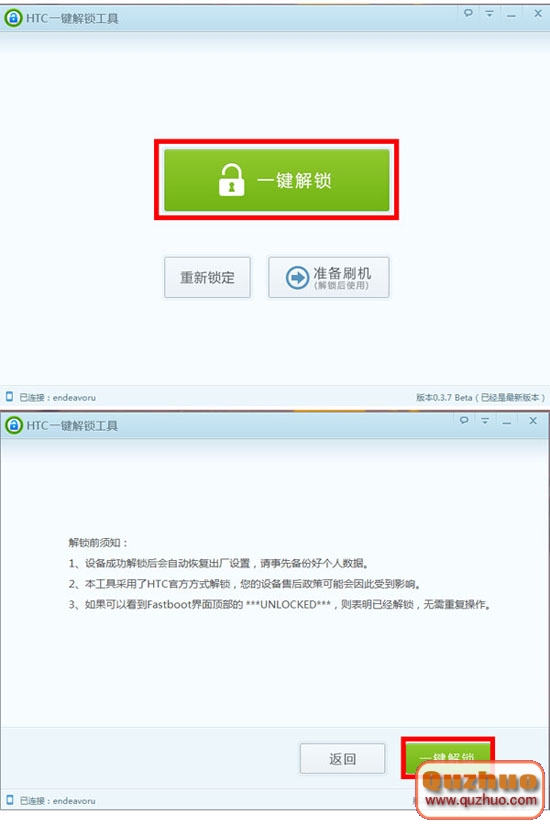
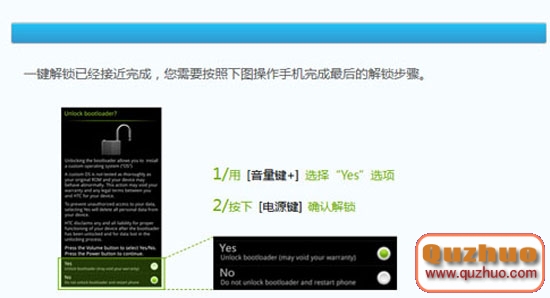
這個過程同樣約需十分鐘。等手機出現提示畫面後,手動按音量「上」鍵選擇 YES,按電源鍵確認,即完成解鎖。
若自動解鎖工具無法使用,請改採手動解鎖教學。
準備工作:確認驅動安裝成功且解鎖完成。
手機端:進入「設定 → 開發人員選項」,勾選「USB 除錯」,連上電腦。
電腦端:執行桌面刷機工具包中的「一鍵安裝核心.bat」。接著手機會重啟,這是正常現象;重啟完成後依提示按任意鍵進入 Recovery 介面。
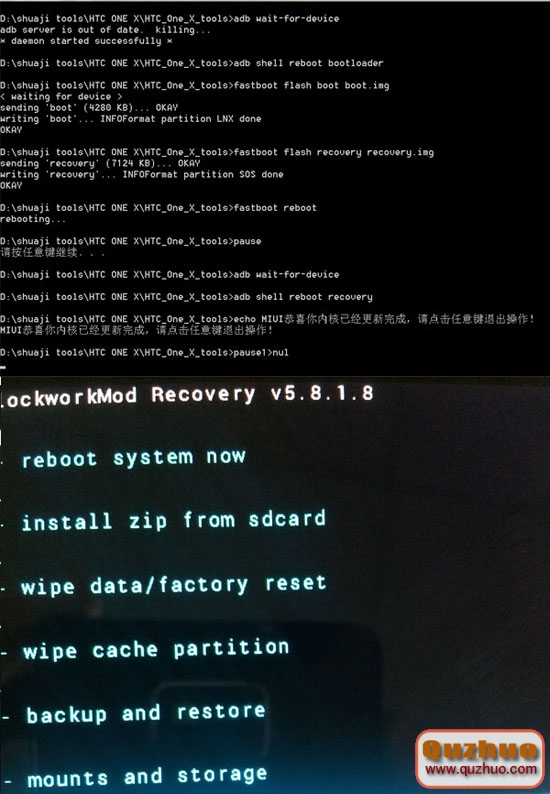
清除資料並刷入
手機端:在藍色 Recovery 畫面中依序操作,音量鍵選擇、電源鍵確認。
wipe data/factory reset → Yes → delete all user data
wipe cache partition → Yes - Wipe Cache
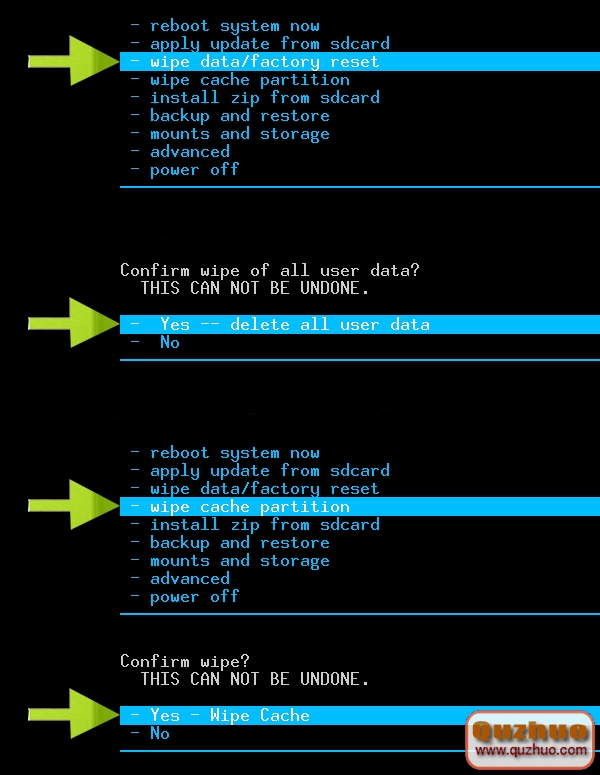
接著繼續在 Recovery 中操作:
install zip from sdcard
choose zip from sdcard
miui_OneX_2.X.X_d35a_4.1.zip
Yes - install miui XXXXX
等待寫入完成後選擇「Reboot system now」,手機會自動重啟。
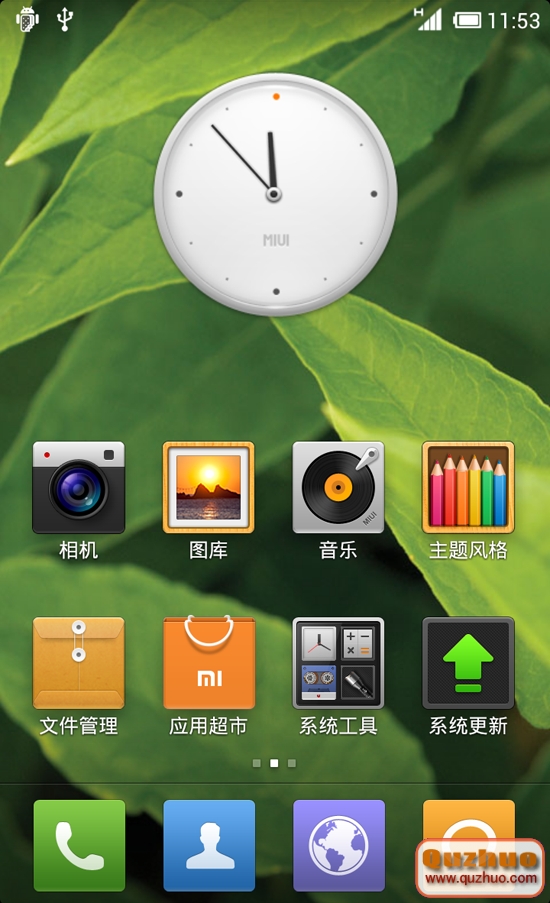
重啟後若看到 MIUI 的開機畫面,就代表刷機成功了。
 HTC G1 手動 ROOT 詳細教學
寫了很多篇教學,卻一直忘了先跟大家把一個基礎觀念講清楚:什麼是 ROOT 權限。 ROOT 權限可以理解成 Windows 系統下的 Administrator。ROOT
 HTC C510e G15 完整 Root 教學:手動與工具雙路徑
這篇教學整理 HTC Salsa C510e G15 取得 Root 權限的作法,分成手動刷入與工具輔助兩種方向。整體概念不複雜,重點在於先確認手機是否已解鎖,再透過 H
 HTC One(M7)聯通版一鍵 ROOT 工具與教學
定制版最惱人的地方,就是那一堆刪不掉的預裝軟體——佔空間又不美觀,還非得有權限才能移除。以下示範如何替 HTC One 聯通版(M7)取得 ROOT 權限。 一、準備工
 安卓教學:HD2 版 GHOST 系統的安裝與還原全解
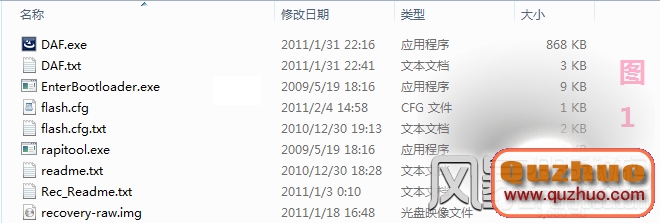
如果每次刷機、重裝一堆軟體讓你身心俱疲,那麼「GHOST 式」的完整備份與一鍵還原,絕對是值得投資的體驗。 原理說明 本方案以 CW 3.0.0.5(ClockworkM