

編輯:HTC 刷機教學
刷 ROOT 簡單說就是下面幾個動作。
1、把手機連上電腦,右鍵點「我的電腦-管理-裝置管理員」,找到帶問號的裝置,選擇 ADB,然後載入解壓包中的 AndroidDriverFiles 資料夾。
2、開啟 HTC G8,進入「設定-應用程式-開發-USB 除錯」並打勾。
3、手機連線時選擇 HTC Sync 模式,按一下返回即可。回到電腦的裝置管理員,找到 android 項目,對應載入 Android win7/xp 驅動。
4、下載並雙擊執行 reflash_package.exe。
5、手機會自動重開進入 bootloader,reflash.exe 畫面會同步顯示進度,約五分鐘全部結束。過程中不需任何操作,手機會自行重開,看到 DONE 就是完成。
ADB 驅動下載: AndroidDriverFiles.zip (5.32 MB)
很多人以為 ROOT 之後就能刪除內建程式,這個想法對也不對。想刪內建軟體確實必須 ROOT,但ROOT 只是一把開啟卡刷的鑰匙,是萬里長征第一步,還得透過刷機或類似手法才能真正移除它們。
ROOT 的另一個價值是能安裝並使用需要高權限的軟體,例如超級終端、鈦備份、RE 檔案管理器、多鍵開關的高級功能、電子市場破解等等,這些沒有 ROOT 完全無法實現。
・開啟 USB 除錯:設定-應用程式-開發-USB 除錯打勾(之後保持開啟即可),打勾後按返回鍵退出。
・進入「設定-連線至 PC」,把「詢問我」的勾選取消,然後把預設連線方式選為 sync。
・若手機裡找不到 sync 選項,請先到 HTC 官網下載 HTC Sync 安裝:https://dl4.htc.com/Driver/HTC%20Wildfire/setup_3.0.5517.exe。裝好後重開電腦,再重做一次上述設定,然後把 USB 線插到主機後方的 USB 埠。電腦跳出 HTC Sync 提示後等幾分鐘,只要 USB 除錯已開啟,用戶端就會自動灌入手機,之後手機選單就會出現 sync 模式(期間手機可能需重開)。
・手機出現 sync 模式後拔掉數據線,再重做一次上面的設定流程即可。
・卸除電腦上的 HTC Sync、91 手機助手、豌豆夾等軟體,避免 ROOT 過程中它們自動跳出造成干擾。若剛裝過 HTC Sync,「開始」選單會多出 htc sync 與 HTC Driver 兩個資料夾,卸掉 htc sync 即可,HTC Driver 可保留(win7 建議保留)。
・下載 USB 驅動(兩個版本都建議下載,某個不行時可換另一個),分別解壓:
android-usb-driver(XP).zip (6.1 MB)
android-usb-driver(WIN7).zip (6.1 MB)
・下載 ROOT 軟體:開啟 https://unrevoked.com/recovery/ 點擊 Download for Windows。
・解壓後進入 reflash_package 資料夾,執行 reflash.exe,出現 unrevoked 畫面後再把 USB 線插到主機後方 USB 埠,手機選擇 sync 模式(手機上若說找不到電腦的 sync,不用理它,不影響)。接著電腦會跳出要求安裝驅動的提示。
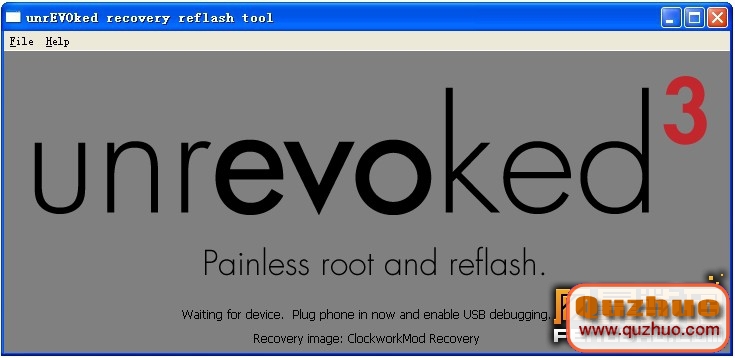
環境需求:可上網的 Windows 電腦並具備 administrator 權限(強烈建議 XP 32 位元;win7 64 位元亦可,win7 32 位元經多次測試均失敗,不推薦)、一條 USB 數據線、Wildfire 手機一台。若你的手機是 2.2.1,請先確認 HBOOT 不是 1.01.0001 或 1.01.0002,若是則此法無效;0.83 版本或國行/行貨的 G8 2.2.1 均可成功。嫌麻煩的人可先試「Z4ROOT」一鍵 ROOT,成功就能跳過這一段。
圖文詳細教學: HTC G8 獲取 root 權限 超級詳細教程.rar (647.97 KB)
・接上 USB 後,電腦會提示安裝驅動,把驅動路徑指向先前下載的資料夾再按確定。
・若沒有自動跳出驅動安裝視窗(win7 常見),可手動處理:開始-執行-輸入 devmgmt.msc 開啟裝置管理員,找到帶驚嘆號的裝置(多個時找含 htc 或 android 1.0 字樣的那個),雙擊後尋找「更新驅動程式」,手動指定驅動路徑。
注意:基於某種不明原因,win7 32 位元的驅動似乎始終無法正確安裝,強烈建議換一台 XP 電腦操作。
・驅動裝好後,unrevoked 畫面下方的小黑字會開始變動,這些是執行日誌。此時不要再操作手機,亂動會導致 ROOT 失敗,只要盯著畫面直到出現 done 字樣即完成。
・若文字長時間無變化、手機五分鐘以上停在同個畫面,就是失敗了。失敗不會造成任何損壞,重來即可:拔線、關掉 unrevoked、手機重開(白屏就直接拔電池),重開好後先打開 unrevoked,再立刻插上手機(建議三秒內完成)。多試幾次必然成功。
・顯示 done 後 ROOT 結束,手機此時應為白屏畫面,按電源鍵會看到游標停在 reboot system now,再按一次實體鍵即可重開(直接拔電池也行)。
最簡單的判斷方式:程式列表裡出現 superuser/權限管理/授權管理 之類的程式,就代表已 ROOT(名稱與圖示因版本而異)。照此法刷成功的 ROOT 已內含 Recovery,無需再刷。完成後可放心刷 ROM,即使進不去系統也能靠刷機恢復,不必擔心變磚。
下載 PC49IMG.zip (2.77 MB)
若已有 Recovery 就不必再刷。這個檔案本身就是 Recovery:保持原檔名 pc49img.zip 不要改名,放到記憶卡(不需清空卡內檔案)的根目錄。手機關機後一直按住音量下鍵,同時按一下電源鍵進入 HBOOT,稍候會跳出是否安裝的提示,按音量上鍵開始刷入。刷完請刪除 pc49img.zip,以免下次重開又重複提示安裝。(此檔僅適用於 G8 且需為 S-OFF)
1. 刷機準備:Recovery 需為 2.5.0.1 以上版本、已解鎖(SHIP S-OFF)、電池電量 50% 以上、建議使用 1G 以上 SD 卡。
2. 下載 ROM 並放入 SD 卡根目錄。
3. 關機,同時按 電源鍵+音量減進入 HBOOT,用音量鍵選到「Recovery」,按電源鍵進入。
4. 用音量鍵或光學觸控板選擇「wipe data/factory reset」並確認。
5. 選擇「Yes — delete all user data」確認,等待數秒顯示 Complete 後繼續。
6. 回到 Recovery 主介面,選「install zip from sdcard」,再選「choose zip from sdcard」。
7. 選取剛才複製進 SD 卡的 ROM,再選以「Yes - Install」開頭的項目開始安裝,出現 Install from sdcard complete 即完成。注意:安裝過程中請勿任意操作。
8. 按電源鍵返回,選擇「reboot system now」重開機。首次開機較慢屬正常現象。
推薦 ROM 下載:https://www.quzhuo.com/rom/html/list80-1.html
RADIO 主要負責訊號、通話、簡訊、GPS、WiFi 與通訊軟體的底層實作。如果這些功能都正常,建議不要刷 RADIO。但若是要刷 2.3 以上版本且需要 GPS,就必須更換 RADIO。
1. 下載 Radio_13.55.55.24H_3.35.20.10.zip,放入手機 SD 卡根目錄。
2. 關機狀態下按住音量-再按電源鍵進入 BOOTLOADER,選擇「RECOVERY」(音量鍵上下選擇、電源鍵確認)。
3. 進入 Recovery 後選「install zip from sdcard」,按光學觸控板確定;再選「choose zip from sdcard」,選取 radio 套件,再選 yes 開始刷入。
4. 刷完按電源鍵返回 Recovery 主介面,選「reboot system now」重開。
注意:刷完 RADIO 會重開兩次,千萬不要拔電池或任意操作,等手機自行進入系統。
延伸閱讀:HTC G8 刷機教學以及系統的備份與還原: https://www.quzhuo.com/article/html/113.html
 HTC One 刷回官方 zip 格式 ROM:版本太高也能降回原廠
第三方 ROM 用久了遇到各種相容問題,想刷回官方,卻發現機內版本太高、RUU 驗證過不了,網路上又只找得到 zip 格式的官方包。這種情況其實可以用 fastboot
 HTC One X S720e 一鍵解鎖圖文教學
HTC One X S720e 的解鎖流程可以透過一鍵工具完成,相較於純指令操作更適合新手。使用前請先備份資料,因為解鎖過程可能會清除手機內容。準備工作確認手機能透過 U
 HTC Touch Pro2/T7373/XV6875 安卓化教學:模擬安裝與 CWM 分區全流程
直接刷 NBH 的做法這裡就不再贅述,直接刷對應的 NBH 檔即可。本篇要講的是模擬安卓——畢竟不少人喜歡 WM 與 Android 並存的雙系統玩法。 一、認識安卓
 HTC EVO 4G 刷機教程(含無法開機的救援做法)
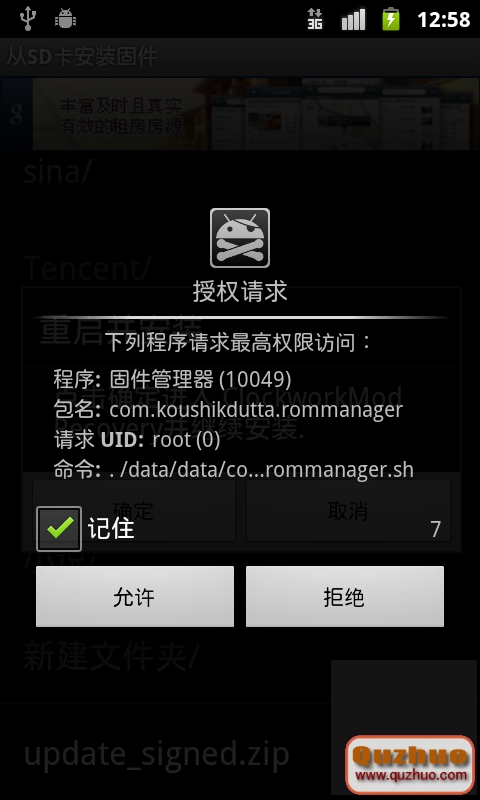
刷 HTC EVO 4G 之前必須先完成 Root。只有取得 ROOT 權限之後,才能進行刷機。以下分為三個部分說明。 一、常規刷機方法(透過固件管理器) 1. 下載