

編輯:開發入門
概述
Android 包含一個應用程式框架、數個應用程式庫,以及一個以 Dalvik 虛擬機為基礎的運行時,這些都運行在 Linux® 核心之上。透過善用 Linux 核心的優勢,Android 獲得了大量作業系統服務,包括行程與記憶體管理、網路堆疊、驅動程式、硬體抽象層,以及與本文主題——安全性——相關的服務。
常見縮寫詞
要跟上本文內容,你需要具備 Java™ 技術基礎、熟悉 Eclipse(或慣用的 IDE),並準備好 JDK 5 或 6、Eclipse 3.4/3.5,以及 Android SDK 與 ADT 外掛。
在 Linux 中,一個使用者 ID 用來識別某位使用者;而在 Android 上,一個使用者 ID 用來識別一個應用程式。應用程式在安裝時被分配使用者 ID,並在裝置上的存續期間內保持不變。權限則是關於允許或限制「應用程式」(而非使用者)存取裝置資源。
Android 採用「沙箱」的概念來實現應用程式之間的分離與權限控制,以允許或拒絕某個應用程式存取裝置資源,例如檔案與目錄、網路、感測器與 API。為此,Android 使用了進程級別的安全性、與應用程式相關的使用者與群組 ID,以及權限等 Linux 機制,來界定應用程式被允許執行的操作。
概念上,沙箱可以表示為下圖:
圖 1. 兩個 Android 應用程式,各自運行於自己的基本沙箱或進程上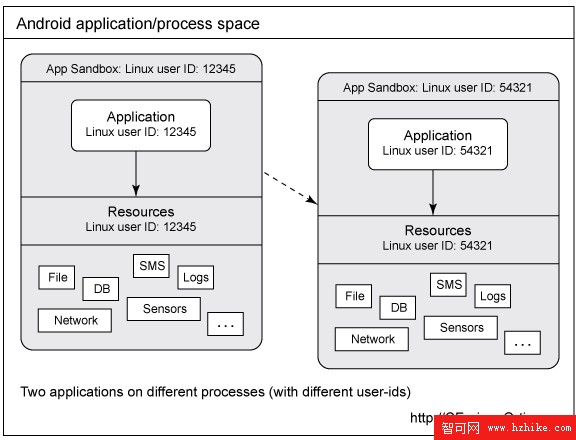
Android 應用程式運行在各自的 Linux 進程上,並被分配一個唯一的使用者 ID。預設情況下,運行於基本沙箱進程中的應用程式沒有被授予權限,因而無法存取系統或資源。不過,應用程式可以透過 manifest 檔來請求權限。
Android 應用程式可以透過兩種方式允許其他應用程式存取自己的資源:
後者如下圖所示:
圖 2. 兩個 Android 應用程式,運行於同一進程上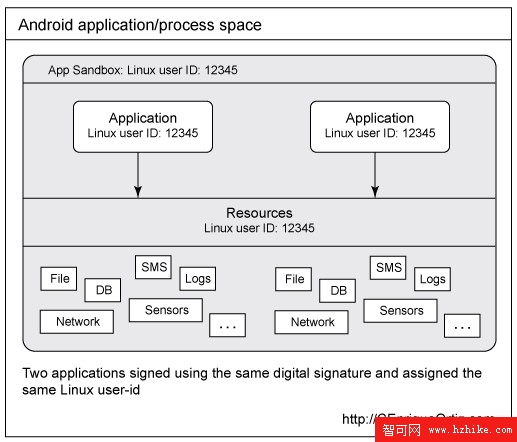
不同的應用程式可以運行在同一進程中。要採用這種方式,必須先用相同的私鑰簽署這些應用程式,再用 manifest 檔為它們分配相同的 Linux 使用者 ID,也就是把 android:sharedUserId 屬性設為相同的值。
下圖呈現了開發 Android 應用程式時經常碰到的安全性相關用例:
圖 3. 編寫 Android 應用程式時出現的安全領域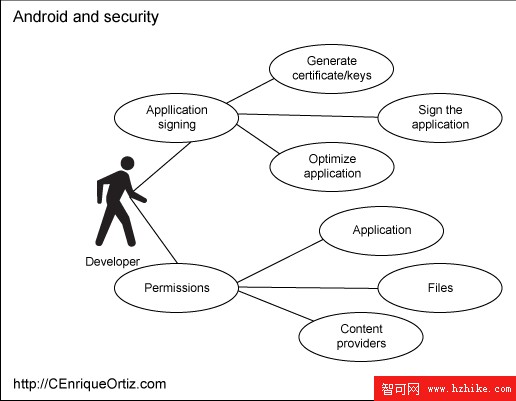
所有 Android 應用程式都必須被簽署。應用程式或程式碼簽章是這樣一個過程:使用私密金鑰對應用程式進行數位簽章,以便:
基於這層信任關係,應用程式可以安全地共享程式碼與資料。使用相同數位簽章簽署的兩個應用程式,可以相互授予存取「基於簽章的 API」的權限;若它們共享使用者 ID,也能運行於同一進程,進而存取彼此的程式碼與資料。
簽章的第一步是產生一組私密/公開金鑰對,以及相關的公開金鑰憑證。建構 Android 應用程式時分為除錯模式與發布模式:
相較於其他行動平台,Android 的程式碼簽章方式簡單許多:憑證可以是自簽名的,也就是說無須經過憑證機構,這大幅簡化了發布流程與成本。
調試模式的應用程式是由建構工具自動簽名的;要簽署發布模式的應用程式,首先必須產生私密/公開金鑰對與公開金鑰憑證。這可以手動進行,也可以透過 Eclipse ADT 完成,兩種方式都會用到 JDK 的 keytool 工具。
從命令列手動產生金鑰的方式如下:
keytool -genkey -v -alias <alias_name> -keystore <keystore.name> -keyalg RSA -keysize 2048 -validity <number of days>其中 -genkey 表示產生一組公開/私密金鑰對以及一張 X.509 v1 自簽名憑證;-v 表示冗長模式;-alias 是 keystore 項目的別名;-keystore 是金鑰倉庫的名稱;-keyalg 是產生金鑰對的演算法;-keysize 是金鑰大小(預設 1024,建議 2048);-validity 是有效天數(建議大於 1000)。
注意:產生金鑰後一定要妥善保護,切勿分享私密金鑰,也不要在命令列或腳本中直接指定金鑰;keytool 與 jarsigner 都會提示輸入密碼。若在 Android Market 上發布,憑證有效期必須晚於 2033 年 10 月 22 日,否則無法上傳。
接著用屬於 JDK 的 jarsigner 工具簽署未簽名的應用程式:
jarsigner -verbose -keystore <keystore.name> <my_application.apk> <alias_name>簽章的最後一步是對應用程式進行最佳化,讓資料邊界與檔案起始處記憶體對齊,藉此改善運行時效能與記憶體利用率。可使用 zipalign:
zipalign -v 4 your_project_name-unaligned.apk your_project_name.apk其中 -v 表示冗長輸出,數字 4 表示使用四-byte 對齊,接著依序是輸入與輸出的 .apk 檔名。
jarsigner -verify -verbose -certs my_application.apk其中 -verify 表示驗證、-verbose 為冗長模式、-certs 會顯示建立金鑰的 CN 欄位。注意:若 CN 顯示為「Android Debug」,代表應用程式是用除錯金鑰簽署的,不能發布。
要在 Eclipse ADT 中產生金鑰,必須先匯出應用程式,有兩種方式:
匯出未簽署的應用程式:右鍵點選專案並選擇 Android Tools → Export Unsigned Application Package。
圖 4. 匯出未簽署的應用程式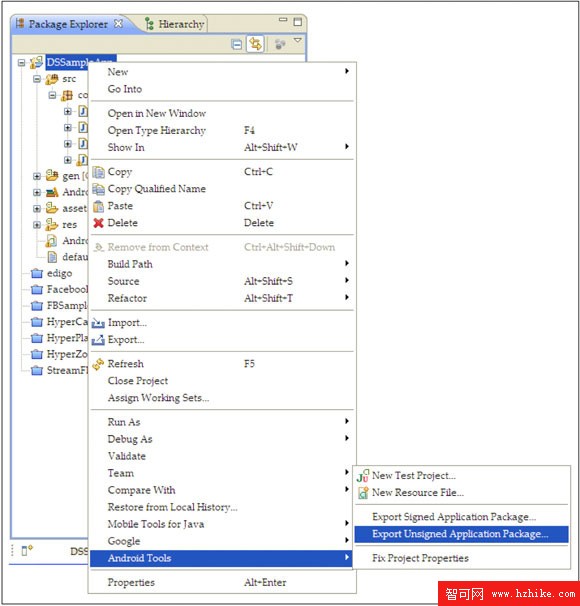
匯出已簽署的應用程式:ADT 會提示輸入現有或新建的 KeyStore、受保護私密金鑰,以及公開金鑰憑證的資訊。
圖 5. 匯出已簽署的應用程式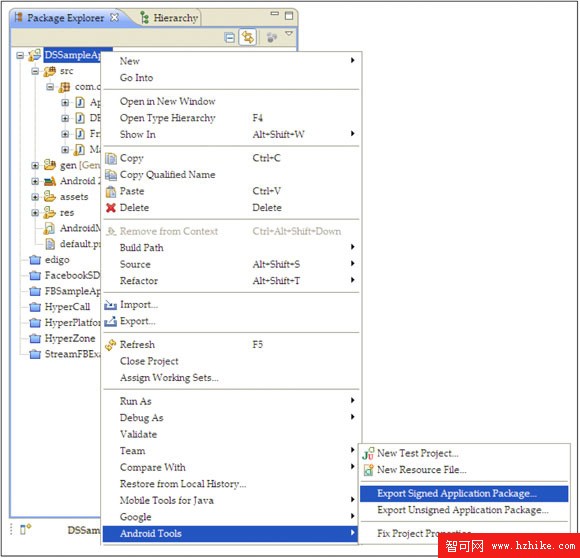
圖 6. Export Wizard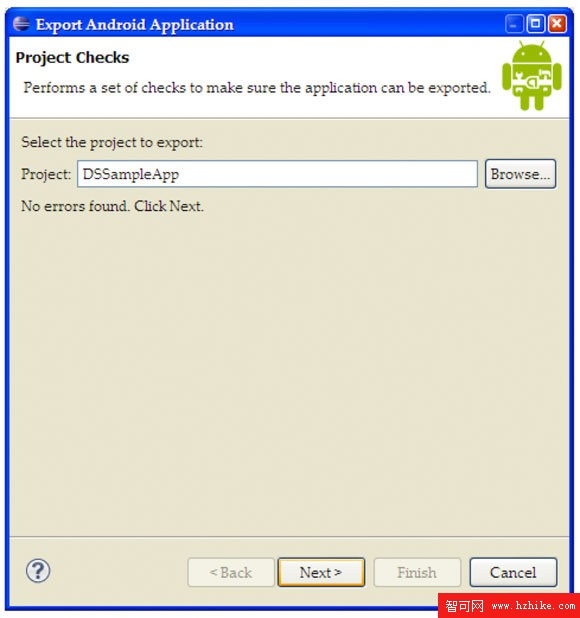
圖 7. Export Wizard:金鑰倉庫選擇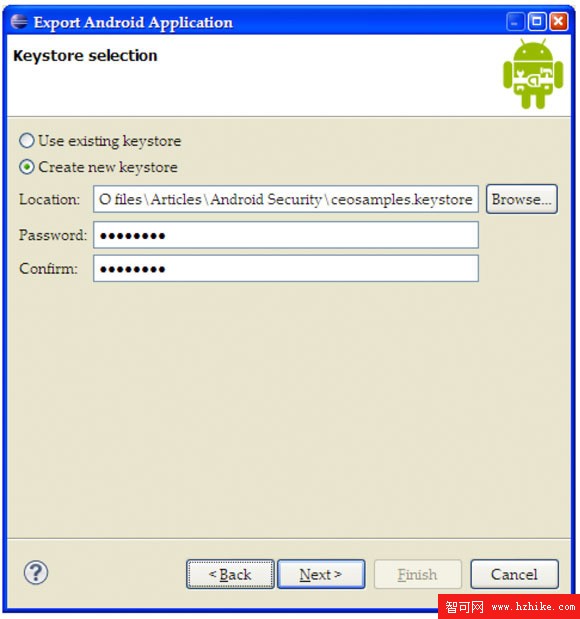
圖 8. Export Wizard:建立私密金鑰與數位憑證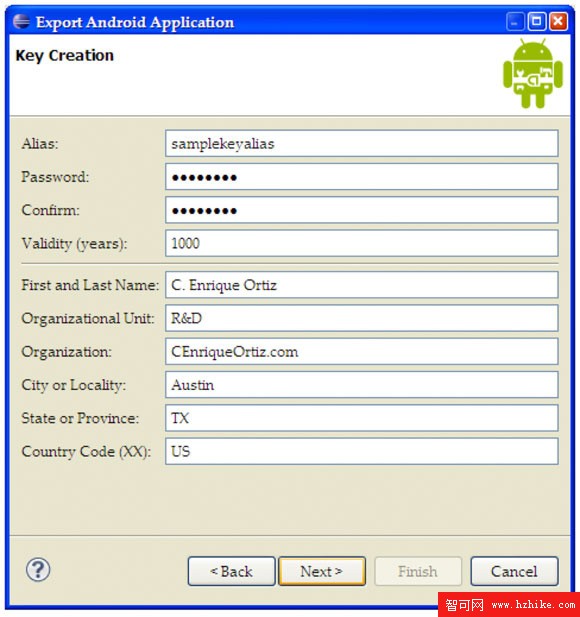
圖 9. 輸入目標檔案的路徑與名稱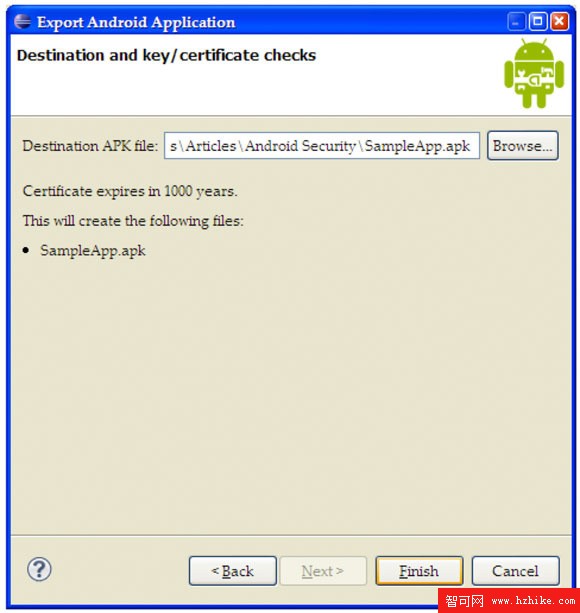
完成後,你就得到一個發布模式、已簽署且已最佳化的應用程式,可以正式發布。此外也可以透過 Android Manifest 工具來呼叫 Export Wizard。
圖 10. 使用 Android Manifest 工具呼叫 Export Wizard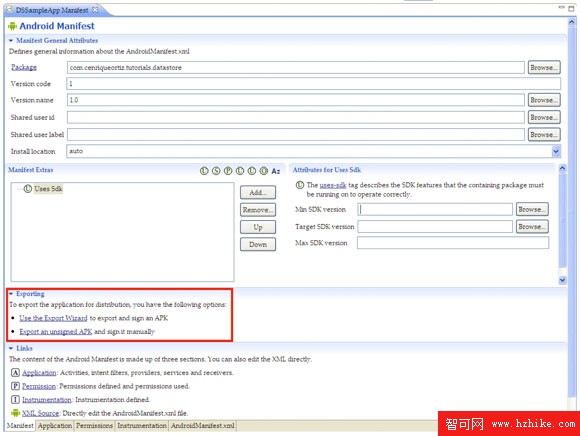
權限是一種 Android 平台安全機制,用來允許或限制應用程式存取受限的 API 與資源。權限在安裝期間透過 manifest 檔由應用程式請求,再由使用者決定是否授予。要請求權限,可在 manifest 中宣告:
<uses-permission android:name="string" />例如同時請求網路與外部儲存空間的寫入權限:
<uses-permission android:name="android.permission.INTERNET"/>
<uses-permission android:name="android.permission.WRITE_EXTERNAL_STORAGE"/>
應用程式也可以定義自己的自訂權限來保護資源,其他程式若想要存取,就必須在自己的 manifest 中請求對應的權限:
<permission xmlns:android="https://schemas.android.com/apk/res/android"
    android:name="com.cenriqueortiz.android.Access_FRIENDS_LIST"
    android:description="@string/permission_description"
    android:label="@string/permission_label"
    android:protectionLevel="normal" />
其中特別有趣的是 android:protectionLevel 屬性,它代表系統在授予權限時應遵循的方式,有「普通」與「危險」兩種:前者會自動授予(使用者安裝前仍可複核),或基於簽章授予;後者則代表該權限能存取私有資料或具有其他潛在負面影響。
應用程式也可以限制對自身及其所用系統元件(如 Activity、Service、Content Provider、Broadcast Receiver)的存取,做法是定義 android:permission 屬性:
<activity android:name=".FriendsListActivity" android:label="Friends List"
    android:permission="com.cenriqueortiz.android.Access_FRIENDS_LIST">
    <intent-filter> ... </intent-filter>
</activity>內容提供者會公開一個唯一的 URI 來識別其資料。要保護它,呼叫者在啟動時或從 Activity 回傳結果時,可以設定 Intent.FLAG_GRANT_READ_URI_PERMISSION 與 Intent.FLAG_GRANT_WRITE_URI_PERMISSION,以授予接收方存取特定資料 URI 的權限。
應用程式的檔案預設是受到保護的,基於使用者 ID 只有擁有相同 ID 的應用程式才能存取。若要允許其他應用程式或進程存取檔案,可在建立或開啟檔案時指定 MODE_WORLD_READABLE、MODE_WORLD_WRITEABLE 或 MODE_PRIVATE 等操作模式,對應的方法包括 getSharedPreferences()、openFileOutput() 與 openOrCreateDatabase()。
Android 提供各種 API 讓你在運行時檢查、執行、授予與撤銷權限,這些 API 是 android.content.Context 類別的一部分。例如要判斷應用程式是否被授予網路存取權限:
if (context.checkCallingOrSelfPermission(Manifest.permission.INTERNET)
        != PackageManager.PERMISSION_GRANTED) {
    // 應用程式需要存取網際網路的權限
} else {
    // 可以存取網際網路
}本文介紹了 Android 平台的安全性,包含沙箱、應用程式簽章、應用程式權限,以及檔案與內容提供者權限。讀完之後,你應該能使用 Eclipse 手動建立數位憑證、請求應用程式權限,並允許或禁止應用程式存取檔案與內容提供者,同時也對運行時權限 API 有了初步認識。
 智慧交通之路(二):開放資料社群與實用的通勤 App
City-Go-Round:開放交通資料的集散地 City-Go-Round 這個網站於 2009 年 12 月上線。它一方面在倡議開放交通資料——按它自己的統計,美國有
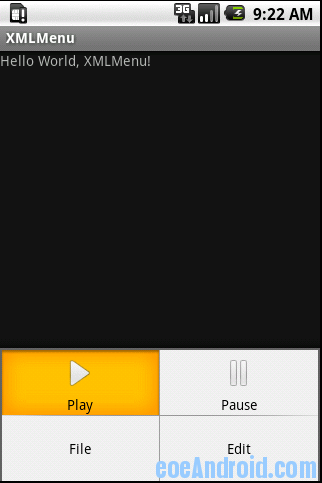 Android XML 菜單:menu、group 與 item 的配置方式
在 XML 中定義菜單 Android 的菜單可以透過程式建立,也可以放在 XML 資源中。使用 XML 的好處是結構清楚、易於維護,也能把界面設計與程式邏輯分離。 me
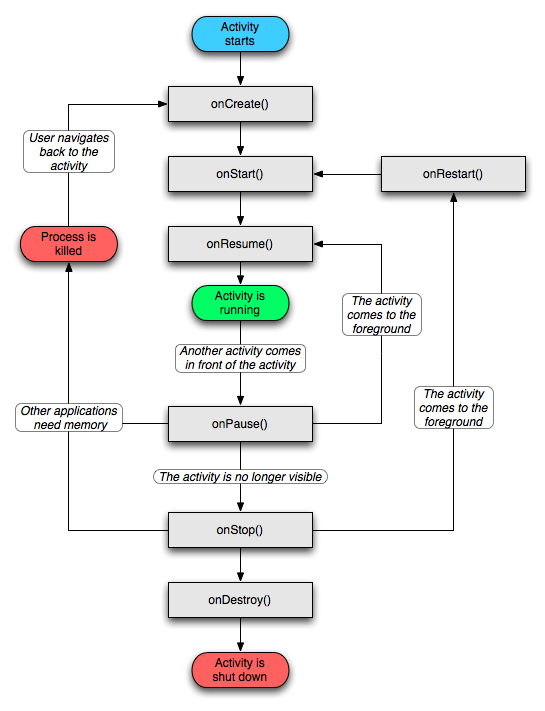 Android Activity 的生命周期結構
Activity 是 Android 應用中最常見的元件之一。它的生命週期從建立、啟動、暫停、停止到銷毀,各階段都有對應的函式。理解這些函式,有助於開發更穩定的應用程式。
 Android 2.2 開發初學者快速入門十一大秘技
本文整理 Android 2.2 初學者常會用到的開發重點,包含環境設定、系統架構、常用元件、布局、Adb 指令、APK 分析與疑難排除,適合剛開始接觸 Android