

編輯:開發入門
本節將說明如何在 Eclipse 中開啟或導入既有的 Android 工程。這在接手舊專案、載入範例程式或切換開發環境時經常會用到。
開啟 Eclipse 後,從上方選單選擇「File → New → Project」。在新增專案視窗中,展開「Android」資料夾,選擇「Android Project」,接著點選「Browse」按鈕,找到既有的 Android 工程目錄。
如果選擇的是「Create project from existing source」,Eclipse 會自動辨識工程名稱與基本設定。確認無誤後,點擊「Finish」即可完成匯入。
若工程已經位於目前的 Workspace 目錄中,直接開啟可能會出現重複或路徑警告。此時可以改用導入方式。
從 Eclipse 選單選擇「File → Import」,接著選擇「General → Existing Projects into Workspace」,按下「Next」按鈕。在「Select root directory」中選擇工程所在目錄,Eclipse 會列出可導入的專案,最後按下「Finish」完成。
Android 從 SDK 1.5 之後開始支援多版本 SDK。若需要切換編譯目標,可以在工程上按右鍵,選擇「Properties」,再點選左側的「Android」,即可在「Project Build Target」中選擇適合的目標版本。
不同 SDK 版本的範例程式通常位於 Android SDK 的 platforms 或 samples 目錄中,可依開發需求選擇對應版本。
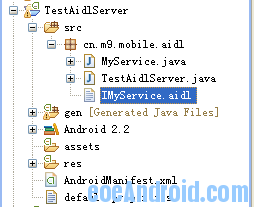 Android AIDL 服務:跨進程通訊的實作概念
為何需要 AIDL Android 的應用元件中,Activity、Broadcast 與 Content Provider 都可進行某種程度的跨進程溝通,而 Servi
 只需一個 U 盤,在電腦上也能體驗安卓系統
想體驗 Android 系統,不一定需要購買新手機或平板電腦。只要準備一個 U 盤,並製作可開機的 Android 系統隨身碟,就能在電腦上嘗試 Android 的操作介
 Android 開發入門(一):從 Android 歷史到應用架構
Android 的出現背景 在智慧型手機發展初期,BlackBerry 與 iPhone 各自佔據不同市場。前者偏向企業郵件與生產力工具,後者以消費娛樂與直覺操作著稱。A
 在 Android 應用中處理網路數據(上):Day Trader 應用程式的誕生
Android 應用程式往往需要存取位於網際網路另一端上的資料,而這些資料可能以好幾種不同的格式存在。本文要帶你動手實作,看看如何在 Android 應用裡妥善使用以下三