

編輯:開發入門
當你繼承 View 想打造屬於自己的控制項時,有一個方法幾乎繞不開——setMeasuredDimension。它決定了這個 View 最終的測量尺寸。
Android 的測量流程是這樣的:父容器在配置版面時會呼叫子 View 的 onMeasure(),並傳入一組 widthMeasureSpec 與 heightMeasureSpec,裡面同時編碼了「父容器給你的建議尺寸」與「父容器允許的模式」(EXACTLY、AT_MOST、UNSPECIFIED)。你的責任是解讀這組 spec,算出自己想要的尺寸,最後呼叫 setMeasuredDimension(width, height) 把結果回報上去。
如果你沒有呼叫它,View 的測量寬高就會停留在未初始化的狀態,父容器無從得知該給你多大空間,後續的排版自然全盤錯亂。
以下示意自訂 View 的核心寫法:
@Override
protected void onMeasure(int widthMeasureSpec, int heightMeasureSpec) {
    // 這裡示範直接指定固定尺寸
    setMeasuredDimension(200, 800);
}
版面配置檔:
<ScrollView xmlns:android="https://schemas.android.com/apk/res/android"
    android:layout_width="fill_parent"
    android:layout_height="fill_parent">

    <com.example.MyView
        android:layout_width="wrap_content"
        android:layout_height="wrap_content" />
</ScrollView>
如此一來,自訂視圖的大小就被固定為 200 × 800。
這個示範要說明的重點是:把自訂 View 放進 ScrollView 之後,ScrollView 的捲動行為才會真正起作用。如果少了 setMeasuredDimension,ScrollView 拿不到正確的內容高度,就不會產生捲動效果——這是自訂 View 搭配可捲動容器時最常踩到的坑。
實務上當然不會永遠寫死數字,通常會依 MeasureSpec 的模式分別處理:遇到 EXACTLY 就採用對方指定的大小,遇到 AT_MOST 就取「指定上限」與「內容所需」中的較小值,遇到 UNSPECIFIED 則依內容自行決定。這樣寫出来的 View 才能在各種容器與螢幕尺寸下都表現得宜。
 Android 單元測試入門:用 Instrumentation 從命令列跑測試
Android SDK 裡之所以準備了一整排 XXXTestCase,目的其實很單純——為了替開發者省下重複勞動。 舉個例子:當你想測試一個需要存取資料庫的功能時,得先
 Android 聯網應用(一):網路套件、HTTP 請求與簡訊傳送
Android 的網路能力 Android 以 Linux 核心為基礎,具備完整的網路協定支援。對 Java 開發者而言,許多熟悉的套件都能直接使用,例如 java.ne
 在 Android 應用中處理網路資料(三):JSON 與 Protocol Buffers 實戰比較
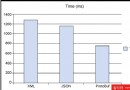
XML 在 Android 上是一等公民,考量到依賴 XML 的 Web 服務數量龐大,這對開發者是好事。但許多服務也支援另一種熱門格式:JSON。它通常比 XML 更精
 搞懂 Android 的置中:Button 與 Gallery 為什麼會對齊
從上圖可以看到,Button 與 Gallery 採用的對齊方式是「置中對齊」,也就是 Button 與它的 Parent 容器中心對齊,而不是貼齊某個邊緣。 An