

編輯:開發入門
很難想像還有哪一種技術比手機更普及。各家平台在銷售量與佔有率上激烈廝殺,而真正撐起這些平台的,是上面可用應用程式所帶來的體驗。iPhone 與 Android 就是最近一批點燃消費需求的代表。
常用縮寫:
市面上多數 App 是用平台原廠 SDK 寫出來的,但行動裝置的風潮其實很大一部分要歸功於一批擅長 Web 技術的開發者。他們在過去十年把瀏覽器玩到極致,現在則開闢了一條新路線——混合應用程式:同時使用 Web 瀏覽器介面與原生行動元件的應用程式。iPhone 與 Android 都有混合應用程式,本文聚焦在 Android 這一側,以及 JavaScript 與 JSON 在其中的角色。
混合應用程式是搭在 Android 的 WebView 元件上,核心則是 WebKit 引擎。WebView 是一個 UI 元件,它把 WebKit 的能力交到 Android 開發者手上:既可以在 App 裡呈現遠端網頁,給使用者熟悉的瀏覽體驗;也能在本地應用程式中取得一個強大又靈活的 JavaScript 執行環境。
混合應用程式通常會用 WebView 來發揮 WebKit 在介面渲染上的優勢,但它遠不只是「在元件裡塞一段 HTML」。Android SDK 的豐富能力加上 HTML、CSS、JavaScript 這些 Web 技術,讓混合應用程式的可能性幾乎沒有上限。為了把這個概念落實,本文會做一個名為 androidJSON 的範例 App,示範 Activity、WebView 與 JSON 三者之間大量的資料往返,主體功能是一個 JavaScript 計算機。
多數以 SDK 為基礎的 Android App 都包含一個以上的 Activity。Activity 基本上就是一個畫面,承載使用者看得到、點得到的那些元件:按鈕、標籤、文字輸入框、單選清單等等,這些在 SDK 裡都是現成的。除此之外還有一個特別的元件——WebView。
這個 JavaScript 計算機示範的是 Activity 的 Java 環境與 WebView 的 JavaScript 環境之間互補的關係。它不只是叫 WebView 顯示一段 HTML,而是把 Java 環境接上去、為 JavaScript 環境提供額外能力,讓兩邊緊密整合,撐出一種原生物件做不到的體驗。兩邊接起來之後,就能用 JSON 交換資料,各種變化都由此而生。
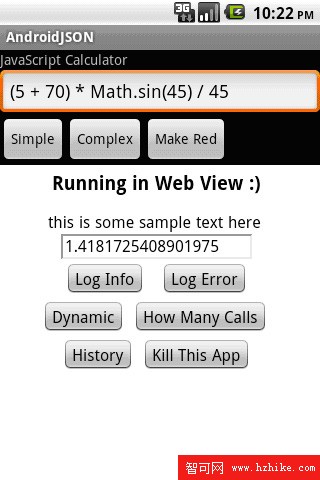
圖 1. JavaScript 計算機實際運作中的畫面
在 androidJSON 這個範例裡,畫面由 Activity 定義:上半部是傳統 UI 元件,包含一個 TextView(靜態標籤)、一個 EditText(讓使用者輸入算式)和三顆按鈕(Simple、Complex、Make Red);下半部則是 WebView,佔滿剩下的空間。
WebView 載入的 HTML 檔(index.html)跟著 App 一起打包,也可以改成從網路下載。這個頁面裡有標題、一段示範文字、結果顯示框,以及六顆各有用途的按鈕:Log Info、Log Error、Dynamic、How Many Calls、History、Kill This App。
整個專案裡最值得看的檔案有三個:androidJSON.java(App 主程式)、index.html(網頁)與 main.xml(UI 版面)。
EditText 裡的內容當成數學式求值。算式以字串形式傳進 WebView,由 JavaScript 計算。<body> 裡的文字變成紅色。eval();範例為了聚焦在基本機制,先不去處理這塊。finish() 結束 Activity。跟很多原型級的應用程式一樣,這個範例也大量依賴 Android 內建的日誌機制。本文的部分截圖取自 Eclipse 的 DDMS 視圖,那裡可以看見 LogCat 視窗。
UI 由前面提到的三個檔案合力完成。首先是版面檔 main.xml:
<?xml version="1.0" encoding="utf-8"?>
<LinearLayout xmlns:android="https://schemas.android.com/apk/res/android"
    android:orientation="vertical"
    android:layout_width="fill_parent"
    android:layout_height="fill_parent">

    <TextView
        android:layout_width="fill_parent"
        android:layout_height="wrap_content"
        android:text="@string/title" />

    <EditText android:id="@+id/formula"
        android:layout_width="fill_parent"
        android:layout_height="wrap_content" />

    <LinearLayout
        android:orientation="horizontal"
        android:layout_width="fill_parent"
        android:layout_height="wrap_content">
        <Button android:id="@+id/btnSimple"
            android:layout_width="wrap_content"
            android:layout_height="wrap_content"
            android:text="Simple" />
        <Button android:id="@+id/btnComplex"
            android:layout_width="wrap_content"
            android:layout_height="wrap_content"
            android:text="Complex" />
        <Button android:id="@+id/btnRed"
            android:layout_width="wrap_content"
            android:layout_height="wrap_content"
            android:text="Make Red" />
    </LinearLayout>

    <WebView android:id="@+id/calculator"
        android:layout_width="fill_parent"
        android:layout_height="fill_parent"
        android:layout_weight="1" />
</LinearLayout>
值得留意的是 android:id 這個屬性——它讓程式碼得以回頭抓出特定元件。WebView 有 id(calculator),而最上面那個 TextView 沒有,因為它的值在整個生命週期裡都不會變。
onCreate() 負責把版面掛起來:
public class AndroidJSON extends Activity {
    private final String tag = "androidJSON";
    private WebView browser = null;
    private int flipflop = 0;

    @Override
    public void onCreate(Bundle savedInstanceState) {
        super.onCreate(savedInstanceState);
        setContentView(R.layout.main);

        final EditText formula = (EditText) findViewById(R.id.formula);
        final Button btnSimple = (Button) findViewById(R.id.btnSimple);
        final Button btnComplex = (Button) findViewById(R.id.btnComplex);
        final Button btnRed = (Button) findViewById(R.id.btnRed);

        // 其餘程式碼從略,後續清單會補上
    }
}
setContentView() 掛版面,findViewById() 抓元件。每當 main.xml 被儲存,系統會自動產生 R.java,凡是帶有 android:id 的元件都會變成 R.id 底下的一個常數:
/* AUTO-GENERATED FILE. DO NOT MODIFY. */
package com.msi.androidJSon;

public final class R {
    public static final class id {
        public static final int formula = 0x7f050000;
        public static final int btnSimple = 0x7f050001;
        public static final int btnComplex = 0x7f050002;
        public static final int btnRed = 0x7f050003;
        public static final int calculator = 0x7f050004;
    }
    public static final class layout {
        public static final int main = 0x7f030000;
    }
}
按鈕的設定直覺,真正需要花心思的是 WebView。好在也不算難,關鍵幾乎就是熟練的複製貼上:
// 取得 WebView 參照,後續才能操作它
browser = (WebView) findViewById(R.id.calculator);

// 自訂 WebViewClient,以便攔截各種事件
browser.setWebViewClient(new wvClient());

// 取出設定物件來微調行為
WebSettings settings = browser.getSettings();
settings.setJavaScriptEnabled(true);   // JavaScript 一定要開

browser.clearCache(true);

// alert() 之類的功能需要這個
browser.setWebChromeClient(new WebChromeClient());

// 把自己的功能掛進 JavaScript 環境
browser.addJavascriptInterface(new CalculatorHandler(), "calc");

// 載入頁面
browser.loadUrl("file:///android_asset/index.html");
這裡把一個 Activity 層級的變數 browser 綁到 WebView 元件上。WebView 是個相當複雜、可高度客製的類別,要拿到接近真實瀏覽器的行為,得先設定好幾個輔助類別——這算是 Android 開發裡少數「必須先投資才有回報」的地方。不過對這個範例而言,部署已經是最基本的程度了。
其中 WebViewClient 提供一組鉤子,讓你能攔下頁面開始/結束載入、表單重新提交、鍵盤事件等等;WebChromeClient 則是讓 alert() 這類實用 JavaScript 函式得以正常運作的必要條件;而 WebSettings 用來啟用 JavaScript。
要讓 WebView 導向某個頁面有好幾種方式,這裡用的是 loadUrl(),傳入打包在 assets 裡的 index.html 完整路徑。注意圖 2 中 resources 底下的 assets 資料夾——那裡正是混合應用程式存放 HTML 的理想位置。(圖 2 的文字版可另參原始文件。)
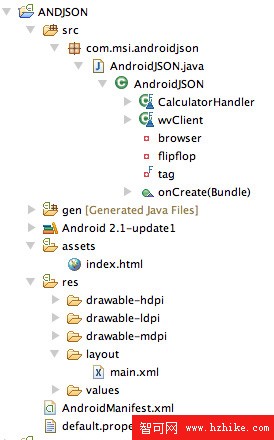
圖 2. Eclipse 中的專案結構
處理 WebView 最關鍵、也最有趣的一步還在後面:把 WebView 的 JavaScript 環境接到 Android Activity 的程式碼上。下一篇會從 addJavascriptInterface() 開始,一路做到用 JSON 在兩個環境之間搬運複雜結構。
系列其他文章:在 Android 上使用 XML 和 JSON,第 1 部分:在 Android 應用程式上研究 JSON 與 XML 的益處
 智慧交通之路(二):開放資料社群與實用的通勤 App
City-Go-Round:開放交通資料的集散地 City-Go-Round 這個網站於 2009 年 12 月上線。它一方面在倡議開放交通資料——按它自己的統計,美國有
 對 Android 開發者有益的 40 條優化建議
Android 開發不只是把功能做出來,還需要考慮相容性、效能、記憶體、測試與使用者體驗。以下整理 40 條實用建議,適合初學者與中階開發者參考。 先尋找與需求相似的
 動手打造 Android RSS 閱讀器(三):把資料呈現在螢幕上
在 Android 中呈現 RSS 資料 此時,RSS 訂閱源裡的 XML 資料已安全地保存在記憶體中的 RSSFeed 實例裡,這個實例用一個便利的 List 結構裝著
 Android 開發入門(三):動手做一個簡易手電筒 App
建立第一個 Android 應用 本文以一個修改自 Hello Android 的範例為基礎,示範如何建立最簡單的 Android 應用。這個範例會把畫面背景改為白色,讓