

編輯:開發入門
此時,RSS 訂閱源裡的 XML 資料已安全地保存在記憶體中的 RSSFeed 實例裡,這個實例用一個便利的 List 結構裝著許多 RSSItem。RSS 閱讀器的使命,就是管理這些資料,並以清爽的方式呈現給使用者。在這裡,Android 的使用者介面程式碼與各種資源將彼此協作。本節要介紹 Android 使用者介面的實作,以及 RSS 資料的呈現方式。
RSSReader 應用程式的啟動 Activity 是 RSSReader 類別。Activity 的入口點是 onCreate 方法,它負責啟動使用者介面;在某些情況下(例如本例),除了建立介面之外,它還會發起後續動作。查看 RSSReader.java 中的 onCreate 方法(如清單 8),你會發現應用程式的結構相當簡單。
清單 8. RSSReader 的 onCreate 方法
private RSSFeed feed = null;
public void onCreate(Bundle icicle) {
    super.onCreate(icicle);
    setContentView(R.layout.main);
    // go get our feed!
    feed = getFeed(RSSFEEDOFCHOICE);
    // display UI
    UpdateDisplay();
}
onCreate 方法完成三件事:
R.layout.main 確定的使用者介面,並呈現 main.xml 中的版面配置。getFeed() 方法,建立一個 RSSFeed 類別的實例。UpdateDisplay() 方法更新介面,以反映 RSS 訂閱源的內容。RSSReader Activity 的介面由兩個 TextView 與一個 ListView 組成。TextView 顯示通道標題與發布日期,而 ListView 則顯示 RSSFeed 中的 RSSItems 清單。
清單 9 包含 Activity 主介面的版面配置。
清單 9. main.xml 定義 RSSReader Activity 的介面
<?xml version="1.0" encoding="utf-8"?>
<LinearLayout XMLns:android="https://schemas.android.com/apk/res/android"
    android:orientation="vertical"
    android:layout_width="fill_parent"
    android:layout_height="fill_parent" >
    <TextView android:layout_width="fill_parent"
        android:layout_height="wrap_content"
        android:text="Android RSSReader"
        android:id="@+id/feedtitle" />
    <TextView android:layout_width="fill_parent"
        android:layout_height="wrap_content"
        android:text=""
        android:id="@+id/feedpubdate" />
    <ListVIEw android:layout_width="fill_parent"
        android:layout_height="fill_parent"
        android:id="@+id/itemlist" />
</LinearLayout>
main.xml 的版面配置有著非常簡潔的介面視圖。請留意每個視圖裡出現的 android:id 屬性——這樣做是有道理的,因為應用程式將動態更新每個視圖的內容。
查看清單 10 中的 UpdateDisplay 方法,就能了解 RSSFeed 資料如何連接到使用者介面。RSSFeed 類別的實例此刻已裝著 RSS 資料,執行 UpdateDisplay 便能把這些資料取出,透過 Android 介面呈現出來。
清單 10. UpdateDisplay 方法把資料連接到介面
private void UpdateDisplay() {
    TextView feedtitle = (TextView) findViewById(R.id.feedtitle);
    TextView feedpubdate = (TextView) findViewById(R.id.feedpubdate);
    ListView itemlist = (ListView) findVIEwById(R.id.itemlist);
    if (feed == null) {
        feedtitle.setText("No RSS Feed Available");
        return;
    }
    feedtitle.setText(feed.getTitle());
    feedpubdate.setText(feed.getPubDate());
    ArrayAdapter<RSSItem> adapter = new ArrayAdapter<RSSItem>(this,
        android.R.layout.simple_list_item_1, feed.getAllItems());
    itemlist.setAdapter(adapter);
    itemlist.setSelection(0);
    itemlist.setOnItemClickListener(this);
}
如清單 10 所示,UpdateDisplay 透過 findVIEwById() 並傳入各識別碼,把兩個 TextView 與一個 ListView 連接到版面配置。
若 RSSFeed 為 null,該方法會顯示一則訊息,表示目前沒有可用的 RSS 訂閱源。
通道標題與發布日期分別透過兩個 TextView 物件顯示。
要把 RSSItems 清單連接到 ListView,得建立一個 ArrayAdapter 類別的實例。這個參數化的類別是為了管理 RSSItem 類型的項目而設。清單的版面配置由內建資源 simple_list_item_1 負責,它基本上就是一個每列支援一行文字的清單。此外,還得透過 RSSFeed 類別的 getAllItems() 方法,把 RSSFeed 裡所有 RSSItem 的清單傳進去。前面提過,RSSItem 類別覆寫了預設的 toString() 方法,好讓 ArrayAdapter 取得有意義的表示以便在 ListView 中顯示。清單 11 展示這個方法如何以相同的格式化,確保文字能恰當地嵌進 ListView。
清單 11. 覆寫 RSSItem 類別的預設 toString() 方法
public String toString() {
    // limit how much text you display
    if (_title.length() > 42) {
        return _title.substring(0, 42) + "...";
    }
    return _title;
}
ArrayAdapter 被指派給 ListView,並透過以參數 0 呼叫 setSelection,選中了第一個項目。
最後,你得用 setOnItemClickListener 方法建立一個監聽器,來回應項目選擇事件。RSSReader 類別實作了 OnItemClickListener 介面:public class RSSReader extends Activity implements OnItemClickListener。
監聽器的功能由 onItemClick 方法實作,如清單 12 所示。
清單 12. onItemClick 實作
public void onItemClick(AdapterView parent, VIEw v, int position, long id) {
    Log.i(tag,"item clicked! [" + feed.getItem(position).getTitle() + "]");
    Intent itemintent = new Intent(this, ShowDescription.class);
    Bundle b = new Bundle();
    b.putString("title", feed.getItem(position).getTitle());
    b.putString("description", feed.getItem(position).getDescription());
    b.putString("link", feed.getItem(position).getLink());
    b.putString("pubdate", feed.getItem(position).getPubDate());
    itemintent.putExtra("android.intent.extra.INTENT", b);
    startSubActivity(itemintent, 0);
}
選中 ListView 裡的某個項目後,應用程式會顯示該 RSSItem 的 Description 元素。看 onItemClick 的程式碼,請特別留意以下三點:
ShowDescription Activity。ShowDescription,這有助於應用程式實作同步功能。ShowDescription Activity 提供所選 RSSItem 更下一層的細節,如圖 2 所示。
圖 2. 所選 RSSItem 的下一層細節
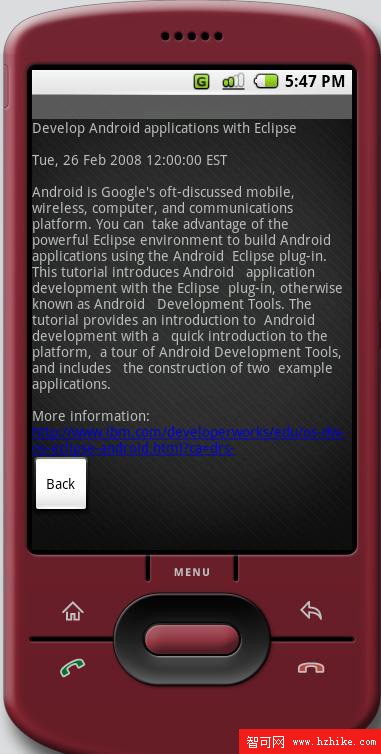
清單 13 列出了 ShowDescription 類別。請留意解除 RSSItem 資料綁定、以及格式化字串以供介面使用的過程。
清單 13. ShowDescription 行為
package com.msi.androidrss;
import android.app.Activity;
import android.os.Bundle;
import android.widget.Button;
import android.widget.TextView;
import android.content.Intent;
import android.view.*;
public class ShowDescription extends Activity {
    public void onCreate(Bundle icicle) {
        super.onCreate(icicle);
        setContentView(R.layout.showdescription);
        String theStory = null;
        Intent startingIntent = getIntent();
        if (startingIntent != null) {
            Bundle b = startingIntent.getBundleExtra("android.intent.extra.INTENT");
            if (b == null) {
                theStory = "bad bundle?";
            } else {
                theStory = b.getString("title") + "\n\n" + b.getString("pubdate") + "\n\n"
                    + b.getString("description").replace('\n',' ') + "\n\nMore information:\n"
                    + b.getString("link");
            }
        } else {
            theStory = "Information Not Found.";
        }
        TextView db= (TextView) findViewById(R.id.storybox);
        db.setText(theStory);
        Button backbutton = (Button) findViewById(R.id.back);
        backbutton.setOnClickListener(new Button.OnClickListener() {
            public void onClick(VIEw v) { finish(); }
        });
    }
}
務必確保這個 Activity 不會試圖處理一個 null Bundle,也不會顯示錯誤的資料,並讓變數 theStory 永遠保有一個有效的值。
程式碼用一個簡單的 Button OnClickListener 來結束這個 Activity。由於這個 Activity 是以 startSubActivity() 方法啟動的,因此呼叫 finish() 會把控制權交還給呼叫它的 Activity,也就是 RSSReader。
值得注意的是,描述的文字裡含有超連結。Android 透過屬性 android:autoLink="all" 自動處理這件事,如清單 14 所示。
清單 14. showdescription.xml 定義 ShowDescription Activity 的介面
<?xml version="1.0" encoding="utf-8"?>
<LinearLayout XMLns:android="https://schemas.android.com/apk/res/android"
    android:orientation="vertical"
    android:layout_width="fill_parent"
    android:layout_height="fill_parent" >
    <TextVIEw android:layout_width="fill_parent"
        android:layout_height="wrap_content"
        android:autoLink="all"
        android:text="story goes here ...."
        android:id="@+id/storybox" />
    <Button android:layout_width="wrap_content"
        android:layout_height="wrap_content"
        android:text="Back"
        android:id="@+id/back" />
</LinearLayout>
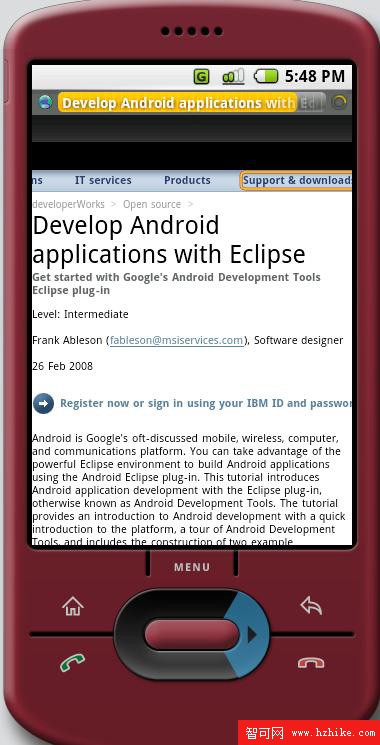
透過連結文字,從 RSSItem 的連結啟動網站成了一項零程式碼的操作,如圖 3 與圖 4 所示。
圖 3. 文字中的網站引用會自動變成超連結

圖 4 展示了從 RSSItem 連結元素啟動的網頁。它生動體現了 RSS 的強大與高效:選中一個訂閱項目時,你會看到感興趣的主題,接著是一段簡潔的摘要——若資訊已足夠,需求便就此滿足;若想一探究竟,點一下連結,就能取得更詳盡的內容。
圖 4. 從 RSSItem 連結元素啟動的網頁
大功告成!你現在已經拥有一个能正常運作的 RSS 閱讀器了!
原始碼裡最後要看的,是設定選單的 RSSReader.java 檔案。本教學沒有著手處理選擇與刷新 RSS 訂閱源的問題,但你會看到程式裡預留了一些鉤子,供日後的教學實作這些功能。清單 15 包含兩個實作選單行為的方法。
清單 15. 選單處理方法
public boolean onCreateOptionsMenu(Menu menu) {
    super.onCreateOptionsMenu(menu);
    menu.add(0,0,"Choose RSS Feed");
    menu.add(0,1,"Refresh");
    Log.i(tag,"onCreateOptionsMenu");
    return true;
}
public boolean onOptionsItemSelected(Menu.Item item){
    switch (item.getId()) {
        case 0:
            Log.i(tag,"Set RSS Feed");
            return true;
        case 1:
            Log.i(tag,"Refreshing RSS Feed");
            return true;
    }
    return false;
}
在 Activity 的生命週期中,onCreateOptionsMenu() 會被呼叫一次,讓你建立選單項目;該方法的第二個參數是選單的獨一識別碼。
當使用者選中某個項目時,便會呼叫 onOptionsItemSelected 方法。透過 getId() 取得選單項目的識別碼,你就能輕易地針對特定的選單選擇做出回應。
進一步擴充功能已超出本教學的範疇,但這些方法足以作為強化 Android RSS 閱讀器的起點!
本教學示範了如何為 Android 打造一個 RSS 閱讀器應用程式。透過對 RSS 資料訂閱源結構的探討,我們發現 SAX 解析法非常契合 RSS version 2.0 那樣簡單的 XML 結構。使用 SAX 處理 XML 資料時,回呼處理器所採用的五個方法,確保了解析 RSS 資料的效率。資料解析並整理完成後,就能透過一個自訂的視圖把它呈現出來。對於有興趣的讀者,本教學也預留了一些鉤子,好讓你把這個範例應用進一步擴充成功能更豐富的 RSS 閱讀器。
 Android 感測器開發指南:從方向與加速度到環境監控
讓 Android 成為感測與監控平台 Android 不只是手機作業系統,也是一個能接觸硬體感測資料的開發平台。對 Java 開發者而言,只要透過 Android SD
 用 Eclipse 與 Android 元件做開發(一):觀念、環境與 AVD 建置
先搞懂 Android 的幾個關鍵術語 一個典型的 Android 應用由幾類元件組成。以下先列出主要四種,並附上 Android 開發者網站的定義: 活動(Activ
 伺服器診所:Expect 遠比你想像的更強大
Cameron Laird 以一篇對廣受好評的 Expect 工具的概述,開啟了他的月度專欄。Expect 的能力遠超大多數程式設計師與系統管理員的認知——它非常適合
 Android 教學:實作可拖動的 Button 按鈕效果
在 Android 開發裡,讓畫面中的元件能隨著手指移動,是很常見的互動需求。本文以一個 Button 為例,示範如何透過 OnTouchListener 監聽觸控事件,