

編輯:開發入門
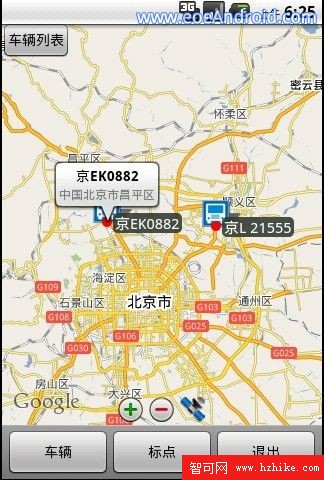
目標就是上面這個效果:在地圖上點某個標記,彈出一個帶尖尾巴的氣泡,裡面顯示標題與說明。
實作時會遇到兩個問題:
最直接的想法是用一張背景圖。但普通的 PNG 在 View 被拉伸時會失真,尤其是那個尖尖的尾巴最明顯。改用 .9.png(Nine-patch)格式之後,拉伸問題就解決了。
Nine-patch 可以用 SDK 的 Tools\draw9patch.bat 處理:把一般 PNG 拉進去,在四邊標上拉伸區域與內容區域的標記線即可,工具用法網上文件很多,這裡不贅述。產出的檔案長這樣,四周那幾條黑線就是拉伸標記:

把這個檔案丟進專案的 res/drawable 目錄,接著在 res/layout 下建立氣泡的版面檔,例如 overlay_popup.xml:
<?xml version="1.0" encoding="UTF-8"?>
<LinearLayout xmlns:android="https://schemas.android.com/apk/res/android"
    android:orientation="vertical"
    android:background="@drawable/bubble_background"
    android:layout_width="wrap_content"
    android:layout_height="wrap_content"
    android:paddingLeft="5px"
    android:paddingTop="5px"
    android:paddingRight="5px"
    android:paddingBottom="20px">

    <TextView android:id="@+id/map_bubbleTitle"
        android:ellipsize="marquee"
        android:layout_width="match_parent"
        android:layout_height="wrap_content"
        android:gravity="center_horizontal"
        android:singleLine="true"
        style="@style/map_BubblePrimary" />

    <TextView android:id="@+id/map_bubbleText"
        android:layout_width="match_parent"
        android:layout_height="wrap_content"
        android:singleLine="false"
        style="@style/map_BubbleSecondary" />
</LinearLayout>
幾個實作細節:
android:background 指向那張 9-patch,氣泡的外觀就全靠它。paddingBottom。少了它,裡面的文字會直接壓到邊框上;底部留白則是為了避開尾巴的位置。TextView 分別放標題與描述,這裡用 style 區分字級,你也可以直接在屬性裡寫死。常見做法有兩種:在 MapView 的空白處點一下彈氣泡,或者點某個 Overlay 時彈出。這裡走第二條路。
Overlay 本身有 onTap() 方法,你可以繼承自訂並在裡面處理彈出邏輯;另一條路是用 setOnFocusChangeListener(),在 listener 裡處理。我選 listener,因為它在「失去焦點」時也會觸發,正好可以在那個時機把氣泡收起來。
關鍵在於:MapView 繼承自 ViewGroup,所以有 addView() 可用;而它自帶的 MapView.LayoutParams 可以直接用 GeoPoint 定位。氣泡的位置就靠這個特性來對準。
public class BaseMapActivity extends MapActivity {

    /** 地圖檢視 */
    protected MapView mapView;

    /** 彈出的氣泡 */
    private View popView;

    /** 焦點變化監聽器 */
    private final ItemizedOverlay.OnFocusChangeListener onFocusChangeListener =
        new ItemizedOverlay.OnFocusChangeListener() {

        @Override
        public void onFocusChanged(ItemizedOverlay overlay, OverlayItem newFocus) {
            if (popView != null) {
                popView.setVisibility(View.GONE);
            }
            if (newFocus == null) {
                return;
            }

            // 用 GeoPoint 決定氣泡位置
            MapView.LayoutParams geoLP =
                (MapView.LayoutParams) popView.getLayoutParams();
            geoLP.point = newFocus.getPoint();

            TextView title = (TextView) popView.findViewById(R.id.map_bubbleTitle);
            title.setText(newFocus.getTitle());

            TextView desc = (TextView) popView.findViewById(R.id.map_bubbleText);
            if (newFocus.getSnippet() == null
                    || newFocus.getSnippet().length() == 0) {
                desc.setVisibility(View.GONE);
            } else {
                desc.setVisibility(View.VISIBLE);
                desc.setText(newFocus.getSnippet());
            }

            mapView.updateViewLayout(popView, geoLP);
            popView.setVisibility(View.VISIBLE);
        }
    };

    @Override
    public void onCreate(Bundle savedInstanceState) {
        super.onCreate(savedInstanceState);
        // 其餘初始化程式碼省略

        // 建立氣泡,初始設為隱藏
        popView = inflater.inflate(R.layout.overlay_popup, null);
        mapView.addView(popView,
            new MapView.LayoutParams(
                MapView.LayoutParams.WRAP_CONTENT,
                MapView.LayoutParams.WRAP_CONTENT,
                null,
                MapView.LayoutParams.BOTTOM_CENTER));

        // 尾巴在下方居中,所以對齊方式設為 BOTTOM_CENTER
        // 這裡先不指定 GeoPoint,留給監聽器設定
        popView.setVisibility(View.GONE);

        // 加入自訂 Overlay
        PointItemizedOverlay overlay = new PointItemizedOverlay(drawable);
        overlay.setOnFocusChangeListener(onFocusChangeListener);
        overlay.addOverlay(/* 你的 OverlayItem */);
        overlay.addOverlay(/* 你的 OverlayItem */);
        mapView.getOverlays().add(overlay);
    }
}
幾個容易忽略的重點:
MapView.LayoutParams 的第四個參數是對齊方式。因為我的氣泡尾巴在下緣居中,所以設成 BOTTOM_CENTER;如果你的尾巴在左側,就該換成對應的對齊值。OverlayItem 之後才知道,所以留到監聽器裡再指定。setVisibility(GONE) 收掉舊的,再 updateViewLayout() 更新位置後顯示,這樣才不會出現殘影或位置錯亂。TextView 隱藏,氣泡才不會留一塊空白。做到這裡,功能基本就完整了。
 Android 2.2 開發初學者快速入門十一大秘技
本文整理 Android 2.2 初學者常會用到的開發重點,包含環境設定、系統架構、常用元件、布局、Adb 指令、APK 分析與疑難排除,適合剛開始接觸 Android
 一個滑動 Button 的小例子
本文分享一個具有 3D 視覺效果的滑動開關範例。這個範例重點在於如何攔截滑動操作、安排動畫刷新、避免畫面閃爍,以及繪製帶透明效果的 PNG 圖片。 1. 訊息如何攔截
 只需一個 U 盤,在電腦上也能體驗安卓系統
想體驗 Android 系統,不一定需要購買新手機或平板電腦。只要準備一個 U 盤,並製作可開機的 Android 系統隨身碟,就能在電腦上嘗試 Android 的操作介
 Android 混合應用程式實作(下):Java 與 JavaScript 的雙向資料流
把 JavaScript 介面接起來 有了 WebView 之後,下一步是讓 Activity 裡的 Java 程式碼能和 WebView 中的 JavaScript 互