

編輯:開發入門
Frame 動畫(又稱序列格動畫)大概是最常見的一種動畫形式:把一連串圖片按順序、依設定的時間間隔播放,就成為動畫。Android 對它的支援非常直接——用 AnimationDrawable 代表這個動畫,用 addFrame() 把每一幀丟進去,最後呼叫 start() 播放,並可用 setOneShot() 決定要不要循環。
下面用 15 張圖片模擬一次日全食的效果。
package xiaohang.zhimeng;

import android.app.Activity;
import android.os.Bundle;
import android.view.KeyEvent;
import android.view.Window;
import android.view.WindowManager;

public class Activity01 extends Activity {

    private GameView mGameView;

    @Override
    public void onCreate(Bundle savedInstanceState) {
        super.onCreate(savedInstanceState);

        // 隱藏標題列
        requestWindowFeature(Window.FEATURE_NO_TITLE);

        // 切換成全螢幕
        getWindow().setFlags(
                WindowManager.LayoutParams.FLAG_FULLSCREEN,
                WindowManager.LayoutParams.FLAG_FULLSCREEN);

        mGameView = new GameView(this);
        setContentView(mGameView);
    }

    public boolean onKeyUp(int keyCode, KeyEvent event) {
        if (mGameView == null) {
            return false;
        }
        mGameView.onKeyUp(keyCode, event);
        return true;
    }

    public boolean onKeyDown(int keyCode, KeyEvent event) {
        if (mGameView == null) {
            return false;
        }
        if (keyCode == KeyEvent.KEYCODE_BACK) {
            this.finish();
            return true;
        }
        return super.onKeyDown(keyCode, event);
    }
}
package xiaohang.zhimeng;

import android.content.Context;
import android.graphics.Canvas;
import android.graphics.drawable.AnimationDrawable;
import android.graphics.drawable.Drawable;
import android.view.KeyEvent;
import android.view.View;

public class GameView extends View {

    // 定義 frame 動畫
    private AnimationDrawable frameAnimation = null;

    Context mContext = null;

    // 每一幀暫存用的 Drawable
    Drawable mBitAnimation = null;

    public GameView(Context context) {
        super(context);
        mContext = context;

        frameAnimation = new AnimationDrawable();

        // 用迴圈載入命名連續的資源,例如 a1.png ~ a15.png
        for (int i = 1; i <= 15; i++) {
            int id = getResources().getIdentifier(
                    "a" + i, "drawable", mContext.getPackageName());

            // 取得與該資源 ID 對應的可繪製物件
            mBitAnimation = getResources().getDrawable(id);

            // 加入一幀:參數一是圖片,參數二是顯示時間(毫秒)
            frameAnimation.addFrame(mBitAnimation, 500);
        }

        // false 表示循環播放,true 表示只播一次
        frameAnimation.setOneShot(false);

        // 把動畫設為這個 View 的背景
        this.setBackgroundDrawable(frameAnimation);
    }

    @Override
    protected void onDraw(Canvas canvas) {
        super.onDraw(canvas);
    }

    public boolean onKeyUp(int keyCode, KeyEvent event) {
        switch (keyCode) {
            case KeyEvent.KEYCODE_DPAD_UP:
                // 按下上方向鍵開始播放
                frameAnimation.start();
                break;
        }
        return true;
    }
}
這個範例最實用的技巧是用 Resources.getIdentifier() 動態拼出資源 ID,避免為 15 張圖片寫 15 行 R.drawable.a1、R.drawable.a2……它的三個參數分別是:
"a" + i。"drawable";字串就傳 "string"。context.getPackageName() 取得應用程式的 package name。找不到對應資源時,這個方法會回傳 0,而 0 並不是合法的資源 ID,後續 getDrawable(0) 會出問題。實務上建議加一層檢查。
setOneShot(true) 播完就停。停止在最後一幀,不會回到第一幀,適合做一次性進場效果。res/drawable/anim.xml 的 animation-list,再用 AnimationDrawable 從資源載入,圖片清單與時間參數改起來比改程式碼方便。requestWindowFeature() 加 FLAG_FULLSCREEN,動畫才不會被系統 UI 切走視覺重點。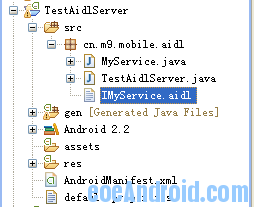 Android AIDL 服務:跨進程通訊的實作概念
為何需要 AIDL Android 的應用元件中,Activity、Broadcast 與 Content Provider 都可進行某種程度的跨進程溝通,而 Servi
 Android 開發實戰:網路連線、多執行緒與並發處理
Android 應用程式最常見的任務之一,就是從網路取得資料或把資料送到遠端伺服器。而這些操作的結果,通常正是你想呈現給使用者的新資料——也就是說,你需要更新用戶界面。
 你的第一個 Android 應用程式:Hello, Android!
評估一個開發框架好不好上手,最快的方式就是試著用它寫出第一個「Hello, World!」。在 Android 上,這件事輕鬆得令人愉悅。以下示範完整流程。 要做的事
 Lotus iNotes Ultra-light 模式介面與桌面瀏覽器支援解析
New Message 頁面 在 Lotus iNotes 8.0.2 中,Ultra-light 模式會在使用者寄送郵件時,針對個人聯絡人清單與企業通訊錄檢查電子郵件地