

編輯:開發入門
評估一個開發框架好不好上手,最快的方式就是試著用它寫出第一個「Hello, World!」。在 Android 上,這件事輕鬆得令人愉悅。以下示範完整流程。
後續章節則補充:如何用 XML 建構 UI、如何除錯專案、以及不使用 Eclipse 時該怎麼建立專案。
Eclipse 插件讓 Android 開發變得相當直觀。你需要一台裝好 Eclipse IDE 的電腦(相關需求請參考系統與軟體需求文件),並安裝 Android 的 Eclipse 插件 ADT。準備好之後就能開始。
整體流程只有三步:
接下來逐項細說。
開啟 Eclipse,選擇 File > New > Project。如果 ADT 安裝正確,清單中會出現 Android 這個分類,底下有唯一的子項 Android Project。
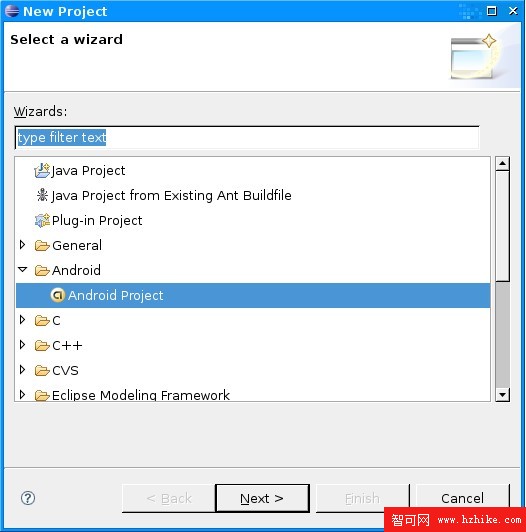
選取 Android Project,按下一步。
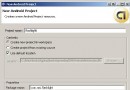
接著填入專案資訊,畫面大致如下:
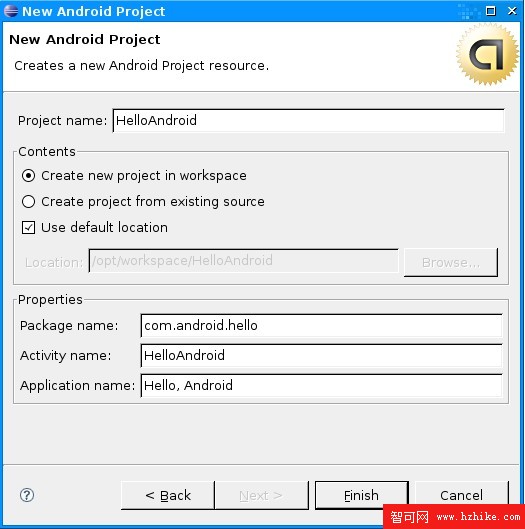
各欄位的意義如下圖所示:
如果你偏好其他 IDE,或只用文字編輯器與命令列,Eclipse 插件對你就沒有幫助。好消息是:不用 Eclipse 不會讓你失去任何 Android 的功能。
原因很單純——Eclipse 插件只是 Android SDK 周邊的一層工具。模擬器、aapt、adb、ddms 這些真正的核心工具都獨立存在,不綁 IDE。
因此把 SDK 工具與 ant 這類建置系統結合,是完全可行的路線。Android SDK 裡附了一支 Python 腳本 activitycreator.py,能為你的專案產生所有程式碼與目錄結構,包含 ant 需要的 build.xml。這讓你可以直接從命令列編譯,或把它整合進自己的 IDE。
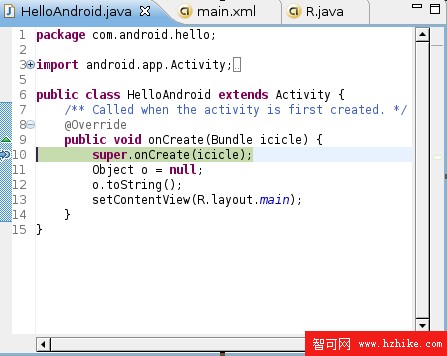
舉例來說,若要重現剛才用 Eclipse 建立的 HelloAndroid 專案,執行:
activitycreator.py --out HelloAndroid com.android.hello.Helloandroid
編譯時執行 ant,成功後 bin 目錄裡會出現 HelloAndroid.apk。apk 就是 Android 的安裝包格式,接著可以用 adb 工具安裝或執行它。
 用 Eclipse 與 Android 元件做開發(三):TextView、EditText、Button 與 Toast 實作
動手做一個用到元件的範例應用 現在來改寫現有的應用,讓它變成下圖那樣。這個例子的目的,是讓你熟悉幾個基本元件在真實應用中的用法:TextView、EditText、But
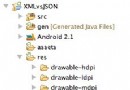 Android 上的 XML 與 JSON 實戰(下):SAX 串流解析與 JSON 物件解析的取捨
先說清楚這個範例的定位 有個前提必須先講明白:這支範例程式並不會真的定時從網路抓資料回來。所有的 feed 都放在專案的 res/raw 資源目錄裡,所以程式關注的重點是
 Android 開發入門(三):動手做一個簡易手電筒 App
建立第一個 Android 應用 本文以一個修改自 Hello Android 的範例為基礎,示範如何建立最簡單的 Android 應用。這個範例會把畫面背景改為白色,讓
 Android 動畫框架詳解(一):原理篇
簡介:Android 平台提供了一套完整的動畫框架,讓開發者能打造各種動畫效果。本系列由原理篇與實例篇兩部分組成,本文是第一部分的原理篇,主要分析 Tween 動畫的實作