

編輯:開發入門
第一個練習的目標刻意壓得很低:做出一個能新增便箋、但還不能編輯的清單。功能看似陽春,背後卻涵蓋了 Android 開發最常被用到的幾件事——Activity 生命週期、SQLite 資料存取、Cursor 與 Adapter 的資料綁定,以及 XML 版面配置。
在 Eclipse 中載入 Notepadv1 作為本練習的起點:
如果出現與 Android 函式庫相關的錯誤,在工程上按右鍵,選擇 Android Tools > Fix Project Properties,讓工具重新解析並修正庫路徑。
本練習用 SQLite 儲存資料。只要應用需要讀寫資料,這個機制就非常關鍵;若改走 ContentProvider 路線,那是另一套課題,SDK 的 samples 目錄裡有現成的 Notepad 範例可參考。
請把注意力放在 NotesDbAdapter 這個類別上,它把「怎麼透過 SQLite 存取資料」細節全部封裝起來。
類別開頭是一批常數定義,供應用程式在需要依欄位名取值時使用;同時也定義了建立資料庫的 SQL 字串。資料庫名為 data,只有一張 notes 表,包含三個欄位:_id、title、body。其中 _id 遵循以下底線開頭的命名慣例,這個慣例在 Android SDK 多處都會用到,便於追蹤某一筆資料的狀態;另外兩個欄位則是單純的文字欄位。
query() 的第一個參數是要查的表名,接著是你想取回的欄位清單,其後依序為 selection、selectionArgs、groupBy、having、orderBy。這些參數留空即代表取全部資料、不分組、按預設排序。
特別留意:查詢回傳的是 Cursor,而不是一批資料列。這個設計讓 Android 得以按需讀取與釋放資料,不必一次把大量資料塞進記憶體——資料列龐大的表尤其受益。
多數 Activity 都有一個對應版面,也就是使用者看到的畫面。全螢幕版面只是選項之一,你也可以用浮動式版面,甚至完全不要版面(此時 Activity 對使用者隱形)。
打開 res/layout/notepad_list.xml,切到下方的 XML 標籤檢視原始碼。任何 Android 版面檔都必須遵守幾條規則:開頭是 XML 宣告;緊接著通常是版面型別定義(本例為 LinearLayout);android 命名空間必須定義在最外層,後續才能使用 android: 標籤。
在 LinearLayout 中放入 ListView 與 TextView 各一:
<?XML version="1.0" encoding="utf-8"?>
<LinearLayout XMLns:android="https://schemas.android.com/apk/res/android"
    android:layout_width="wrap_content"
    android:layout_height="wrap_content">
    <ListVIEw android:id="@android:id/list"
        android:layout_width="wrap_content"
        android:layout_height="wrap_content"/>
    <TextVIEw android:id="@android:id/empty"
        android:layout_width="wrap_content"
        android:layout_height="wrap_content"
        android:text="@string/no_notes"/>
</LinearLayout>
幾個容易踩坑的細節:
Eclipse 專案中的 res/ 目錄用來存放資源,其下的資料夾與檔案有固定結構。這些內容會被自動編譯成 R 類別的條目(若使用命令列工具則由 aapt 產生),讓你在程式碼中方便地引用,並隨應用一起打包部署。
要讓列表能顯示多列便箋,還得為每一列定義視圖:
<?XML version="1.0" encoding="utf-8"?>
<TextVIEw android:id="@+id/text1"
    XMLns:android="https://schemas.android.com/apk/res/android"
    android:layout_width="wrap_content"
    android:layout_height="wrap_content"/>
id 字串中 @ 後面的 + 號代表:若此 id 尚不存在,就順便建立成資源。這也是為什麼可以先在這裡定義 text1,之後再於程式碼中引用。
打開 Notepadv1 類別。接下來要把它從普通 Activity 改造成列表容器。
ListActivity 是 Activity 的子類別,專為列表情境補上了額外能力:在螢幕上排出任意數量的列表項、在項目間移動、以及處理項目選取。
先掃過現有程式碼:有一個尚未使用的私有欄位 mNoteNumber,稍後用來產生編號標題;另外有三個待實作的方法——onCreate() 在 Activity 啟動時呼叫,近似「主程式」的角色,用來初始化資源與狀態;onCreateOptionsMenu() 負責填內容到選單,使用者按選單鍵時就會看到;onOptionsItemSelected() 則是選單的另一半,用來處理選單項目產生的點擊事件。
接著改寫繼承關係:
public class Notepadv1 extends ListActivity
改完後用 Ctrl-Shift-O(Windows/Linux)或 Cmd-Shift-O(Mac)讓 Eclipse 自動補上 import。
這個方法要載入 notepad_list 版面、建立 NotesDbAdapter 實例、開啟資料庫,然後呼叫 fillData() 填入資料:
@Override
public void onCreate(Bundle savedInstanceState) {
    super.onCreate(savedInstanceState);
    setContentVIEw(R.layout.notepad_list);
    mDbHelper = new NotesDbAdapter(this);
    mDbHelper.open();
    fillData();
}

private NotesDbAdapter mDbHelper;
別忘了在 mNoteNumber 附近補上 mDbHelper 的欄位宣告。
先在 res/values/strings.xml 加入一個字串:
<string name="menu_insert">Add Item</string>
接著在類別頂端定義選單位置常數,並實作 onCreateOptionsMenu():
public static final int INSERT_ID = Menu.FIRST;

@Override
public boolean onCreateOptionsMenu(Menu menu) {
    boolean result = super.onCreateOptionsMenu(menu);
    menu.add(0, INSERT_ID, 0, R.string.menu_insert);
    return result;
}
add() 的四個參數分別是:選單群組識別碼(此處不設群組)、唯一 ID、排序(0 表示無偏好)、以及項目文字的字串資源。除了快捷鍵,Android 的選單機制還支援把項目融入其他應用程式中。
@Override
public boolean onOptionsItemSelected(MenuItem item) {
    switch (item.getItemId()) {
    case INSERT_ID:
        createNote();
        return true;
    }
    return super.onOptionsItemSelected(item);
}
注意 super 呼叫放在最後——我們要優先攔下自己的事件。回傳 true 代表事件已處理完畢,不需要再往系統上層傳遞。
這個階段還沒有編輯功能,所以只能產生帶預設值的便箋:標題依計數器命名,本文留空。
private void createNote() {
    String noteName = "Note " + mNoteNumber++;
    mDbHelper.createNote(noteName, "");
    fillData();
}
把資料庫 Cursor 綁到 ListView 上,最常見的做法就是 SimpleCursorAdapter。若資料來源是陣列或 List,則改用 ArrayAdapter 之類的實作。
private void fillData() {
    Cursor c = mDbHelper.fetchAllNotes();
    startManagingCursor(c);

    String[] from = new String[] { NotesDbAdapter.KEY_TITLE };
    int[] to = new int[] { R.id.text1 };

    SimpleCursorAdapter notes =
        new SimpleCursorAdapter(this, R.layout.notes_row, c, from, to);
    setListAdapter(notes);
}
這段做了三件事:
切記:兩個陣列的順序必須一一對應。若要綁定多個欄位,例如把標題與本文分別塞進兩個文字視圖,就寫成 { KEY_TITLE, KEY_BODY } 與 { R.id.text1, R.id.text2 },並記得在 notes_row.xml 補上 text2。這也就是自訂列版面的做法。
若出現找不到類別的編譯錯誤,用 Ctrl-Shift-O(Mac 為 Cmd-Shift-O)整理 import 即可。
Notepadv1Solution 資料夾裡有本練習的參考實作,可以拿來比對自己的程式碼。
準備好之後,接著做練習二——那會替記事本加上新增、編輯與刪除便箉的完整能力。
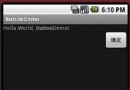 Android 基礎教程(三):Button 事件響應與 Toast 提示
本節將介紹 Android 中最常見的 Button 點擊事件,並結合 Toast 提示元件。當使用者點擊按鈕時,畫面中的文字會改變,同時螢幕下方會出現短暫的提示訊息。
 Android 聯網應用(一):網路套件、HTTP 請求與簡訊傳送
Android 的網路能力 Android 以 Linux 核心為基礎,具備完整的網路協定支援。對 Java 開發者而言,許多熟悉的套件都能直接使用,例如 java.ne
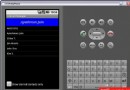 用 Eclipse 與 Android 元件做開發(四):用 ListView 與 ContentProvider 做通訊錄
用 ListView 元件:一個簡單的範例應用 這一節我們要動手做一個範例應用,用 ListView 元件把電話簿裡的所有聯絡人列出來(見圖 9a、9b)。這個例子不只示
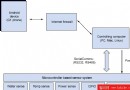 Android 聯網應用(二):打造環境監控與資產管理系統
從資產維護痛點出發 企業辦公環境中的資產管理,往往平日安靜,一旦出事卻代價高昂。例如熱水器漏水、空調異常、機房溫度過高,或設備未關閉導致電力浪費。若沒有即時監控,等到現場