

編輯:開發入門
簡介:IBM Lotus iNotes 8.5 帶來了許多新特性。本系列第三篇要介紹的是全新的 Lotus iNotes ultra-light 模式,以及 Lotus iNotes 重定向器應用程式的若干改善。
本文是三部曲中的最後一篇。第一篇〈管理策略和 lite 模式〉介紹了 lite 模式的改進與顯著的管理增強;第二篇〈full 模式〉則介紹了 Lotus iNotes 的 full 模式。
儘管 ultra-light 模式最早登場於 IBM Lotus Domino 8.0.2,但這項特性是同時針對 8.5 與 8.0.2 兩個版本開發的。由於 8.5 在 8.0.2 之後發行,因此功能更為豐富,包含名稱驗證與擴充、讀取加密訊息、顯示額外的視圖指示器,以及支援將 Mozilla Firefox 作為桌面瀏覽器,為有障礙使用者提供更好的解決方案。
Apple iPhone 在許多層面都帶來了革命性變化,但我們認為最有趣的一點,是它內建了一款功能強大的瀏覽器:行動版 Safari。這款瀏覽器與桌面版幾乎完全相同,而在便攜裝置上使用這種多功能的瀏覽器,將徹底改變規則。忽然之間,不必再帶著笨重的筆電也能存取網路上的豐富內容。如果其他網路應用程式與網站都能從這些裝置存取,人們自然也期待用基於瀏覽器的郵件。既然個人手機已具備類似能力,何必還要特地去找公共資訊站?
但當我們把 Lotus iNotes 用於 iPhone,很快發現當時的 full 與 lite 模式都遠遠不夠理想:
過去還有兩種使用情境(除了窄螢幕行動裝置以外)沒能在 iNotes 中解決。如果我們引入一種關注行動瀏覽器的新模式,同時還能解決這兩個問題,就會帶來額外的價值:
Ultra-light 模式的初始版本針對 Apple iPhone 與 iPod touch 這兩種裝置最佳化。隨著功能完整的瀏覽器成為新一代智慧型手機的標準配備,我們預期會有越來越多人希望在更多裝置上看到 iNotes 的支援。
另一個明顯趨勢是 WebKit 的興起——這款受歡迎的瀏覽器引擎被大量行動平台採用。除了 Apple 裝置上的行動版 Safari,Google Android 平台、Symbian S60 平台與 Palm webOS 平台也都提供基於 WebKit 的瀏覽器。這意味著在 iPhone 與 iPod touch 上表現良好的 Web 應用程式,很可能在其他行動瀏覽器上也能良好執行。
我們對 ultra-light 模式的期望之一,是在 iPhone 上提供自然的體驗。要達成這點,必須遵循 Apple 針對 iPhone Web 應用程式發布的用戶介面指南,以及我們自己累積的用戶體驗最佳實踐。這些原則同樣適用於其他螢幕受限的平台。設計時我們遵守了幾條:
盡可能簡化。iNotes full 與 lite 模式提供了相當豐富的體驗,完成一項任務往往有很多種方法、很多可選項。例如 full 模式下有 8 種不同方式回覆一封信。而在 ultra-light 模式下,我們只提供兩種最常見的回覆選項,並把它們放在頁面顯著位置。
聚焦關鍵特性集。iNotes 的主要目標是讓使用者快速存取郵件檔案中的資訊與操作。設計 ultra-light 模式時,我們聚焦最常用的一小部分:電子郵件、聯絡人與日曆。這幫助我們為特性排定優先順序,避免大量枝節削弱體驗。
不要在單一頁面塞入過多內容。雖然 iPhone 螢幕解析度不低,實際顯示區域相較桌面電腦仍然很小。把大量內容塞進狹小空間,頁面就會變得難以閱讀、定位與互動。我們嘗試取得平衡:既維持開放整潔的空間,又能以最少的點擊與畫面切換把關鍵資訊送到使用者面前。
只在必要時要求輸入。即使有了觸控螢幕、虛擬鍵盤與 3G/WiFi 高頻寬,在 iPhone 上輸入資訊並瀏覽多個網頁仍然繁瑣。為降低這種複雜度,我們避免不必要的頁面、提示與面板。
把關鍵資訊放到表面。這是上一條的另一面。透過組織頁面與內容,讓取得關鍵資訊所需的觸碰次數降到最低,我們努力維持應用程式的高效與樂趣。
Lotus Domino 管理員說明文件中已詳細整理了設定步驟。專門針對 ultra-light 模式的步驟不多,但有幾點值得注意。如果你的目標是讓 iNotes 實現安全的網際網路存取,且部署環境包含反向代理伺服器或 VPN,那麼必須從 iPhone 上實測 ultra-light 模式。iNotes 同時支援反向代理與 VPN,但有時需要額外設定。
若採用需要安裝專用用戶端軟體的 VPN 方案,這會是個挑戰——因為還需要一個與 iPhone 相容的 VPN 用戶端版本。請向你的 VPN 供應商詢問該元件對 iPhone 的可用性。好消息是,iPhone 本身內建了 VPN 用戶端,可能被設定為可使用相容的 VPN。
IBM Lotus 也提供了一種無用戶端的 VPN 方案可用於 iNotes,可參考 developerWorks 上的 Lotus 文章〈Enabling secure, remote Access to IBM Lotus iNotes using IBM Lotus Mobile Connect〉。
Lotus iNotes 重定向器應用程式提供對使用者郵件檔案與自訂 Web 登入畫面的 URL 存取。這個應用程式做了一些關鍵增強以更好地支援 ultra-light 模式。首先,設定應用程式時可以存取一些新的行動相關設定。
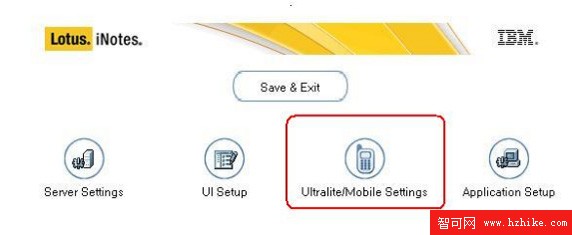
點擊 Ultralite/Mobile Settings 按鈕後,會出現兩項新設定:
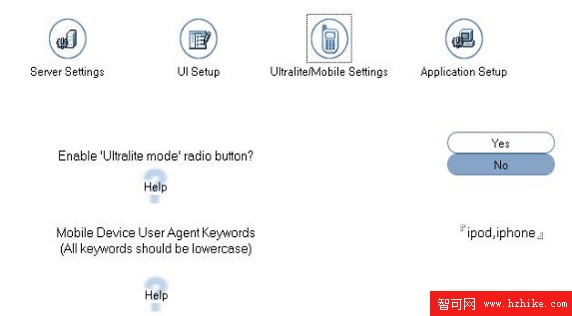
在 UI 設定畫面中啟用登入選項後,Enable Ultralite 模式單選按鈕會把「ultralite mode」加為使用者可選擇的登入方式之一。
Mobile Device User Agent Keywords 則決定何時顯示更適合窄螢幕瀏覽器的替代登入畫面。系統會在傳入請求的 HTTP User-Agent 標頭中尋找這裡指定的關鍵字;一旦找到(例如 "ipod" 或 "iphone"),就改顯示行動版登入畫面。若要為其他行動瀏覽器顯示這個畫面,只要在清單中加一個能唯一識別該瀏覽器的關鍵字即可。
雖然 ultra-light 模式當時僅支援 "ipod" 與 "iphone",但你可以用同樣方法嘗試其他瀏覽器——例如分別用 "android" 或 "series60",就能讓 Google Android 與 Symbian S60 裝置看到行動最佳化的登入畫面。此外,UI Setup 畫面現在還多了一個選項:把使用者名稱記住並持久化在 cookie 中。由於用智慧型手機鍵盤輸入大量字元非常麻煩,這個小功能大幅改善了驗證流程。
在呼叫 ?OpenDatabase URL 時,可以透過新的 UI 參數值 dwa_ulite 顯式進入 ultra-light 模式。此外,遇到明確支援的行動瀏覽器(如行動版 Safari),或偵測到特定瀏覽器停用了 JavaScript 時,也會自動進入該模式。
8.5 版本加入了從 Windows 上的 Firefox 桌面瀏覽器存取 ultra-light 模式的支援,但本文討論以 iPhone 與 iPod touch 上的體驗為主。iPhone 上可用的功能在 Firefox 上同樣適用,唯一的例外是由 iPhone 本身提供的特性,例如直接在聯絡人條目中撥號。
iNotes ultra-light 模式的主頁,透過一個簡單、外觀與典型 iPhone 應用程式相近的介面,提供對 Domino 郵件、日曆與聯絡人的存取。
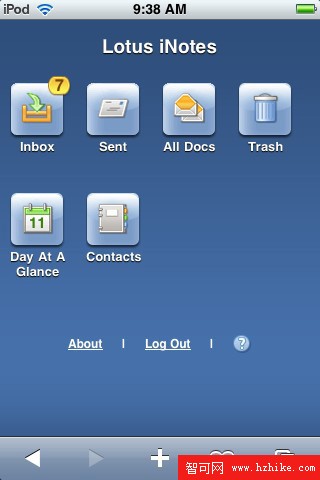
快速看一眼就能發現收件匣裡有幾封未讀訊息在等待閱讀,當前日期則顯示在 Day At A Glance 圖示中。每個主頁圖示的用途都一目了然。
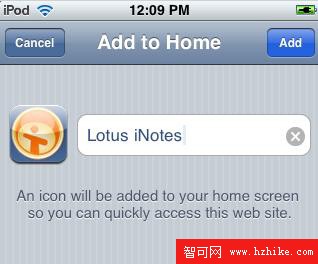
你可以建立瀏覽器書籤直接前往 ultra-light 的視圖或文件頁面,也可以把書籤放到 iPhone 主畫面上。這些書籤能透過獨特的圖示輕鬆辨識。
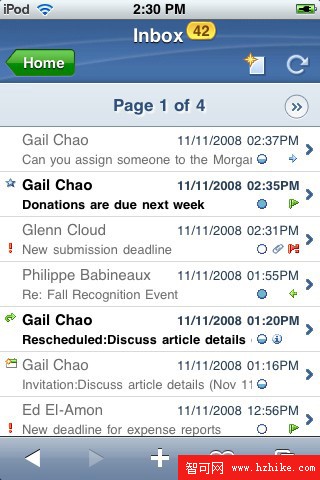
首先要注意畫面上方顯示的未讀郵件數,使用者能立刻知道還有多少郵件要讀。這個計數會在頁面重新整理或執行某個操作時更新。上方也提供了撰寫新郵件、重新整理視圖、返回上一個畫面(本例為主頁)的按鈕。
Ultra-light 每頁顯示 40 封訊息,方便快速瀏覽並挑選要讀的信。若有多頁,視圖上下兩端的導覽列會提供 previous 與 next 按鈕,並標示目前所在頁碼。
對用過 iNotes full 或 lite 模式、或 Lotus Notes 用戶端窄視圖的人來說,這個訊息列表的呈現方式應該很熟悉。列表左右兩側的圖示提供可快速判讀的資訊:左側指示器表示未讀、高優先級,以及各類日曆事件;右側圖示則表示該項目已被轉寄或回覆處理過,或含有附件與額外資訊。若在 iNotes 偏好設定中啟用了 Attention 指示器,也會在此顯示。
值得一提的是,Lotus iNotes 8.0.2 使用者能有類似體驗,但少了 8.5 新增的幾個實用視圖圖示(後續跟進、回覆/轉寄、Attention 指示器)。
要有效利用行動裝置的小螢幕,使用者在閱讀訊息時,標題區的資訊必須控制在合適的數量。這樣才能讓更多實際內容出現在螢幕內。對於未加密的公開訊息,寄件者姓名與加密、簽名指示器會一直顯示在標題中;啟用 details/hide 連結則會展開其他收件者與簽章者的額外資訊。8.0.2 使用者的顯示相同,只是少了 8.5 新增的加密與簽名資訊。
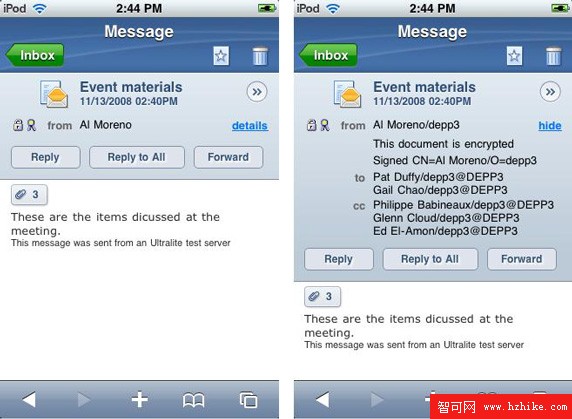
當使用者讀取含附件的訊息時,訊息本文上方會出現一個按鈕,標示附加的檔案數量。點擊該按鈕會跳到訊息底部的附件區,其中列出每個檔案的名稱、類型與大小。
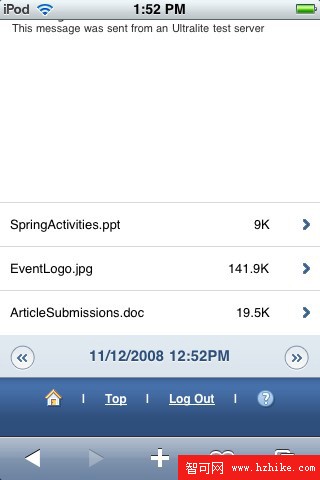
點擊某個附件旁的指示箭頭,會在 iPhone 中開啟新的瀏覽器視窗;若裝置有能處理該類檔案的檢視器,內容便會顯示於此。
閱讀訊息時可用的關鍵操作包括:在收件匣中前後導覽、標記為未讀、刪除、回覆或轉寄。雖然其他 iNotes 模式提供了更多 Reply 與 Forward 的選項組合,ultra-light 只提供一小組最常用的選項。Reply 與 Reply to All 一律包含訊息歷史但不含附件;Forward 則一律包含原始附件。這個取捨是刻意為之:在小螢幕上,選項越少,誤操作的機會就越低。
 用 Eclipse 與 Android 元件做開發(一):觀念、環境與 AVD 建置
先搞懂 Android 的幾個關鍵術語 一個典型的 Android 應用由幾類元件組成。以下先列出主要四種,並附上 Android 開發者網站的定義: 活動(Activ
 Lotus iNotes Ultra-light 模式介面與桌面瀏覽器支援解析
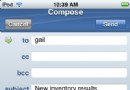
New Message 頁面 在 Lotus iNotes 8.0.2 中,Ultra-light 模式會在使用者寄送郵件時,針對個人聯絡人清單與企業通訊錄檢查電子郵件地
 Android 單元測試入門:用 Instrumentation 從命令列跑測試
Android SDK 裡之所以準備了一整排 XXXTestCase,目的其實很單純——為了替開發者省下重複勞動。 舉個例子:當你想測試一個需要存取資料庫的功能時,得先
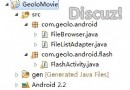 Android 簡易 Flash 播放器:WebView 播放與控制
本文介紹一個早期的 Android Flash 播放範例。透過 WebView 載入 Flash 內容,再加入播放、暫停、重播與檔案選擇等功能,形成一個簡易播放器。 此範