

編輯:開發入門
這一節我們要動手做一個範例應用,用 ListView 元件把電話簿裡的所有聯絡人列出來(見圖 9a、9b)。這個例子不只示範 ListView 的用法,也要示範如何用 ContentProvider 與 ContentResolver 類別取得電話資料。
請特別留意 UI 的 XML:這裡有兩個版面檔,一個定義 ListView 本身如何放進主畫面,另一個定義清單中每一列的長相。另一個重點是權限設定——不設定權限,應用根本讀不到電話資料。這個例子也是理解意圖與意圖過濾器如何介入應用的第一步。雖然意圖不在本文討論範圍內,但你可能已經想到:只要為清單項目加上點擊行為,再建立一個撥號意圖與對應的意圖過濾器,這個範例立刻就能變成真正可用的電話簿。
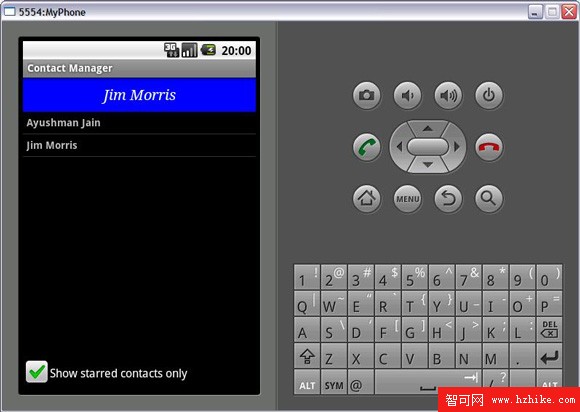
畫面設計如下:聯絡人以垂直線性方式排列,目前選取的聯絡人會被拉到清單最上方,以大號斜體字與藍色背景標示;螢幕左下角還有一個核取方塊,勾選它之後就只顯示帶星號的聯絡人(也就是常用或最愛聯絡人)。應用標題定為「Contact Manager」。
這裡用到三類元件:TextView、ListView 與 CheckBox。TextView 用來顯示目前選取的聯絡人。你可以把 ListView 想成 TextView 的清單;它採用「介面卡343配器(adapter)」設計模式,把資料(這裡是聯絡人)與資料檢視(這裡是 TextView)連接起來。清單上的任何點擊,都能透過實作 AdapterView.OnItemClickListener() 攔下。
繼續之前,請先確認 AVD 裡已經存了幾筆聯絡人。做法是點 AVD 主畫面的 Contacts,再點 Menu 取得 Add Contacts 選項。至於怎麼把聯絡人標記為最愛或加上星號,可以參考 Favorites 相關的說明。
圖 9a. 聯絡人應用以 ListView 顯示所有聯絡人
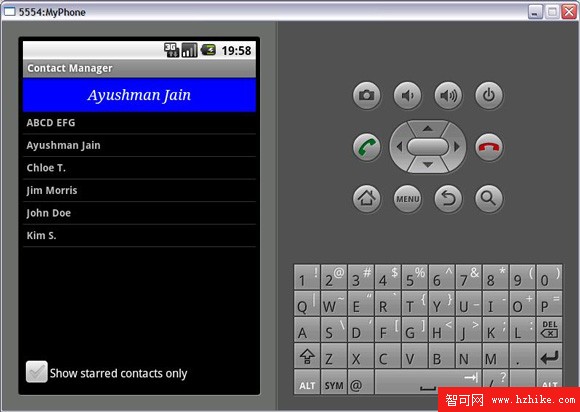
圖 9b. 勾選 show-starred contacts 後,ListView 只顯示帶星號的聯絡人
先定義需要用到的字串與顏色。
清單 5. strings.xml 中定義的字串
<?xml version="1.0" encoding="utf-8"?>
<resources>
    <string name="hello">Hello World, Manager!</string>
    <string name="app_name">Contact Manager</string>
    <string name="selectedEntry" />
    <color name="white">#FFFFFF</color>
    <color name="black">#000000</color>
    <color name="blue">#0000FF</color>
    <string name="showStarred">Show starred contacts only</string>
</resources>
接著定義主版面。ListView 會呈現電話簿中的所有聯絡人,而它顯示的每一項都對應到一個 TextView,那是下一步要定義的。
清單 6. main.xml
<?xml version="1.0" encoding="utf-8"?>
<LinearLayout xmlns:android="https://schemas.android.com/apk/res/android"
    android:orientation="vertical"
    android:layout_width="fill_parent"
    android:layout_height="fill_parent"
    >
    <TextView
        android:layout_width="fill_parent"
        android:layout_height="wrap_content"
        android:gravity="center"
        android:id="@+id/selectedContact"
        android:padding="10dp"
        android:textSize="20sp"
        android:textStyle="italic"
        android:typeface="serif"
        android:background="@color/blue"
        android:textColor="@color/white"
        android:text="@string/selectedEntry"/>
    <ListView
        android:id="@+id/contactsListView"
        android:layout_width="fill_parent"
        android:layout_height="fill_parent"
        android:layout_weight="1">
    </ListView>
    <CheckBox
        android:layout_width="wrap_content"
        android:layout_height="wrap_content"
        android:id="@+id/showStarred"
        android:text="@string/showStarred"/>
</LinearLayout>
注意把 ListView 的 layout_weight 設為 1,可以確保清單盡可能占滿剩餘空間,直到畫面上再定義了新的元件。
除了主版面,這裡還需要另一個版面檔,用來描述 ListView 中每一列的樣子。這裡用一個簡單的 TextView 就好。
清單 7. 構成 ListView 每一列的 TextView
<?xml version="1.0" encoding="utf-8"?>
<TextView xmlns:android="https://schemas.android.com/apk/res/android"
    android:layout_width="fill_parent"
    android:layout_height="wrap_content"
    android:padding="5dp"
    android:textStyle="bold"
    android:id="@+id/contactItem">
</TextView>
順帶一提,Android 內建了一個現成的簡單版面可以省下這一步,用 android.R.layout.simple_list_item_1 就能引用。
清單 8 展示主活動的實作。我們用 populateContactList() 方法去查詢聯絡人資料庫,並把結果放進 ListView。
清單 8. 主活動的實作
public class ManageContacts extends Activity {
    private ListView mContactList;
    private CheckBox mCheckBox;
    private boolean mShowStarred;
    private TextView selectedText;

    /** Called when the activity is first created. */
    @Override
    public void onCreate(Bundle savedInstanceState) {
        super.onCreate(savedInstanceState);
        setContentView(R.layout.main);

        mContactList = (ListView) findViewById(R.id.contactsListView);
        mCheckBox = (CheckBox) findViewById(R.id.showStarred);
        selectedText = (TextView) findViewById(R.id.selectedContact);
        mShowStarred = false;

        mCheckBox.setOnCheckedChangeListener(new CheckChangedListener());
        mContactList.setOnItemClickListener(new ClickListener());

        populateContactList();
    }

    public void populateContactList() {
        Uri uri = ContactsContract.Contacts.CONTENT_URI;
        String[] projection = new String[] {
                ContactsContract.Contacts._ID,
                ContactsContract.Contacts.DISPLAY_NAME,
        };
        String[] selectionArgs = null;
        String sortOrder = ContactsContract.Contacts.DISPLAY_NAME + " COLLATE LOCALIZED ASC";
        String selection = mShowStarred? ContactsContract.Contacts.STARRED + " ='1'" : null;
        Cursor c = getContentResolver().query(uri, projection, selection, selectionArgs, sortOrder);

        String[] fields = new String[] {
                ContactsContract.Data.DISPLAY_NAME
        };
        SimpleCursorAdapter adapter = new SimpleCursorAdapter(this, R.layout.contactitem,
                c, fields, new int[] {R.id.contactItem});
        mContactList.setAdapter(adapter);
    }

    private class ClickListener implements OnItemClickListener {
        @Override
        public void onItemClick(AdapterView<?> arg0, View textView, int pos, long arg3) {
            if (textView instanceof TextView)
                selectedText.setText(((TextView) textView).getText());
        }
    }

    private class CheckChangedListener implements OnCheckedChangeListener {
        @Override
        public void onCheckedChanged(CompoundButton buttonView, boolean isChecked) {
            mShowStarred = isChecked;
            selectedText.setText("");
            populateContactList();
        }
    }
}
有幾點值得留意:
TextView 裡的文字換成目前選取聯絡人的顯示名稱;另一個處理核取方塊,會更新 mShowStarred 欄位並重新載入清單。WHERE 子句(不含 WHERE 本身)。傳 null 表示該 URI 的所有列都回傳。? 佔位符,會依出現順序由這個陣列的值取代,並以字串形式綁定。ORDER BY 子句(不含 ORDER BY 本身)。傳 null 會使用預設排序,而預設順序可能毫無規律。取回的結果集游標必須透過一個介面卡343配器接到 UI 上。這裡用的是 SimpleCursorAdapter,Android 另外也提供 ListAdapter。取得介面卡343配器後,把它掛到 ListView 上就完成了。
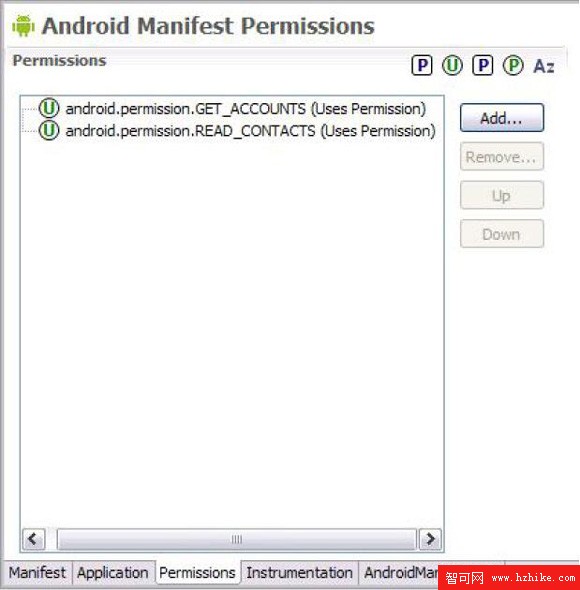
應用要在 Android 裝置上跑起來,最後一步是設定權限。沒有讀取聯絡人資料庫的權限,裝置裡的 Linux 核心不會放它過去。因此請切到 AndroidManifest.xml 的 Permissions 分頁,加上這兩項:
android.permission.GET_ACCOUNTSandroid.permission.READ_CONTACTS設定方式是點擊那個 U 形圖示再挑選要定義的權限。權限分頁的樣子如下圖。
圖 10. Android 權限清單
這個小節示範實作 ListView 的另一條路。前面那個應用裡,主活動繼承的是 Activity;但處理 ListView 時,ListActivity 往往更省事,因為它現成提供了處理清單點擊、設定清單介面卡343配器、取得點擊位置等公開 API。
我們可以把活動改成繼承 ListActivity:
清單 9. 使用 ListActivity 的實作
public class ManageContacts extends ListActivity {

    @Override
    protected void onListItemClick(ListView l, View v, int position, long id) {
        super.onListItemClick(l, v, position, id);
        if (v instanceof TextView)
            selectedText.setText(((TextView) v).getText());
    }

    private CheckBox mCheckBox;
    private boolean mShowStarred;
    private TextView selectedText;

    /** Called when the activity is first created. */
    @Override
    public void onCreate(Bundle savedInstanceState) {
        super.onCreate(savedInstanceState);
        setContentView(R.layout.main);

        mCheckBox = (CheckBox) findViewById(R.id.showStarred);
        selectedText = (TextView) findViewById(R.id.selectedContact);
        mShowStarred = false;

        mCheckBox.setOnCheckedChangeListener(new CheckChangedListener());

        populateContactList();
    }

    public void populateContactList() {
        Uri uri = ContactsContract.Contacts.CONTENT_URI;
        String[] projection = new String[] {
                ContactsContract.Contacts._ID,
                ContactsContract.Contacts.DISPLAY_NAME,
        };
        String[] selectionArgs = null;
        String sortOrder = ContactsContract.Contacts.DISPLAY_NAME + " COLLATE LOCALIZED ASC";
        String selection = mShowStarred? ContactsContract.Contacts.STARRED + " ='1'" : null;
        Cursor c = getContentResolver().query(uri, projection, selection, selectionArgs, sortOrder);

        String[] fields = new String[] {
                ContactsContract.Data.DISPLAY_NAME
        };
        ListAdapter adapter = new SimpleCursorAdapter(this, R.layout.contactitem,
                c, fields, new int[] {R.id.contactItem});
        setListAdapter(adapter);
    }

    private class CheckChangedListener implements OnCheckedChangeListener {
        @Override
        public void onCheckedChanged(CompoundButton buttonView, boolean isChecked) {
            mShowStarred = isChecked;
            selectedText.setText("");
            populateContactList();
        }
    }
}
差異有兩處。第一,這裡只覆寫 ListActivity 的 onListItemClick,不必再宣告匿名類別來處理點擊。第二,我們不需要用 findViewById 去抓 main.xml 裡的 ListView,因為 ListActivity 會去找 ID 為 @android:id/list 的那個 ListView——這一點很關鍵:每當你使用 ListActivity,就必須在 main.xml 裡把 ListView 的 ID 定義成 @android:id/list,否則 ListActivity 無從知道該引用哪個清單。
 Android 平台 Qt 開發入門:從 android-lighthouse 到跑起第一個 App
「Android 上面一定要用 Java 才能寫應用程式嗎?」這大概是每個從 C/C++ 陣營轉過來的人都問過的問題。我在正式投入 Android native 開發之前
 以沙箱、應用程式簽章與權限強化 Android 應用安全性
概述 Android 包含一個應用程式框架、數個應用程式庫,以及一個以 Dalvik 虛擬機為基礎的運行時,這些都運行在 Linux® 核心之上。透過善用 Linux
 對 Android 開發者有益的 40 條優化建議
Android 開發不只是把功能做出來,還需要考慮相容性、效能、記憶體、測試與使用者體驗。以下整理 40 條實用建議,適合初學者與中階開發者參考。 先尋找與需求相似的
 Android 上的 XML 與 JSON 實戰(上):從格式基礎到 Twitter feed 解析
簡介:這個兩 Part 的系列要談的是行動平台上處理資料交換格式的實務——XML 與 JavaScript Object Notation(JSON)。第一篇先把兩種格式