

編輯:開發入門
本頁說明如何安裝 Android SDK 並設定開發環境。如果你還沒下載 SDK,請先完成下載,再依下列步驟安裝、設定,然後就能開始用這套 SDK 打造應用程式。
要用 Android SDK 的程式碼與工具開發應用程式,你的電腦與開發環境必須符合以下條件。
以 Eclipse 為主要開發環境:
使用其他 IDE 或純命令列:
提醒:若你的機器已安裝 JDK,請確認版本符合上述清單。部分 Linux 發行版預設帶的是 jdk 1.4 或 Java 的 GNU 編譯器,這兩者都不在 Android 支援範圍內。
下載完成後,把 zip 檔解壓到電腦上的合適位置。預設會解出一個名為 android_sdk_<platform>_<release>_<build> 的資料夾,裡面包含 tools/、samples/ 等目錄。
請記下這個資料夾的名稱與位置——後續安裝 Android 插件、使用 SDK 工具時都要指向它。
tools/ 位於 SDK 資料夾底下。加入 PATH 之後,你就能直接執行 adb 等工具,不必每次敲完整路徑。
export PATH=${PATH}:<your_sdk_dir>/tools
要注意的是:一旦你升級 SDK,這些環境變數也得跟著更新到新位置,否則命令列會一直指向舊版工具。
如果你用 Eclipse 作為 Android 開發環境,強烈建議安裝 Android Development Tools(ADT)。這個插件提供了大量擴充功能,讓建立、執行與除錯 Android 應用變得更快更順手。
反過來說,如果你不使用 Eclipse,就不需要下載或安裝 ADT。下載安裝時,請依你的 Eclipse 版本採用對應的安裝步驟。
apt-get install ia32-libs
apt-get install sun-java6-bin
如果在安裝 ADT 時看到類似以下的錯誤:
An error occurred during provisioning.
Cannot connect to keystore.
JKS.
這通常代表你的環境缺少合適的 Java 虛擬機。安裝 Sun Java 6 之後再重新安裝 ADT 插件即可解決。
另外再次確認:若機器上已有 JDK,版本必須落在前述清單範圍內。部分 Linux 發行版預設帶的是 jdk 1.4 或 Java 的 GNU 編譯器,兩者 Android 都不支援。
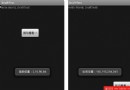 Android 教學:實作可拖動的 Button 按鈕效果
在 Android 開發裡,讓畫面中的元件能隨著手指移動,是很常見的互動需求。本文以一個 Button 為例,示範如何透過 OnTouchListener 監聽觸控事件,
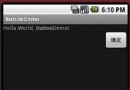 Android 基礎教程(三):Button 事件響應與 Toast 提示
本節將介紹 Android 中最常見的 Button 點擊事件,並結合 Toast 提示元件。當使用者點擊按鈕時,畫面中的文字會改變,同時螢幕下方會出現短暫的提示訊息。
 Android 2.2 開發初學者快速入門十一大秘技
本文整理 Android 2.2 初學者常會用到的開發重點,包含環境設定、系統架構、常用元件、布局、Adb 指令、APK 分析與疑難排除,適合剛開始接觸 Android
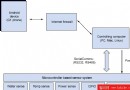 Android 聯網應用(二):打造環境監控與資產管理系統
從資產維護痛點出發 企業辦公環境中的資產管理,往往平日安靜,一旦出事卻代價高昂。例如熱水器漏水、空調異常、機房溫度過高,或設備未關閉導致電力浪費。若沒有即時監控,等到現場