

編輯:開發入門
在 Android 開發裡,讓畫面中的元件能隨著手指移動,是很常見的互動需求。本文以一個 Button 為例,示範如何透過 OnTouchListener 監聽觸控事件,即時更新按鈕位置,並將它限制在螢幕可見範圍內,避免被拖出畫面之外。
整體思路相當直觀:在 ACTION_DOWN 時記錄手指的初始座標;在 ACTION_MOVE 時計算位移量,透過 layout() 重新設定按鈕的上下左右邊界;最後呼叫 postInvalidate() 觸發重繪。同時我們會在每次移動後,對四個邊界做檢查與修正,確保元件不會超出螢幕。
public class DraftTest extends Activity {
    @Override
    public void onCreate(Bundle savedInstanceState) {
        super.onCreate(savedInstanceState);
        setContentView(R.layout.main);

        DisplayMetrics dm = getResources().getDisplayMetrics();
        final int screenWidth = dm.widthPixels;
        final int screenHeight = dm.heightPixels - 50;

        final Button b = (Button) findViewById(R.id.btn);

        b.setOnTouchListener(new OnTouchListener() {
            int lastX, lastY;

            @Override
            public boolean onTouch(View v, MotionEvent event) {
                int ea = event.getAction();
                Log.i("TAG", "Touch:" + ea);

                switch (ea) {
                    case MotionEvent.ACTION_DOWN:
                        lastX = (int) event.getRawX();
                        lastY = (int) event.getRawY();
                        break;
                    /**
                     * layout(l, t, r, b)
                     * l  Left position, relative to parent
                     * t  Top position, relative to parent
                     * r  Right position, relative to parent
                     * b  Bottom position, relative to parent
                     */
                    case MotionEvent.ACTION_MOVE:
                        int dx = (int) event.getRawX() - lastX;
                        int dy = (int) event.getRawY() - lastY;

                        int l = v.getLeft() + dx;
                        int b = v.getBottom() + dy;
                        int r = v.getRight() + dx;
                        int t = v.getTop() + dy;
                        if (l < 0) {
                            l = 0;
                            r = l + v.getWidth();
                        }
                        if (t < 0) {
                            t = 0;
                            b = t + v.getHeight();
                        }
                        if (r > screenWidth) {
                            r = screenWidth;
                            l = r - v.getWidth();
                        }
                        if (b > screenHeight) {
                            b = screenHeight;
                            t = b - v.getHeight();
                        }
                        v.layout(l, t, r, b);

                        lastX = (int) event.getRawX();
                        lastY = (int) event.getRawY();
                        Toast.makeText(DraftTest.this,
                                "當前位置:" + l + "," + t + "," + r + "," + b,
                                Toast.LENGTH_SHORT).show();
                        v.postInvalidate();
                        break;
                    case MotionEvent.ACTION_UP:
                        break;
                }
                return false;
            }
        });
    }
}
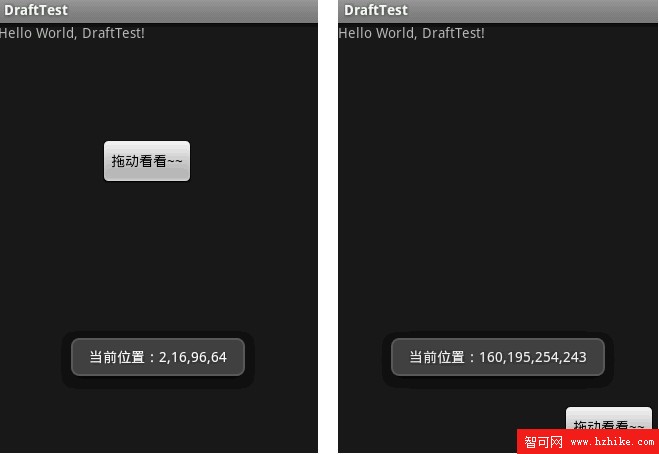
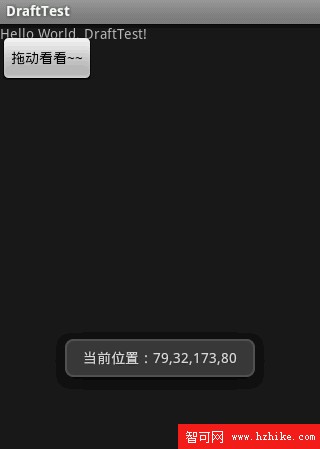
運行效果如下:
 Android 聯網應用(一):網路套件、HTTP 請求與簡訊傳送
Android 的網路能力 Android 以 Linux 核心為基礎,具備完整的網路協定支援。對 Java 開發者而言,許多熟悉的套件都能直接使用,例如 java.ne
 Lotus iNotes Ultra-light 模式與重定向器新功能(一)
簡介:IBM Lotus iNotes 8.5 帶來了許多新特性。本系列第三篇要介紹的是全新的 Lotus iNotes ultra-light 模式,以及 Lotus
 Android 單元測試入門:用 Instrumentation 從命令列跑測試
Android SDK 裡之所以準備了一整排 XXXTestCase,目的其實很單純——為了替開發者省下重複勞動。 舉個例子:當你想測試一個需要存取資料庫的功能時,得先
 Android 混合應用程式實作(上):WebView 元件與使用者介面的搭建
簡介 很難想像還有哪一種技術比手機更普及。各家平台在銷售量與佔有率上激烈廝殺,而真正撐起這些平台的,是上面可用應用程式所帶來的體驗。iPhone 與 Android 就是