

編輯:開發入門
今天來看點輕鬆的:android.app 套件裡的 ListActivity。這個類別在平台範例中被大量使用,但實際上它就是一個內含 ListView 的 Activity。也就是說,你完全可以在普通 Activity 裡自己放一個 ListView 來取代它,只不過 ListActivity 更方便——方便到什麼程度?做個例子就知道了。
public class HelloTwoB extends ListActivity {
    public void onCreate(Bundle icicle) {
        super.onCreate(icicle);
        setTheme(android.R.style.Theme_Dark);
        setContentVIEw(R.layout.mainb);

        List items = fillArray();
        ArrayAdapter adapter = new ArrayAdapter(this, R.layout.list_row, items);
        this.setListAdapter(adapter);
    }

    private List fillArray() {
        List items = new ArrayList();
        items.add("日曜日");
        items.add("月曜日");
        items.add("火曜日");
        items.add("水曜日");
        items.add("木曜日");
        items.add("金曜日");
        items.add("土曜日");
        return items;
    }

    @Override
    protected void onListItemClick(ListView l, VIEw v, int position, long id) {
        TextView txt = (TextView) this.findVIEwById(R.id.text);
        txt.setText("あすは " + l.getSelectedItem().toString() + "です。");
    }
}
的確簡單到不行:準備一個 List,配一個 Adapter,清單就出來了。覆寫 onListItemClick() 即可回應點選事件,而第一個參數就是 ListView 實例,可以直接向它要選中的項目。
順帶一提,如果真的想更省事,連 setContentVIEw() 都可以省——Android 會自動幫你鋪滿整個螢幕的清單。本例之所以還需要版面檔,是因為額外要一個 TextView 來顯示選中結果。
<?XML version="1.0" encoding="utf-8"?>
<LinearLayout
    android:orIEntation="vertical"
    android:layout_width="fill_parent"
    android:layout_height="fill_parent"
>
    <TextVIEw
        android:layout_width="fill_parent"
        android:layout_height="wrap_content"
        android:text=""
    />
    <ListVIEw
        android:layout_width="fill_parent"
        android:layout_height="0dip"
        android:layout_weight="1"
        android:drawSelectorOnTop="false"
    />
</LinearLayout>
這裡最關鍵的是 ListView 的 id 必須是系統預先定義的 android:list,不能自己亂取,否則系統會找不到它要的那個 ListView。清單之外我們再加一個 TextView,用來顯示被選中的項目。
ArrayAdapter 建構子的第二個參數是資源 ID。官方文件要求傳入一個「包含 TextView 的版面檔」,平台用它決定每個列表項的外觀。本例給的是 R.layout.list_row,所以我們需要這麼一個檔案,內容相當單純:
<?XML version="1.0" encoding="utf-8"?>
<LinearLayout
    android:orIEntation="vertical"
    android:layout_width="fill_parent"
    android:layout_height="fill_parent"
>
    <TextVIEw
        XMLns:android="https://schemas.android.com/apk/res/android"
        android:layout_width="wrap_content"
        android:layout_height="wrap_content"/>
    <TextVIEw
        XMLns:android="https://schemas.android.com/apk/res/android"
        android:layout_width="wrap_content"
        android:layout_height="wrap_content"/>
</LinearLayout>
沿著繼承鏈往上看到 BaseAdapter,可以發現還有幾個同源的 Adapter 值得一試,例如 SimpleAdapter 與 CursorAdapter。先玩 SimpleAdapter——名字叫 simple,實際上沒那麼 simple。
看過 fillMaps() 大致就懂它的運作方式了:每個項目其實是一個 Map,可以綁多個欄位,某些場合相當好用。
private List<Map<String, String>> fillMaps() {
    List<Map<String, String>> items = new ArrayList<Map<String, String>>();

    HashMap i = new HashMap();
    i.put("name", "日曜日");
    i.put("key", "SUN");
    items.add(i);

    HashMap i1 = new HashMap();
    i1.put("name", "月曜日");
    i1.put("key", "MON");
    items.add(i1);

    HashMap i2 = new HashMap();
    i2.put("name", "火曜日");
    i2.put("key", "TUE");
    items.add(i2);

    HashMap i3 = new HashMap();
    i3.put("name", "水曜日");
    i3.put("key", "WED");
    items.add(i3);

    HashMap i4 = new HashMap();
    i4.put("name", "木曜日");
    i4.put("key", "THU");
    items.add(i4);

    HashMap i5 = new HashMap();
    i5.put("name", "金曜日");
    i5.put("key", "FRI");
    items.add(i5);

    HashMap i6 = new HashMap();
    i6.put("name", "土曜日");
    i6.put("key", "SAT");
    items.add(i6);

    return items;
}
回到 onCreate() 改幾行:items 的元素變成 HashMap 實例;建構子除了 items,還要一個 string[] 說明用 Map 中的哪個 key 顯示在清單上,再加一個資源 ID 陣列指定對應的視圖。
//SimpleAdapter demo
List<Map<String, String>> items = fillMaps();
SimpleAdapter adapter = new SimpleAdapter(this, items, R.layout.list_row,
        new String[] { "name" }, new int[] { R.id.item });
跑起來會發現清單正常,只是點選後顯示的文字不對。改成這樣就合理了:
protected void onListItemClick(ListView l, VIEw v, int position, long id) {
    TextView txt = (TextView) this.findVIEwById(R.id.text);
    txt.setText("あすは " + ((HashMap) l.obtainItem(position)).get("key").toString() + "です。");
}
一般情況下都是用 ListView 的 obtainItem() 取得當前選中項,再轉成清單裡實際的型別來使用。
前面只顯示了 name 對應的值。想同時顯示兩個欄位,可以這樣寫,看看效果:
SimpleAdapter adapter = new SimpleAdapter(this, items, R.layout.list_row,
        new String[] { "name", "key" }, new int[] { R.id.item, R.id.item2 });
CursorAdapter 要求清單元素是 Cursor,這東西和資料庫有關——而最簡單的「資料庫」莫過於聯絡人。從 Contacts.People 下手:
//CursorAdapter demo
Cursor mCursor = this.getContentResolver().query(Contacts.People.CONTENT_URI, null, null, null, null);
SimpleCursorAdapter adapter = new SimpleCursorAdapter(this, R.layout.list_row, mCursor,
        new String[] { Contacts.People.NAME }, new int[] { R.id.item });
CursorAdapter 本身是抽象類別,所以用它的子類 SimpleCursorAdapter。邏輯很好懂:先用 ContentResolver 查聯絡人取得游標,再告訴 SimpleCursorAdapter 要拿 People.NAME 當顯示欄位即可。
此時 onListItemClick() 又不太一樣了:
protected void onListItemClick(ListView l, VIEw v, int position, long id) {
    TextView txt = (TextView) this.findVIEwById(R.id.text);
    Cursor c = (Cursor) l.obtainItem(position);
    txt.setText("SEL = " + c.getString(c.getColumnIndex(Contacts.People.NUMBER)));
}
同樣先用 obtainItem() 取到游標,再從記錄中撈出想要的字段顯示。
做這個例子時,因為要讀取聯絡人,還得在 AndroidManifest.xml 中宣告權限,否則執行期會被系統擋下:
<manifest XMLns:android="https://schemas.android.com/apk/res/android"
    package="cn.sharetop.android.hello.two">
    <uses-permission id="android.permission.READ_CONTACTS" />
    <application android:icon="@drawable/icon">
    ...
    ...
三種 Adapter 玩過一輪,可以發現它們的差異其實就在「資料從哪來」:陣列或 List 用 ArrayAdapter、Map 清單用 SimpleAdapter、資料庫游標用 SimpleCursorAdapter。搞懂這條線,Android 清單開發基本就通了。
 Android 上的 XML 與 JSON 實戰(下):SAX 串流解析與 JSON 物件解析的取捨
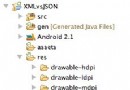
先說清楚這個範例的定位 有個前提必須先講明白:這支範例程式並不會真的定時從網路抓資料回來。所有的 feed 都放在專案的 res/raw 資源目錄裡,所以程式關注的重點是
 在 Android 應用中處理網路資料(三):JSON 與 Protocol Buffers 實戰比較
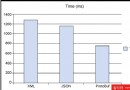
XML 在 Android 上是一等公民,考量到依賴 XML 的 Web 服務數量龐大,這對開發者是好事。但許多服務也支援另一種熱門格式:JSON。它通常比 XML 更精
 Android Activity 的生命周期結構
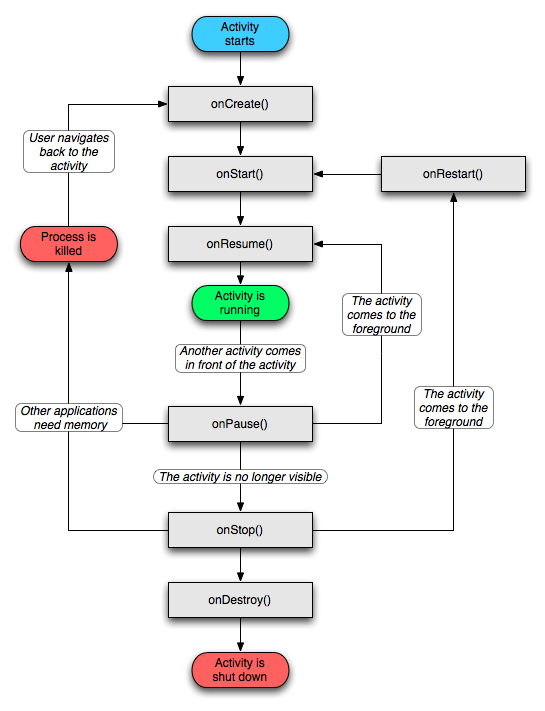
Activity 是 Android 應用中最常見的元件之一。它的生命週期從建立、啟動、暫停、停止到銷毀,各階段都有對應的函式。理解這些函式,有助於開發更穩定的應用程式。
 Android 感測器開發指南:從方向與加速度到環境監控
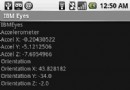
讓 Android 成為感測與監控平台 Android 不只是手機作業系統,也是一個能接觸硬體感測資料的開發平台。對 Java 開發者而言,只要透過 Android SD