

編輯:開發入門
Android 提供了多種布局方式,用來安排畫面中的元件。最常見的五種布局分別是 FrameLayout、LinearLayout、AbsoluteLayout、RelativeLayout 與 TableLayout。

FrameLayout 是最簡單的布局之一,通常只放入一個主要元件。所有子元件會疊放在同一位置,後加入的元件會覆蓋前面的元件。
<FrameLayout xmlns:android="https://schemas.android.com/apk/res/android"
    android:layout_width="fill_parent"
    android:layout_height="fill_parent">

    <Button
        android:text="button"
        android:layout_width="fill_parent"
        android:layout_height="wrap_content" />

    <TextView
        android:text="textview"
        android:textColor="#0000ff"
        android:layout_width="wrap_content"
        android:layout_height="wrap_content" />
</FrameLayout>
LinearLayout 會依照水平或垂直方向排列子元件。它可以透過 weight 屬性分配剩餘空間,讓畫面配置更有彈性。
AbsoluteLayout 允許元件使用精確的 x、y 座標定位。這種方式較為剛性,在不同螢幕尺寸上容易造成相容性問題,因此不建議大量使用。
RelativeLayout 可以讓元件相對於父元件或其他元件定位,例如靠左、靠右、置中或位於某個元件下方,非常適合用來建立靈活的畫面結構。
TableLayout 會將子元件安排成表格形式,通常由多個 TableRow 組成。每一列可以包含多個儲存格,但不像 HTML 表格那樣支援跨欄合併。
實際開發時,建議優先使用 LinearLayout、RelativeLayout 或 ConstraintLayout 等更具弹性的布局方式,以提升不同裝置上的適配能力。
 Android 自訂對話框:HelpDialog 與 ScrollView 排版
自訂對話框的需求 Android 的 AlertDialog 可以承載自訂版面,讓提示框不只是純文字,而能包含說明、圖示、版本資訊或可捲動內容。對於需要較長說明或較完整資
 用 Android、Scala 與 Eclipse 打造行動應用:以單位轉換器為例
先決條件 本文將帶你打造一個運行於 Android 裝置上的行動應用。你需要安裝 Android SDK,本文採用 V1.5 SDK。應用程式碼將以 Scala 語言撰寫
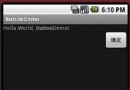 Android 基礎教程(三):Button 事件響應與 Toast 提示
本節將介紹 Android 中最常見的 Button 點擊事件,並結合 Toast 提示元件。當使用者點擊按鈕時,畫面中的文字會改變,同時螢幕下方會出現短暫的提示訊息。
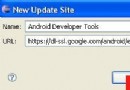 用 Eclipse 開發 Android 應用程式(二):安裝 SDK 與打造 SaySomething 應用
Android Software Developer Kit 我們已經大致了解 Android 平台,現在來談談如何把 Eclipse 環境配置得能支援 Android