

編輯:開發入門
想體驗 Android 系統,不一定需要購買新手機或平板電腦。只要準備一個 U 盤,並製作可開機的 Android 系統隨身碟,就能在電腦上嘗試 Android 的操作介面。
由於 Android 系統本體佔用空間不大,但為了不影響 U 盤的一般儲存用途,建議先將 U 盤分區。可以使用 DiskGenius 等工具,建立一個用於系統的小容量分區,另一個則作為一般資料儲存區。
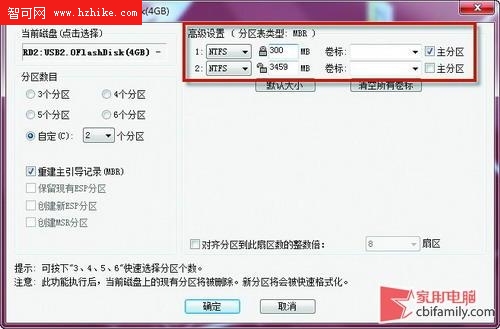
插入 U 盤後,開啟 DiskGenius,選擇快速分區,設定兩個分區,並將系統分區設定為適當大小,例如 300MB 左右。
下載 Android x86 的 ISO 映像檔,並使用 UltraISO 等工具將映像檔寫入 U 盤。開啟 UltraISO 後,載入 ISO 檔,選擇寫入硬碟映像,並選擇適合的 USB 寫入模式。
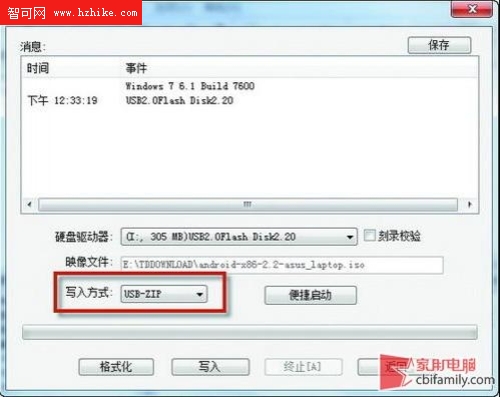
寫入完成後,重新插入 U 盤並重新開機。進入 BIOS 或開機選單,將 U 盤設為第一個開機裝置。
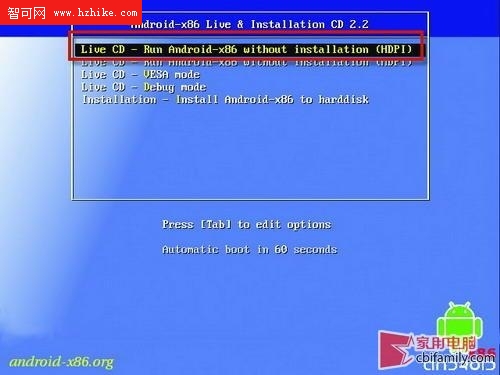
從 U 盤開機後,會看到 Android 的啟動選單。選擇第一個選項並按下 Enter,即可進入 Android 桌面。
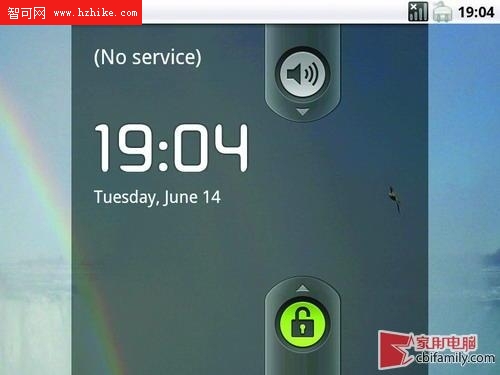
若系統預設為英文,可以透過設定選單切換語言。路徑通常是「Settings → Language & keyboard → Select Language → 中文(簡體)」,即可將介面改為中文。
 Android 動畫框架詳解(二):實例篇
簡介:這是由兩部分組成的 Android 動畫框架詳解的第二部分——實例篇。閱讀本篇前,建議先讀過第一部分的原理篇,其中詳細介紹了動畫框架的實作原理,並示範了一個繞 Y
 Android 地圖應用:點擊 Overlay 彈出帶尾巴的氣泡提示
目標就是上面這個效果:在地圖上點某個標記,彈出一個帶尖尾巴的氣泡,裡面顯示標題與說明。 實作時會遇到兩個問題: 怎麼做出「帶尾巴」而且不會變形的氣泡 View? 怎麼
 Android 單元測試入門:用 Instrumentation 從命令列跑測試
Android SDK 裡之所以準備了一整排 XXXTestCase,目的其實很單純——為了替開發者省下重複勞動。 舉個例子:當你想測試一個需要存取資料庫的功能時,得先
 Android 上的 XML 與 JSON 實戰(上):從格式基礎到 Twitter feed 解析
簡介:這個兩 Part 的系列要談的是行動平台上處理資料交換格式的實務——XML 與 JavaScript Object Notation(JSON)。第一篇先把兩種格式