

編輯:開發入門
本節將示範如何在 MyEclipse 8.6 中建立 Android 開發環境,包含 JDK、Android SDK、ADT 外掛、AVD 模擬器與 Hello World 專案。
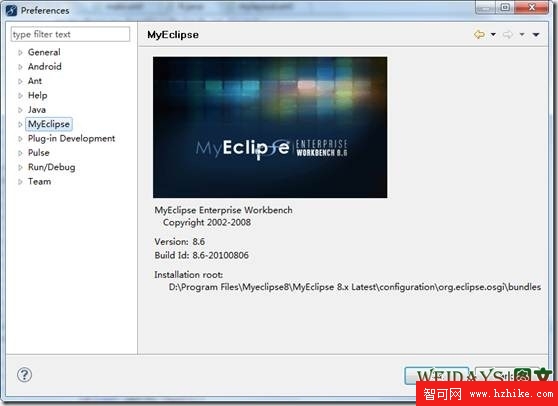
首先需要安裝 JDK 1.5 以上版本,以及 Eclipse 3.3 以上版本或 MyEclipse。本範例使用 JDK 1.6 與 MyEclipse 8.6。
從 Android 官方網站下載 Android SDK。下載完成後,將檔案解壓至本機目錄。


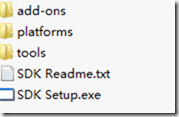
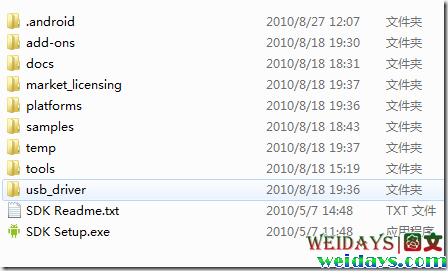
執行 SDK Setup.exe 安裝 SDK,完成後會看到 SDK 目錄結構。
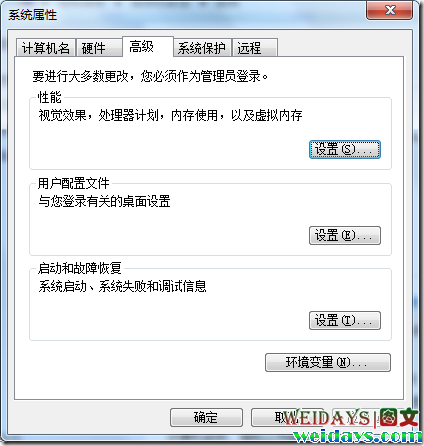
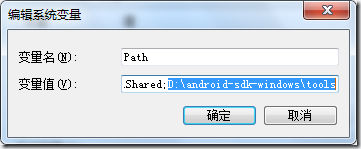
在系統的 Path 環境變數中加入 SDK 的 tools 目錄。
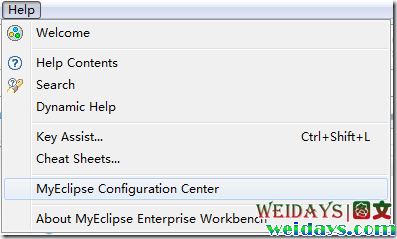
開啟 Eclipse 的 Help 選單,進入 MyEclipse Configuration Center。
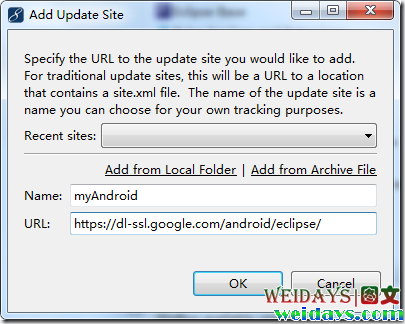
切換到 Software 標籤,點選 add site。


在對話框中輸入 ADT 外掛的更新網址,名稱可自行設定。
新增完成後,左側會出現對應的網站項目。
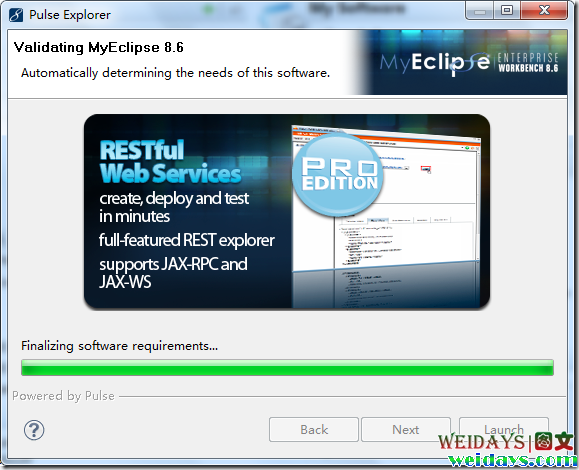
選取目標元件後,右鍵選擇 Add to Profile,右側的 Software Updates Available 會出現可安裝項目。
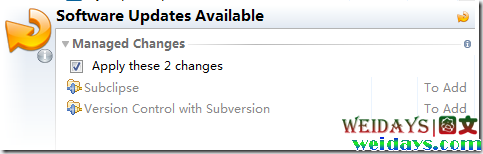
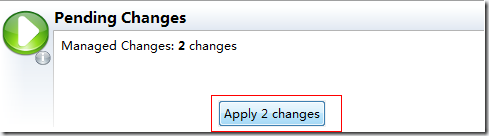
點選 Apply Changes 開始安裝。
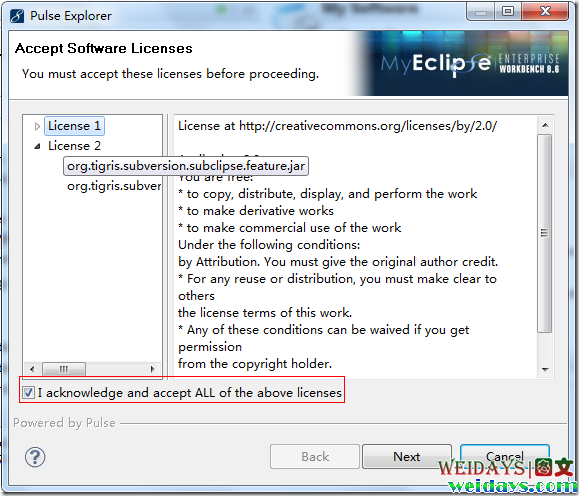
接受授權條款後,繼續安裝。
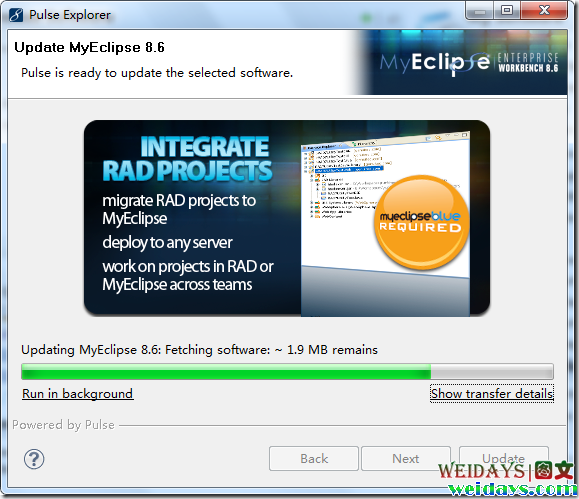
點選 Update 開始安裝 ADT,這個過程可能需要一些時間。
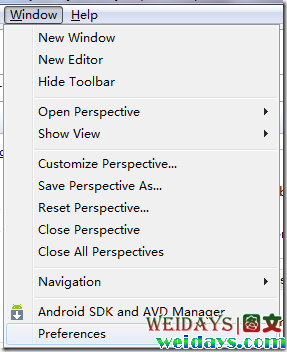
開啟 Window → Preferences。
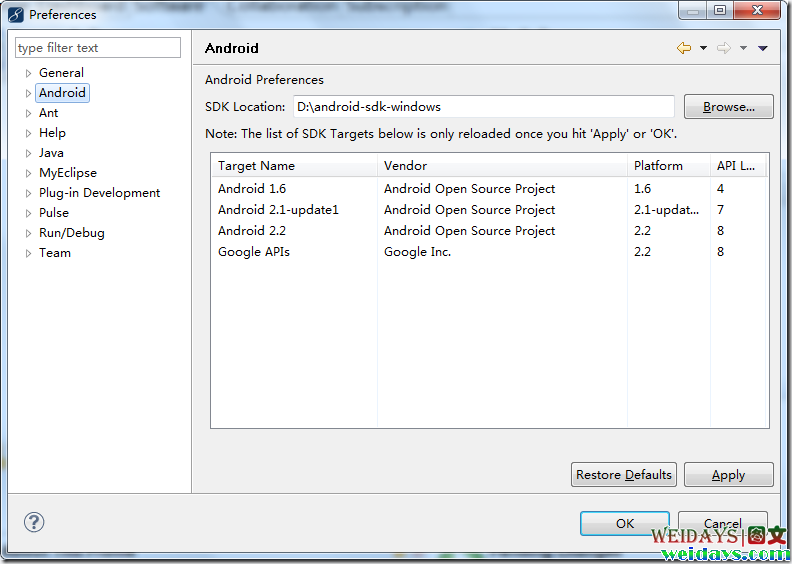
在 Android 設定頁中指定 SDK Location,按下 Apply。
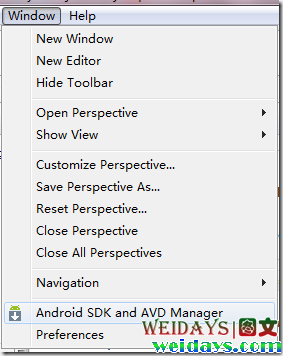
開啟 Window → Android SDK and AVD Manager。
在 Available Packages 中選擇需要的 Android 版本。若條件允許,建議安裝多個版本以便相容性測試。
建立新的虛擬裝置:
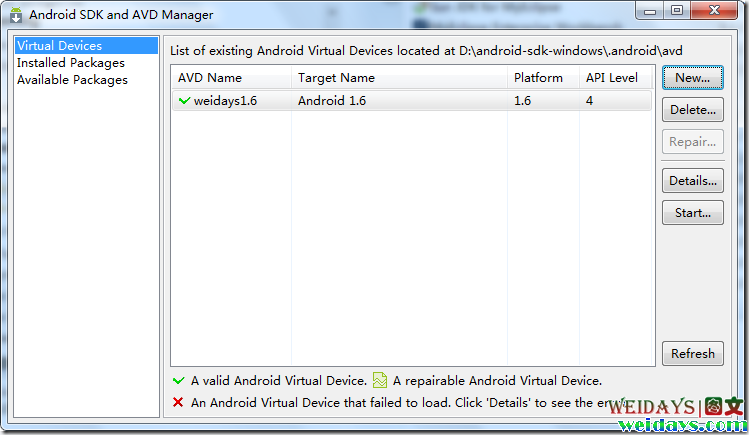
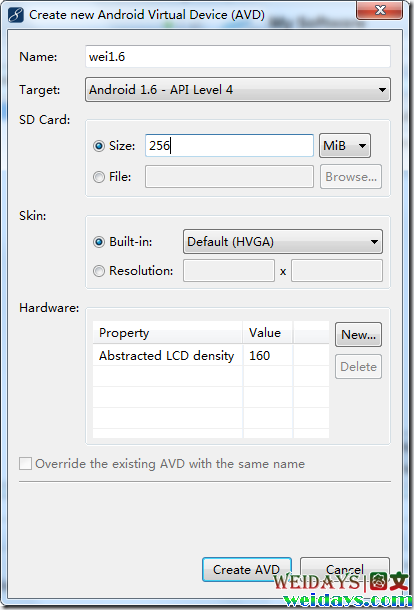
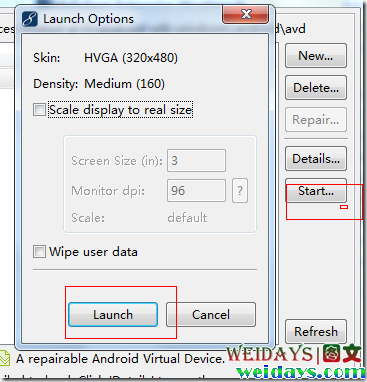
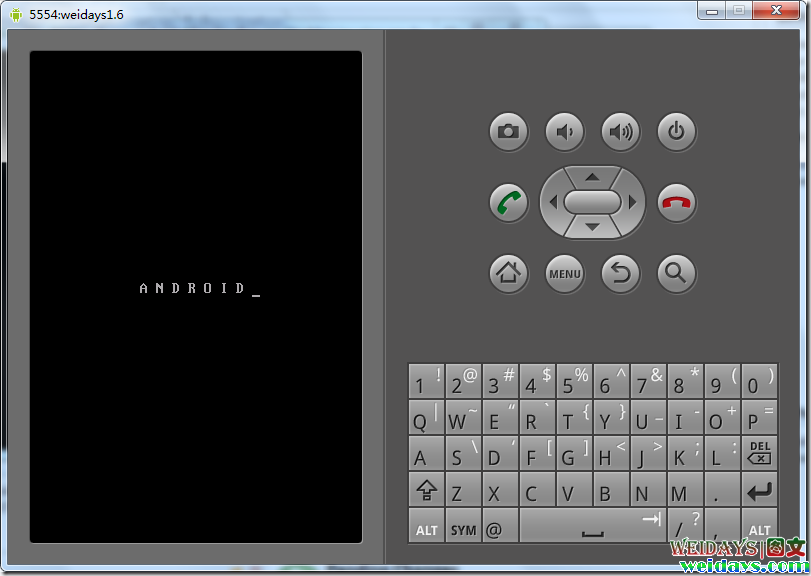
建立完成後,可以啟動模擬器。
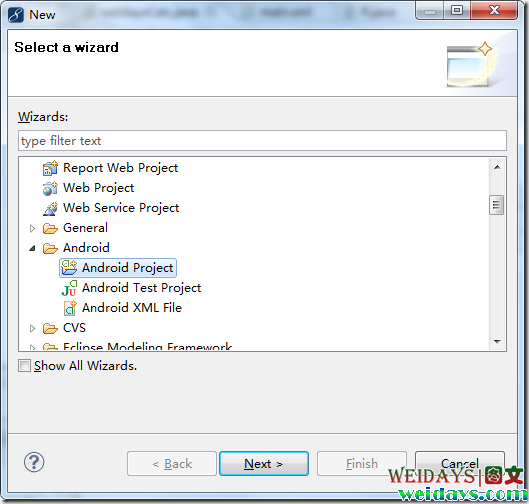
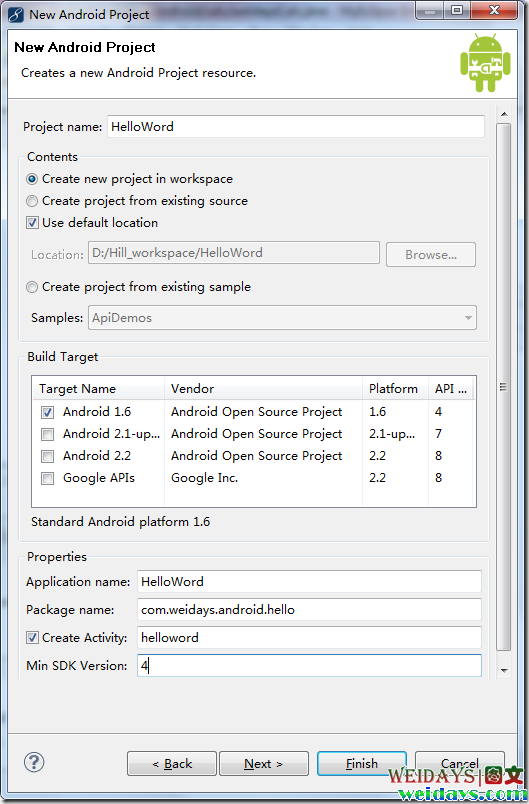
建立一個新的 Android 專案。
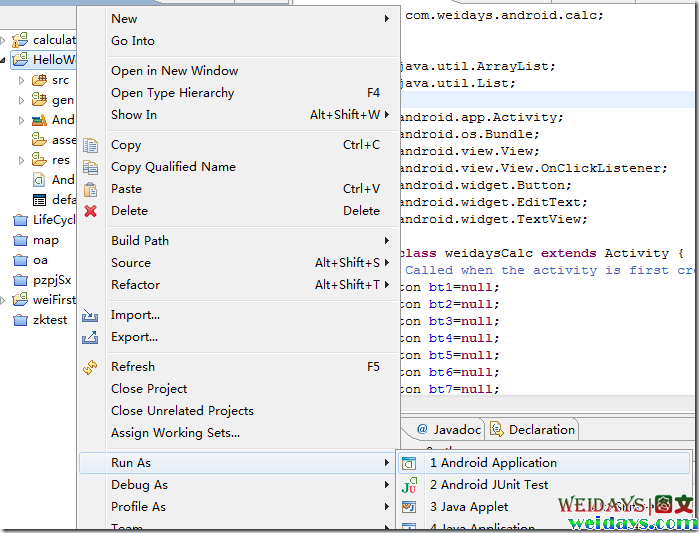
專案建立完成後,右鍵點選專案,選擇 Run As → Android Application。
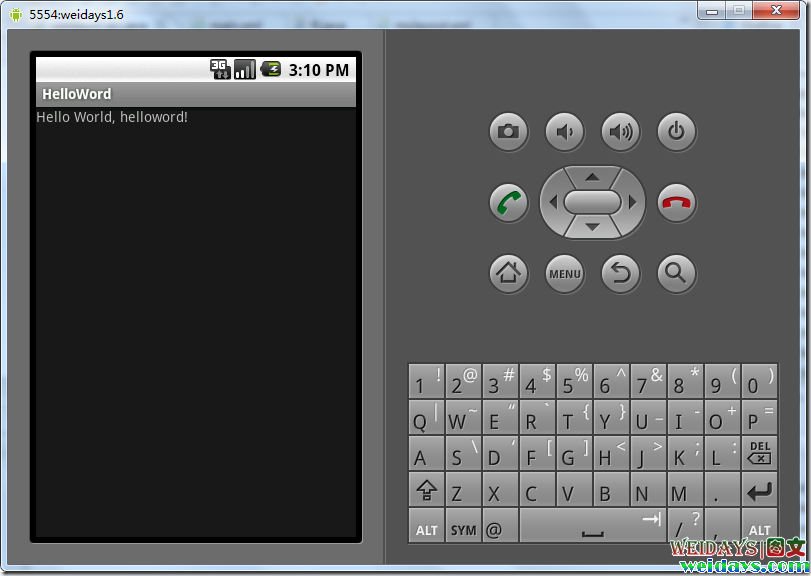
若執行成功,即可看到 Hello World 畫面。
 伺服器診所:Expect 遠比你想像的更強大
Cameron Laird 以一篇對廣受好評的 Expect 工具的概述,開啟了他的月度專欄。Expect 的能力遠超大多數程式設計師與系統管理員的認知——它非常適合
 Android 簡易 Flash 播放器:WebView 播放與控制
本文介紹一個早期的 Android Flash 播放範例。透過 WebView 載入 Flash 內容,再加入播放、暫停、重播與檔案選擇等功能,形成一個簡易播放器。 此範
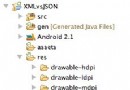 Android 上的 XML 與 JSON 實戰(下):SAX 串流解析與 JSON 物件解析的取捨
先說清楚這個範例的定位 有個前提必須先講明白:這支範例程式並不會真的定時從網路抓資料回來。所有的 feed 都放在專案的 res/raw 資源目錄裡,所以程式關注的重點是
 Android 動畫框架詳解(一):原理篇
簡介:Android 平台提供了一套完整的動畫框架,讓開發者能打造各種動畫效果。本系列由原理篇與實例篇兩部分組成,本文是第一部分的原理篇,主要分析 Tween 動畫的實作