

編輯:開發入門
有個前提必須先講明白:這支範例程式並不會真的定時從網路抓資料回來。所有的 feed 都放在專案的 res/raw 資源目錄裡,所以程式關注的重點是「解析」本身,而不是 HTTP 連線該怎麼寫。想在 Android 上做真正的網路傳輸,可以參考文末的延伸連結。
程式結構非常單純——把 XML 與 JSON 兩份內容等價的資料一起打包進 App,使用者按下按鈕就能挑一份來解析、把結果印在畫面上。圖 2 是 Eclipse 裡專案的檔案配置:
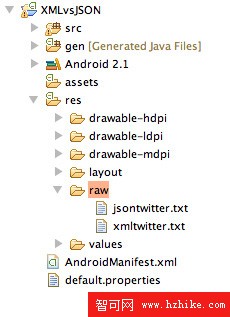
圖 2. Eclipse 專案的檔案結構
還沒按任何按鈕之前,畫面長得像圖 3:
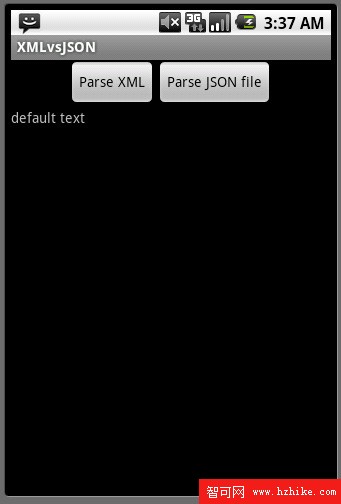
圖 3. 選擇解析方式前的應用程式 UI
介面很樸素:上头並排兩個按鈕「Parse XML」與「Parse JSON file」,下面是一段預設文字。對應的 main.xml 放在 res/layout 裡:
<?xml version="1.0" encoding="utf-8"?>
<LinearLayout xmlns:android="https://schemas.android.com/apk/res/android"
    android:orientation="vertical"
    android:layout_width="fill_parent"
    android:layout_height="fill_parent">

    <LinearLayout
        android:orientation="horizontal"
        android:layout_width="fill_parent"
        android:layout_height="wrap_content"
        android:gravity="center_horizontal">

        <Button android:id="@+id/btnXML"
            android:layout_width="wrap_content"
            android:layout_height="wrap_content"
            android:text="Parse XML" />

        <Button android:id="@+id/btnJSON"
            android:layout_width="wrap_content"
            android:layout_height="wrap_content"
            android:text="Parse JSON file" />
    </LinearLayout>

    <ScrollView android:id="@+id/ScrollView01"
        android:layout_width="fill_parent"
        android:layout_height="wrap_content">
        <TextView android:id="@+id/txtData"
            android:layout_width="fill_parent"
            android:layout_height="wrap_content"
            android:text="default text" />
    </ScrollView>
</LinearLayout>
這裡有個關鍵設計:結果文字被包在 ScrollView 裡,因為解析出來的內容往往比一頁螢幕還長,使用者需要能上下捲動。另外注意版面用了兩層 LinearLayout——外層是垂直排列,內層是水平排列、專門放那兩顆按鈕。
版面透過 onCreate() 掛上來,同時完成元件定位與事件綁定:
public class XMLvsJSON extends Activity {
    Button btnXML;
    Button btnJSON;
    TextView tvData;

    @Override
    public void onCreate(Bundle savedInstanceState) {
        super.onCreate(savedInstanceState);
        setContentView(R.layout.main);

        tvData = (TextView) findViewById(R.id.txtData);

        btnXML = (Button) findViewById(R.id.btnXML);
        btnXML.setOnClickListener(new View.OnClickListener() {
            public void onClick(View v) {
                examineXMLFile();
            }
        });

        btnJSON = (Button) findViewById(R.id.btnJSON);
        btnJSON.setOnClickListener(new View.OnClickListener() {
            public void onClick(View v) {
                examineJSONFile();
            }
        });
    }
}
接下來就是兩條各自獨立的路線:XML 交給 examineXMLFile(),JSON 交給 examineJSONFile()。
Android 兩種都支援。DOM 會先把整份文件在記憶體裡展開成樹狀結構,程式寫起來直覺,但記憶體開銷大;SAX 是事件驅動的串流解析,寫起來囉嗦,卻省記憶體也快。這個範例只對龐大 feed 裡的一小塊欄位有興趣(時間戳與貼文內容),所以 SAX 是更合適的工具。
SAX 的用法是:建立一個指向 XML 來源的 InputSource,再掛上一個接收事件的 handler,然後讓解析器「跑」過整份文件。整個流程封裝在 examineXMLFile() 裡:
void examineXMLFile() {
    try {
        InputSource is = new InputSource(getResources().openRawResource(R.raw.xmltwitter));

        SAXParserFactory factory = SAXParserFactory.newInstance();
        SAXParser parser = factory.newSAXParser();
        XMLReader xmlreader = parser.getXMLReader();

        twitterFeedHandler tfh = new twitterFeedHandler();
        xmlreader.setContentHandler(tfh);

        xmlreader.parse(is);

        tvData.setText(tfh.getResults());
    } catch (Exception e) {
        tvData.setText(e.getMessage());
    }
}
這個方法只負責「把場子搭好」:開資源、建解析器、掛 handler、同步呼叫 parse(),最後把 handler 累積的結果取出來顯示。真正做判斷的邏輯都在 handler 裡,也就是 twitterFeedHandler.java。它實作 DefaultHandler:
public class twitterFeedHandler extends DefaultHandler {
    StringBuilder sb = null;
    String ret = "";
    boolean bStore = false;
    int howMany = 0;

    String getResults() {
        return "XML parsed data.\nThere are [" + howMany + "] status updates\n\n" + ret;
    }

    @Override
    public void startElement(String namespaceURI, String localName,
                             String qName, Attributes atts) throws SAXException {
        if (localName.equals("status")) {
            sb = new StringBuilder("");
            bStore = true;
        }
        if (localName.equals("user")) {
            bStore = false;
        }
        if (localName.equals("text") || localName.equals("created_at")) {
            sb = new StringBuilder("");
        }
    }

    @Override
    public void endElement(String namespaceURI, String localName, String qName)
            throws SAXException {
        if (bStore) {
            if (localName.equals("created_at")) {
                ret += "Date: " + sb.toString() + "\n";
                sb = new StringBuilder("");
                return;
            }
            if (localName.equals("text")) {
                ret += "Post: " + sb.toString() + "\n\n";
                sb = new StringBuilder("");
                return;
            }
        }
        if (localName.equals("status")) {
            howMany++;
            bStore = false;
        }
    }

    @Override
    public void characters(char ch[], int start, int length) {
        if (bStore) {
            sb.append(new String(ch, start, length));
        }
    }
}
讀這段程式時有幾個容易踩到的點:
characters() 不保證一次就把文字給你。同一段文字內容可能被拆成好幾次回呼送進來,所以務必用 StringBuilder 累加,千萬別直譯「這次回呼就是完整字串」。getResults() 是自己加的方法,不是 DefaultHandler 介面的一部分,它只是把累積的資料交還給 Activity 用的出口。解析結果看起來像圖 4:
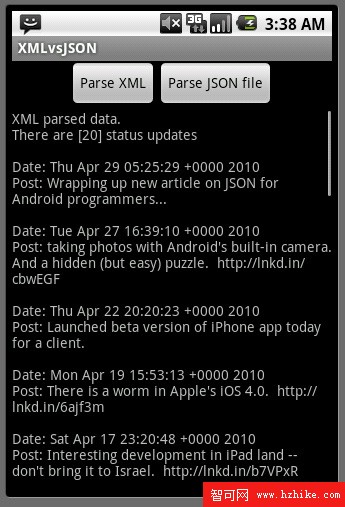
圖 4. 已解析的 XML 資料
老實說,用 SAX 建結構、管理狀態、在結果集裡導航,都比 DOM 費勁。但它換來的是速度,以及解析過程與解析之後都低得多的記憶體佔用——在行動裝置上,這個交易通常很划算。
按下 JSON 按鈕後走的是 examineJSONFile()。這次不需要另外寫 handler,因為解析與文件管理全都由 Android 內建的 JSON 類別包辦:
void examineJSONFile() {
    try {
        InputStream is = getResources().openRawResource(R.raw.jsontwitter);
        byte[] buffer = new byte[is.available()];
        while (is.read(buffer) != -1) ;
        String jsontext = new String(buffer);

        JSONArray entries = new JSONArray(jsontext);
        String x = "JSON parsed.\nThere are [" + entries.length() + "]\n\n";

        for (int i = 0; i < entries.length(); i++) {
            JSONObject post = entries.getJSONObject(i);
            x += "------------\n";
            x += "Date: " + post.getString("created_at") + "\n";
            x += "Post: " + post.getString("text") + "\n\n";
        }
        tvData.setText(x);
    } catch (Exception je) {
        tvData.setText("Error w/file: " + je.getMessage());
    }
}
流程一目了然:同樣從 raw 資源讀檔,把整份內容塞進記憶體、轉成 String,再交給 JSONArray 建構子。如果最外層不是陣列而是單一物件,也可以直接 new 一個 JSONObject;但 Twitter 的資料是物件陣列,所以先解析成陣列、再按索引逐一取出物件是比較合理的做法。
解析完成後,程式一樣拼出一段類似 XML 版本 handler 輸出的字串。差別在於:資料的容器是內建的,你不必自己造記憶體結構;而且元素數量事先就知道(這個範例是 20 筆),不用邊跑邊猜。
不過方便不是免費的。JSON 路線必須先把整條資料流讀進記憶體再解析,用量比 SAX 高;SAX 則只保留你真的需要的那幾個欄位。反過來說,只要資料規模在記憶體吃得下的範圍內,JSON 的開發體驗幾乎一面倒——尤其當你根本不需要 DOM 那套樹狀導航能力的時候。
把兩邊的取捨攤開來看:XML 加上 SAX 比較快、記憶體壓力小,代價是程式碼複雜、狀態管理得自己扛;JSON 寫起來輕鬆,代價是先把整份資料吞進記憶體。選哪一個,取決於你的資料量、裝置限制,以及後續處理有多重。下一篇我會談幾個把 JSON 用得更深的做法,包括以 WebKit 為核心的 WebView 元件,以及如何用它替 Android 應用程式注入動態邏輯。
 Android數據庫事務淺析
在Android應用開發中,數據庫操作時常出現,而數據庫事務的處理對應用的穩定性與效率提升至關重要。 首先,Android的數據庫操作——尤其是寫操作——非常慢,把所有操
 搞懂 Android 的置中:Button 與 Gallery 為什麼會對齊
從上圖可以看到,Button 與 Gallery 採用的對齊方式是「置中對齊」,也就是 Button 與它的 Parent 容器中心對齊,而不是貼齊某個邊緣。 An
 Android 地圖應用:點擊 Overlay 彈出帶尾巴的氣泡提示
目標就是上面這個效果:在地圖上點某個標記,彈出一個帶尖尾巴的氣泡,裡面顯示標題與說明。 實作時會遇到兩個問題: 怎麼做出「帶尾巴」而且不會變形的氣泡 View? 怎麼
 你的第一個 Android 應用程式:Hello, Android!
評估一個開發框架好不好上手,最快的方式就是試著用它寫出第一個「Hello, World!」。在 Android 上,這件事輕鬆得令人愉悅。以下示範完整流程。 要做的事