

編輯:開發入門
「Android 上面一定要用 Java 才能寫應用程式嗎?」這大概是每個從 C/C++ 陣營轉過來的人都問過的問題。我在正式投入 Android native 開發之前也同樣困惑過,但轉念一想:整個系統底層幾乎全是 C/C++ 組成的,用 C/C++ 寫 Android 程式在原理上完全成立,只是需要碰觸系統並未對外公開的那一層 API——也就是直接面對 Android 原始碼本身,而不是 NDK 附帶的那幾個標頭檔,像是 libui、Skia 這類圖形與 UI 相關的元件。
由於我的主要工作內容是把既有的 C++ 中介軟體移植到 Android 上,因此對 Qt for Android 這個方向花了不少功夫。畢竟在國內投入這塊的人還很少,很多時候得參考國外社群的 android-lighthouse 專案,看它如何處理文字顯示、圖形繪製、實體鍵盤、觸控事件這些在桌面平台上理所當然、在手機上卻處處是坑的細節。
廢話不多說,我們正式進入今天的主題:在 Android 平台上開發 Qt 應用程式。
git://gitorious.org/~taipan/qt/android-lighthouse.gitgit://gitorious.org/~taipan/qt-creator/android-qt-creator.git,這樣就能直接在 IDE 裡開發與測試 Android 程式。開終端機,直接 clone:
git clone git://gitorious.org/~taipan/qt/android-lighthouse.git
下載完成後,android-lighthouse 的目錄結構如下圖所示:
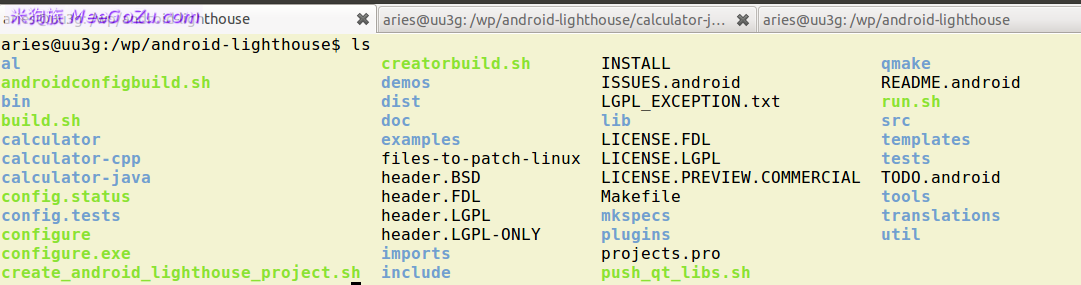
接著用同樣的方式抓 Qt Creator(若你打算純手工刻 Makefile,這步可以跳過):
git clone git://gitorious.org/~taipan/qt-creator/android-qt-creator.git
打包下載的 qtcreator 2.1 for Android 目錄看起來像這樣,壓縮檔大約 21 MB:
arIEs@uu3g:/wp/qt-creator-android-qt-creator$ ls
dist      HACKING           LICENSE.LGPL      qtcreator.pro   scripts   src
doc       LGPL_EXCEPTION.TXT qtcreator.pri    README          share     tests
編譯前必須先讓建置系統找到你的 NDK。請修改以下兩個檔案。
1. androidconfigbuild.sh:把 ANDROID_NDK_ROOT、ANDROID_NDK_HOST、ANDROID_NDK_TOOLCHAIN_PREFIX 等五個變數改成你本機實際的路徑,例如:
export ANDROID_NDK_ROOT=/opt/android-ndk-r5
export ANDROID_NDK_HOST=Linux-x86
export ANDROID_NDK_TOOLCHAIN_PREFIX=arm-Linux-androideabi
export ANDROID_NDK_TOOLCHAIN_VERSION=4.4.3
export ANDROID_PLATFORM=android-8
2. mkspecs/android-g++/qmake.conf:同樣把 NDK_ROOT、NDK_HOST、NDK_TOOLCHAIN_PREFIX、ANDROID_PLATFORM、NDK_TOOLCHAIN_VERSION 對應到你下載的 NDK。以下是我在 x86 平台、使用 android-ndk-r5(非 64 位元系統)時的設定:
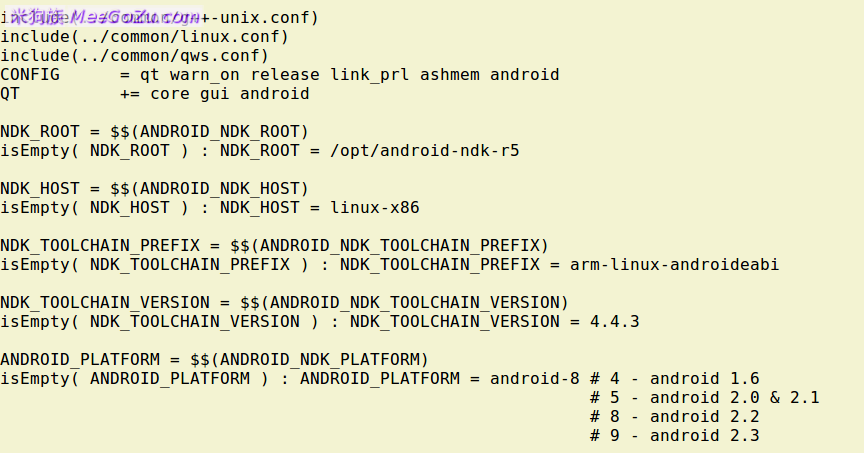
兩個檔案都改好之後就可以編譯了。要留意的是 androidconfigbuild.sh 的最後一行就是 make 指令,你可以把它刪掉改為手動執行,也可以直接留著。強烈建議把多核心處理器用滿:我是雙核,就用 make -j2;如果你有四核,請用 make -j4。以 3 GHz 的 CPU 估計,最多一小時就能編完。
./androidconfigbuild.sh
如果你選擇手動 make,就在 config 階段跑完後自己下指令。編譯結束後安裝:
sudo mkdir /data/local/qt
sudo make install
android-lighthouse 預設會裝到 /data/local/qt 這個目錄底下。
手機端:先確認你的機器有足夠空間。全部安裝約需 200 MB,其中 QtGui 約 90 MB、QtXml 約 50 MB、QtCore 約 20 多 MB——這些都是含除錯符號的版本。(後續實測發現,經過 strip 之後其實只需要十幾 MB,一開始我複製進去的都是未 strip 的版本。)
模擬器端:預設啟動時分割區只有 64 MB,遠遠不夠,需要手動放大。先用 android list avd 列出你的 AVD:
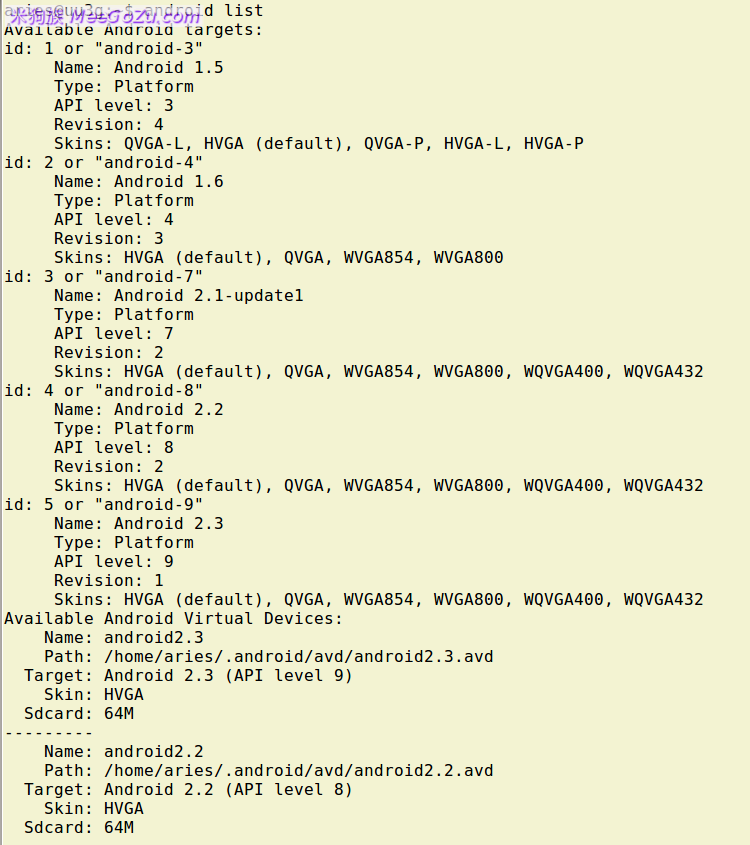
然後用 partition-size 參數指定容量並啟動,例如我這裡跑的是 Android 2.2、256 MB 的 AVD:
arIEs@uu3g:~$ emulator -avd android2.2 -partition-size 256
啟動後可以在模擬器裡用 df 確認分割區大小:
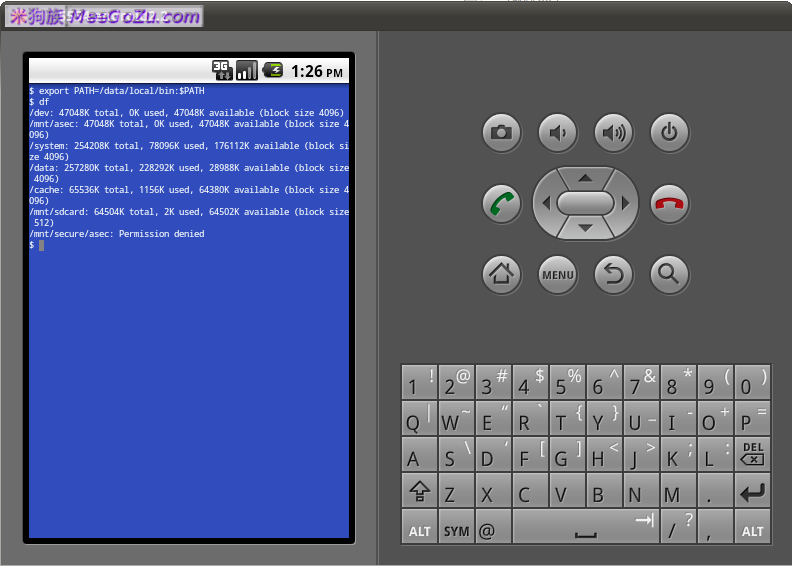
接著用 adb push 把 Qt 函式庫推入模擬器。android-lighthouse 本身附了一支 push_qt_libs.sh 可以勝任這件事,但 strip 工具的路徑要記得改:
#!/bin/sh

adb shell rm -r /data/local/qt || exit 0
rm -fr al
mkdir al
cp -a lib/*.so* al/

/opt/android-ndk-r5/toolchains/arm-linux-androideabi-4.4.3/prebuilt/linux-x86/bin/arm-Linux-androideabi-strip --strip-unneeded al/*

adb push al /data/local/qt/lib
adb push imports /data/local/qt/imports
adb push plugins /data/local/qt/plugins
android-lighthouse 主線上的 shell 腳本其實藏著幾個 bug,得自己動手補。找到根目錄下的 create_android_lighthouse_project.sh,依你的 NDK 與 SDK 路徑調整這幾行:
# 指向你的 android-sdk 與 android-lighthouse 原始碼位置
SDK_ROOT=/home/buus/dev/android-sdk-Linux_x86
LIGHTHOUSE_ROOT=/home/buus/dev/android-lighthouse

# 我的 adb 位於 platform-tools 目錄下,所以要改寫路徑
$SDK_ROOT/platform-tools/adb install -r bin/$PROJECT_NAME-debug.apk
$SDK_ROOT/platform-tools/adb shell am start -n org.$PROJECT_NAME.qt/.QtMain
接著把這段過時的複製邏輯:
cp $LIGHTHOUSE_ROOT/examples/android/QtAnimatedtiles/AndroidManifest.xml $J_PRO/androidManifest.XML
cp -r $LIGHTHOUSE_ROOT/src/android/java/src/com $PROJECT_NAME-Java/src
sed -i "s/animatedtiles/$PROJECT_NAME/g" $J_PRO/androidManifest.XML
cp $Q_PRO/lib$PROJECT_NAME.so* $J_PRO/libs/armeabi
替換成:
cp $LIGHTHOUSE_ROOT/src/android/Java/AndroidManifest.xml $J_PRO/androidManifest.XML
cp -r $LIGHTHOUSE_ROOT/src/android/java/src/* $PROJECT_NAME-Java/src
cp -r $LIGHTHOUSE_ROOT/src/android/java/res/* $PROJECT_NAME-Java/res
sed -i "s/animatedtiles/$PROJECT_NAME/g" $J_PRO/src/org/$PROJECT_NAME/qt/QtMain.Java
sed -i "s/calculator/$PROJECT_NAME/g" $J_PRO/src/com/nokia/qt/android/QtActivity.Java
sed -i "s/example.name/$PROJECT_NAME.qt/g" $J_PRO/androidManifest.XML
sed -i "s/Application name/$PROJECT_NAME/g" $J_PRO/res/values/strings.XML
cp $Q_PRO/$PROJECT_NAME $J_PRO/libs/armeabi/lib$PROJECT_NAME.so
注意:這幾個 sed 的搜尋字串未必和例子裡一致,請依你手上 trunk 的實際內容微調。之所以要改,一方面是範例程式沒有同步更新,另一方面我們還需要 res 目錄下的 libs.XML。以下是我針對 2011 年 1 月 trunk 修好的版本,可以直接下載參考:

把 examples/widgets/calculator 整個目錄複製到 android-lighthouse 根目錄,然後執行:
./create_android_lighthouse_project.sh -n calculator
跑完之後,當前目錄會多出 calculator-cpp 與 calculator-Java 兩個資料夾,以及 build.sh、creatorbuild.sh、run.sh 等輔助腳本。
這裡有個關鍵陷阱:calculator-cpp 底下產生的是什麼都不做的 stub 程式,必須先把裡面的檔案全部刪掉,再把 calculator 目錄的內容複製進去,否則你build出來的會是一個空殼。
rm calculator-cpp/* -rf
cp calculator/* calculator-cpp/
./build.sh
(執行前請確認模擬器已啟動,或手機已正確連上電腦。)build.sh 的輸出大致如下:
/opt/android-ndk-r5/toolchains/arm-linux-androideabi-4.4.3/prebuilt/linux-x86/bin/arm-Linux-androideabi-g++ -c -Wno-psabi -march=armv5te -mtune=xscale -msoft-float -fpic -mthumb -ffunction-sections -funwind-tables -fstack-protector -fno-short-enums -DANDROID -D__ARM_ARCH_5__ -DQT_GUI_LIB -DQT_CORE_LIB -DQT_SHARED -I../mkspecs/android-g++ -I. -o .obj/release-shared/button.o button.cpp
.......
-dex:
     [echo] Converting compiled files and external libraries into /wp/android-lighthouse/calculator-Java/bin/classes.dex...
-package-resources:
     [echo] Packaging resources
     [aapt] Creating full resource package...
-package-debug-sign:
     [apkbuilder] Creating calculator-debug-unaligned.apk and signing it with a debug key...
debug:
     [echo] Running zip align on final apk...
     [echo] Debug Package: /wp/android-lighthouse/calculator-Java/bin/calculator-debug.apk

BUILD SUCCESSFUL
Total time: 8 seconds
     pkg: /data/local/tmp/calculator-debug.apk
Success
到這裡,Qt 版的 calculator 已經成功編譯並安裝完成。另開一個終端機把 logcat 打開,就能觀察 Android 的日誌輸出:
adb logcat
由於 run.sh 本身有 bug,這裡就不靠它啟動程式了。直接在手機或模擬器的應用程式清單裡找到 calculator,點下去執行即可:
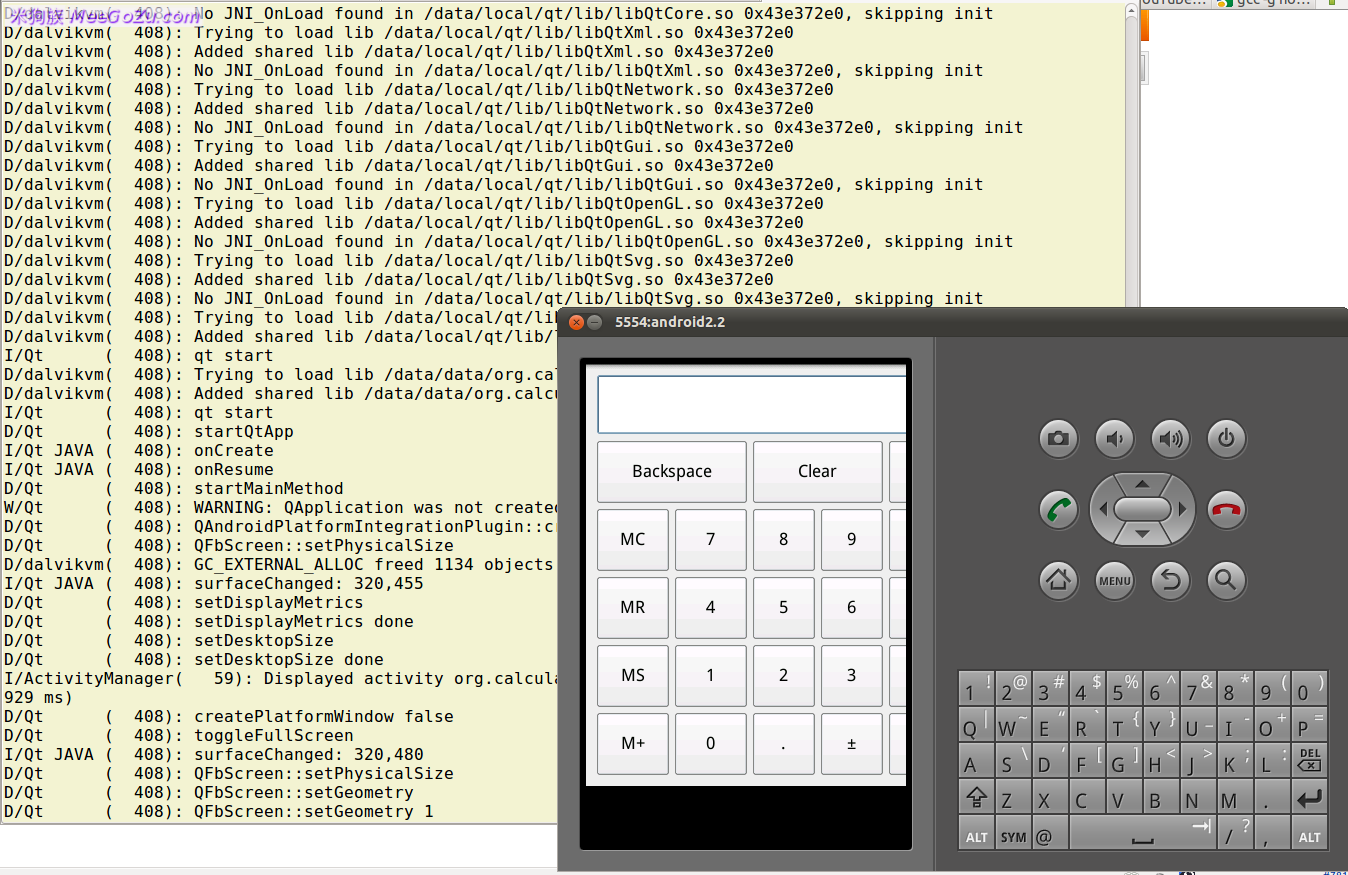
用滑鼠點幾下這個計算機,感受一下 Qt 跑在 Android 上的模樣。之後要開發自己的 Qt 應用程式,照著這套流程走一遍就行。
如果過程中遇到問題,可以參考作者的疑難排解文章:https://www.meegozu.com/thread-1155-1-1.Html
原文作者:ArIEs @ 米狗族 原文網址:https://www.meegozu.com/thread-1199-1-1.Html
 動手打造 Android RSS 閱讀器(三):把資料呈現在螢幕上
在 Android 中呈現 RSS 資料 此時,RSS 訂閱源裡的 XML 資料已安全地保存在記憶體中的 RSSFeed 實例裡,這個實例用一個便利的 List 結構裝著
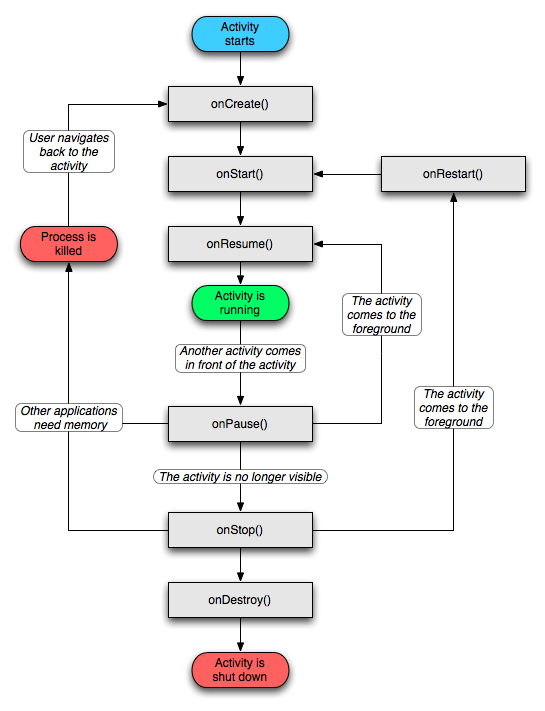 Android Activity 的生命周期結構
Activity 是 Android 應用中最常見的元件之一。它的生命週期從建立、啟動、暫停、停止到銷毀,各階段都有對應的函式。理解這些函式,有助於開發更穩定的應用程式。
 Android 自訂對話框:HelpDialog 與 ScrollView 排版
自訂對話框的需求 Android 的 AlertDialog 可以承載自訂版面,讓提示框不只是純文字,而能包含說明、圖示、版本資訊或可捲動內容。對於需要較長說明或較完整資
 Android 學習筆記(一):平台歷史、架構與開發環境
Android 學習起點 這篇筆記整理 Android 入門時最常遇到的基礎概念,包含平台定義、歷史脈絡、系統架構、開發環境與第一個專案結構。對初學者而言,先建立整體輪廓