

編輯:開發入門
我們可以通過Android模擬器上的相關操作來調整系統,以滿足各自的需求。本文就先為大家詳細介紹Android模擬器skin的相關概念。Android模擬器skin共有四種標準的定制方式,分別對應HVGA(橫屏/豎屏)與QVGA(橫屏/豎屏),只要在啟動模擬器時使用-skin <Skin Name>參數,就能載入相應的皮膚。
這不僅讓我們能隨意更改皮膚的外觀,更重要的是,當我們基於Android開發新產品時,可以依據新的硬件規格來設置模擬器參數,包括分辨率、按鍵布局、網絡速度、網絡延時等。下面就以一個WVGA分辨率的橫屏(Landscape)skin為例,看看如何定制Android模擬器skin。
首先看Android模擬器skin在SDK中的位置:默認skin放在$android_HOME/tools/lib/images/skins/目錄,要安裝新skin,只需把它解壓到這個目錄即可。考慮到鍵盤按鍵眾多、逐一重新定位工作量太大,我將基於HVGA skin來修改。這個skin的設備背景與鍵盤背景分別是兩張圖片,只要鍵盤背景大小不變,原先定義好的坐標位置就能直接沿用。
第一步,在$android_HOME/tools/lib/images/skins/目錄下新建一個名為WVGA的目錄,把HVGA目錄下的device.png、keyboard.png以及layout三個文件複製過來,再把HVGA-L目錄下除background.png和layout外的所有文件也複製過來,這樣定制所需的資源就齊全了。
第二步,用GIMP(Windows下可用Paint.Net)修改device.png,逆時針旋轉90度,並適當放大與剪切,使屏幕區域正好為800×600。注意不要改動keyboard.png。
第三步,由於設備背景被放大,在調整按鍵位置前,可以先在GIMP中預覽效果,並適當放大home.png、power.png、arrow_left.png等圖標。
第四步,開始修改layout文件。它的結構一目了然:先是device部分,包含背景(background)、顯示區域(display)與按鍵(buttons);接着是鍵盤區域,包含背景圖片與各按鍵定義;第三部分則是模擬器整體布局,含窗口大小(width、height)、背景色(color)、屏幕方向(event)以及設備部分與鍵盤部分的位置;最後一部分可以修改鍵盤布局(keyboard charmap)、網絡鏈接速度與延時。
先看layout文件開頭。把display的寬高分別改為800和480,x、y則填入設備背景上顯示區域的左上角坐標,這樣模擬器的輸出分辨率與位置就定下來了。device的buttons部分暫且擱置,鍵盤區域的background和buttons無需改動,於是來到整體布局部分:根據放大設備背景時掌握的數據,先把窗口寬高設為1280×800,背景色保持不變,event的確切含義我沒有查到,但可以肯定它會影響屏幕輸出內容的方向,EV_SW:0:1是我們能正常閱讀的情況。隨後酌情設置device與keyboard兩部分在窗口中的位置,鍵盤布局保持qwerty2,網絡設定也維持默認。
此時用./emulator -skin WVGA命令打開模擬器,就能看到一個比較正常的界面了:鍵盤可用,顯示區域位置也大致OK,只是設備上的Home、Back等按鍵完全錯位。於是回頭修改device的buttons定位——這一步往往需要邊改邊試,同時也可以對顯示區域和鍵盤位置做進一步微調。
至此,一個WVGA的Android模擬器skin基本完成,但仍留有幾個問題:
1. 屏幕顯示區域過大。若在筆記本(1280×800分辨率)上使用,skin的顯示區域太大,鍵盤部分可能顯示不全,模擬器還會警告「emulator window was out of view and was recentred」。這可以通過-scale選項解決,針對這個WVGA skin,用./emulator -skin WVGA -scale 0.9啟動即可。
2. 如何在Eclipse中使用WVGA skin。在Run → Run Configurations → Target → Emulator launch parameters處可以選擇要用的skin;同時在「Additional Emulator Command Line Options」裏可以填入-scale來縮放模擬器窗口。前面提到的網絡速度與網絡延時,也可以在這裏設置——顯然,在這裏設置要比在skin中設置更方便。
 Android 教學:實作可拖動的 Button 按鈕效果
在 Android 開發裡,讓畫面中的元件能隨著手指移動,是很常見的互動需求。本文以一個 Button 為例,示範如何透過 OnTouchListener 監聽觸控事件,
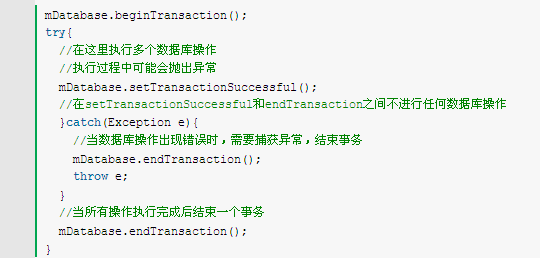 Android數據庫事務淺析
在Android應用開發中,數據庫操作時常出現,而數據庫事務的處理對應用的穩定性與效率提升至關重要。 首先,Android的數據庫操作——尤其是寫操作——非常慢,把所有操
 Android 聯網應用(二):打造環境監控與資產管理系統
從資產維護痛點出發 企業辦公環境中的資產管理,往往平日安靜,一旦出事卻代價高昂。例如熱水器漏水、空調異常、機房溫度過高,或設備未關閉導致電力浪費。若沒有即時監控,等到現場
 Android 動畫框架詳解(二):實例篇
簡介:這是由兩部分組成的 Android 動畫框架詳解的第二部分——實例篇。閱讀本篇前,建議先讀過第一部分的原理篇,其中詳細介紹了動畫框架的實作原理,並示範了一個繞 Y