

編輯:開發入門
在多數應用程式中,使用者不會每次都重新輸入所有資訊。以 BMI 計算程式為例,身高通常比體重穩定,因此若程式能記住上次輸入的身高,下次啟動時就只需要輸入體重,操作會方便很多。
Android 提供 SharedPreferences,適合用來保存這類輕量、簡單的鍵值資料,例如字串、整數、浮點數與布林值。
在 BMI 程式中,可以在 onCreate 階段呼叫自訂的 restorePrefs 方法,嘗試讀取先前保存的身高資料。
SharedPreferences settings = getSharedPreferences(PREF, 0);
String pref_height = settings.getString(PREF_HEIGHT, "");
這段程式的意思是:取得名為 BMI_PREF 的偏好設定檔。如果其中存在 BMI_Height 這個鍵,就取出對應字串;若不存在,則得到空字串。
當 pref_height 不為空時,可把身高欄位填入這個值,並將焦點移到體重欄位:
if (!"".equals(pref_height)) {
    field_height.setText(pref_height);
    field_weight.requestFocus();
}
這樣使用者一打開程式,就會看到身高已自動填入,游標也停在體重欄位,能直接輸入新數值。
要讓下次啟動時有資料可讀,就必須在 Activity 即將離開時保存目前輸入。實務上,可以在 onStop 中處理:
@Override
protected void onStop() {
    super.onStop();
    SharedPreferences settings = getSharedPreferences(PREF, 0);
    settings.edit()
        .putString(PREF_HEIGHT, field_height.getText().toString())
        .commit();
}
這裡用到三個步驟:
透過這種方式,使用者離開應用程式後,身高資料仍會保留下來,下次啟動時即可自動帶入。
SharedPreferences 適合保存少量、簡單的設定資料,不適合存放大量結構化內容。若資料量較大或需要查詢,應考慮資料庫或其他儲存方式。
另外,讀取與寫入偏好設定時,建議使用固定且有意義的鍵名稱,例如 BMI_PREF、BMI_Height,如此可避免日後維護時混淆。
 Android 聯網應用(一):網路套件、HTTP 請求與簡訊傳送
Android 的網路能力 Android 以 Linux 核心為基礎,具備完整的網路協定支援。對 Java 開發者而言,許多熟悉的套件都能直接使用,例如 java.ne
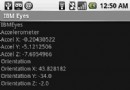 Android 感測器開發指南:從方向與加速度到環境監控
讓 Android 成為感測與監控平台 Android 不只是手機作業系統,也是一個能接觸硬體感測資料的開發平台。對 Java 開發者而言,只要透過 Android SD
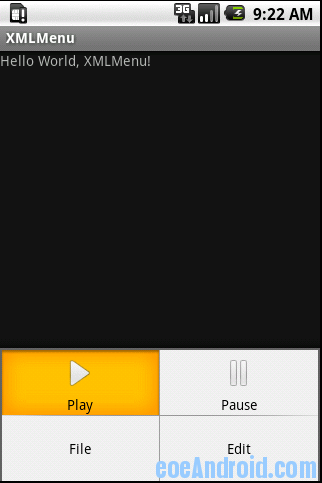 Android XML 菜單:menu、group 與 item 的配置方式
在 XML 中定義菜單 Android 的菜單可以透過程式建立,也可以放在 XML 資源中。使用 XML 的好處是結構清楚、易於維護,也能把界面設計與程式邏輯分離。 me
 Lotus iNotes Ultra-light 模式介面與桌面瀏覽器支援解析
New Message 頁面 在 Lotus iNotes 8.0.2 中,Ultra-light 模式會在使用者寄送郵件時,針對個人聯絡人清單與企業通訊錄檢查電子郵件地