

編輯:開發入門
本文以 Windows 7 為示範平台,記錄從 JDK 安裝一路到建立並啟動 AVD 的完整流程。
環境概要
整體步驟為:安裝 Eclipse → 安裝並設定 Android SDK 2.2 → 安裝 ADT-0.9.7 → 設定 Android Preferences → 建立並執行 AVD。以下逐步說明。
從官方網站下載 jdk-6u13-windows-i586-p.exe,安裝 Java JDK SE 1.6(採預設安裝即可),然後設定系統環境變數:
JAVA_HOME=C:\Program Files\Java\jdk1.6.0_13
JAVA_JRE_HOME=C:\Program Files\Java\jdk1.6.0_13\jre
JRE_HOME=C:\Program Files\Java\jre6

CLASSPATH=.;%JAVA_HOME%\lib;%JAVA_HOME%\lib\tools.jar;%JAVA_HOME%\lib\dt.jar;%JRE_HOME%\lib;%JRE_HOME%\lib\rt.jar

Path 最後追加:;%ANDROID_SDK_HOME%\tools;%JAVA_HOME%\bin;%JRE_HOME%\bin
注意 Path 變數要接在最後面,分號不能漏,中間也不要斷行。設定完成後存檔並關閉視窗。安裝成功後,在命令列輸入 java -version 應該能看到版本資訊。
Eclipse 免安裝,解壓縮即可,例如放到 C:\Eclipse For Android。
解壓後把 tools 目錄加進 Path 變數尾端:
;C:\android-sdk-windows\tools
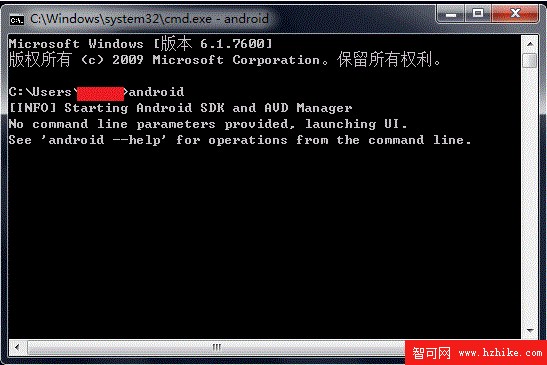
開【開始】→【執行】→ 輸入 cmd,在命令列輸入 android。如果跳出如下視窗,代表環境變數設定正確:
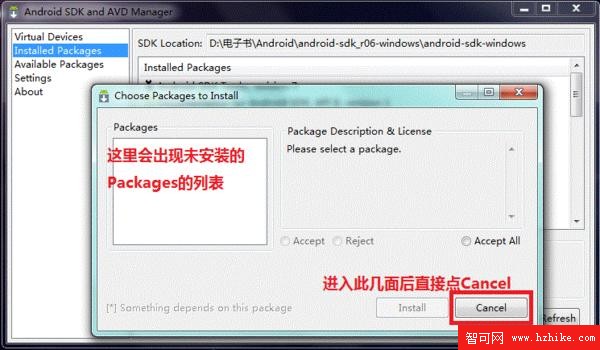
接著執行解壓目錄中的 SDK Manager.exe,出現主畫面後先點【Cancel】:
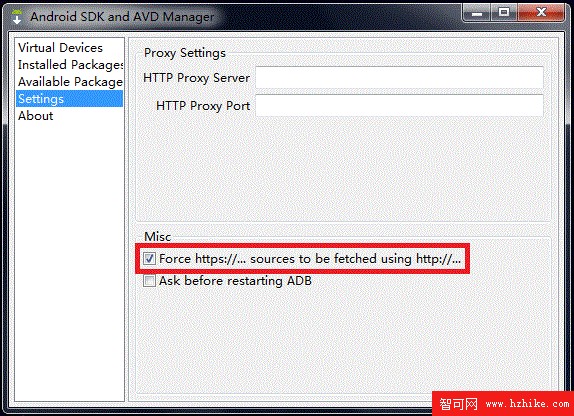
在左側清單選【Settings】,把畫面中被框起來的選項勾選起來(強制的 https 來源設定):
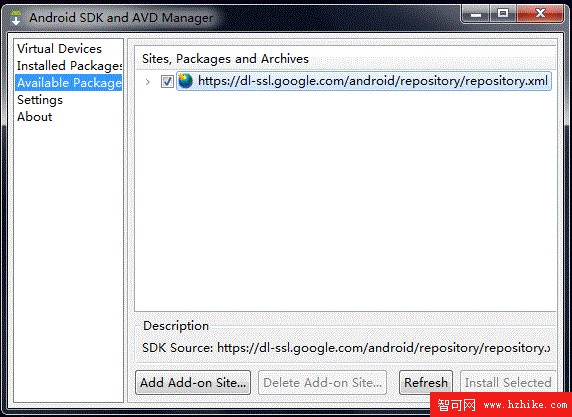
再選左側的【Available Packages】,勾選對應的超連結:
在新開的畫面中選擇【Accept All】,然後點【Install】:
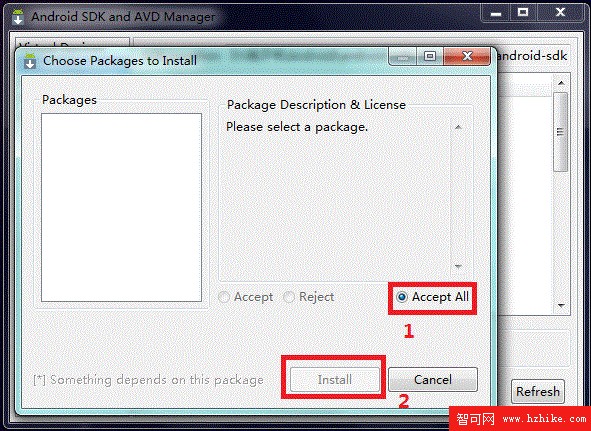
接下來就是等待下載與安裝套件的過程,這段時間視網路狀況可能相當漫長。
開啟 Eclipse,依序點【Help】→【Install New Software...】,把下載好的 ADT-0.9.7.zip 加入並等待安裝完成:
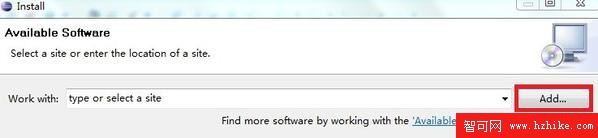
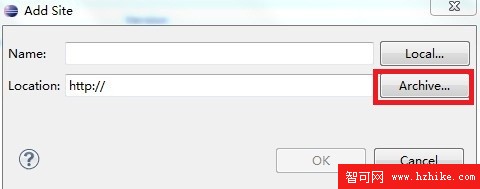
點選工具列【Window】→【Preferences】,在 Android 頁面指定第三步解壓的 SDK 目錄,按下 Apply 後套用。
全部完成後重新啟動 Eclipse,接著就能建立 AVD(Android Virtual Device)並執行它了。建立 AVD 時要注意選擇對應的 API Level,並依需要設定 SD 卡容量與螢幕參數,這些都會直接影響模擬器的啟動速度與可用空間。
 以沙箱、應用程式簽章與權限強化 Android 應用安全性
概述 Android 包含一個應用程式框架、數個應用程式庫,以及一個以 Dalvik 虛擬機為基礎的運行時,這些都運行在 Linux® 核心之上。透過善用 Linux
 動手打造 Android RSS 閱讀器(一):從 RSS 基礎到應用架構
開始之前 本教學介紹如何在 Android 平台之上處理 XML。若要照著本教學打造範例應用程式,你必須在開發電腦上安裝並運行 Android SDK。建議使用 Ecli
 用 Android、Scala 與 Eclipse 打造行動應用:以單位轉換器為例
先決條件 本文將帶你打造一個運行於 Android 裝置上的行動應用。你需要安裝 Android SDK,本文採用 V1.5 SDK。應用程式碼將以 Scala 語言撰寫
 Android 混合應用程式實作(下):Java 與 JavaScript 的雙向資料流
把 JavaScript 介面接起來 有了 WebView 之後,下一步是讓 Activity 裡的 Java 程式碼能和 WebView 中的 JavaScript 互