

編輯:開發入門
在 Android 中,Activity 通常負責一個畫面的內容,包括版面、選單、對話框與使用者操作。當我們需要從一個畫面切換到另一個畫面時,就會涉及 Activity 切換。
依是否需要與其他 Activity 交換資料,Activity 可粗略分為兩類:
本章先以獨立的 Activity 為例,說明如何新增一個頁面並完成跳轉。
在 Eclipse 中,可在 src/com/demo/android/bmi 資料夾上按右鍵,選擇 New、Class,建立新的 Java 類別。名稱可設為 Report,並讓它繼承 android.app.Activity。
新增後,Report.java 會是一個簡單的 Activity 類別:
package com.demo.android.bmi;

import android.app.Activity;
import android.os.Bundle;

public class Report extends Activity {
    @Override
    public void onCreate(Bundle savedInstanceState) {
        super.onCreate(savedInstanceState);
        setContentView(R.layout.report);
    }
}
這裡的 setContentView 會指定 Report 頁面要使用的版面資源。
在 res/layout 中新增 report.xml,即可定義 Report 頁面的畫面。最簡單的版本可以只放一個 TextView:
TextView
    android:layout_width="fill_parent"
    android:layout_height="wrap_content"
    android:text="Hello World, Bmi"
這樣當 Report Activity 啟動時,畫面就會顯示這段文字。
新增 Activity 後,必須在 AndroidManifest.xml 中宣告,否則系統在執行時可能找不到這個元件。
可在 Application Nodes 中新增一個 Activity,並將 Name 設為 Report。也可以直接編輯 XML,加入類似下面的敘述:
activity android:name="Report"若希望 Report 頁面標題顯示為「BMI 報告」,可在清單中加入 label 屬性,並搭配字串資源:
string name="report_title">BMI 報告然後在 activity 標籤中設定 android:label 指向這個字串資源。
在原本的 Bmi Activity 中,可把按鈕事件改成切換到 Report:
Intent intent = new Intent();
intent.setClass(Bmi.this, Report.class);
startActivity(intent);
這段程式的流程是:
Android 框架會根據已註冊的 Activity 資訊找到 Report,並啟動它。由於這是獨立的 Activity,兩頁之間沒有資料交換;使用者若要返回,通常需依賴系統返回鍵。
完成這個範例後,就能理解 Android 中新增頁面最基本的步驟:建立類別、建立版面、註冊清單,最後用 Intent 啟動。
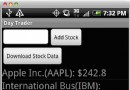 在 Android 應用中處理網路數據(上):Day Trader 應用程式的誕生
Android 應用程式往往需要存取位於網際網路另一端上的資料,而這些資料可能以好幾種不同的格式存在。本文要帶你動手實作,看看如何在 Android 應用裡妥善使用以下三
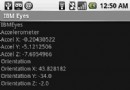 Android 感測器開發指南:從方向與加速度到環境監控
讓 Android 成為感測與監控平台 Android 不只是手機作業系統,也是一個能接觸硬體感測資料的開發平台。對 Java 開發者而言,只要透過 Android SD
 Android 動畫框架詳解(一):原理篇
簡介:Android 平台提供了一套完整的動畫框架,讓開發者能打造各種動畫效果。本系列由原理篇與實例篇兩部分組成,本文是第一部分的原理篇,主要分析 Tween 動畫的實作
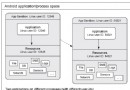 以沙箱、應用程式簽章與權限強化 Android 應用安全性
概述 Android 包含一個應用程式框架、數個應用程式庫,以及一個以 Dalvik 虛擬機為基礎的運行時,這些都運行在 Linux® 核心之上。透過善用 Linux