

編輯:摩托羅拉刷機教學
在動手之前,請先記住兩件事:第一,務必為現有系統做好完整備份,養成隨手備份的好習慣,避免個人資料在過程中遺失;第二,由於每部手機的硬體與系統版本存在差異,刷機本身帶有一定風險,操作時一定要細心。因刷機引發的任何問題,本站概不負責。
本教學以韓版 ME860 為例撰寫,美版或其他版本的朋友請自行測試。
一、驅動程式:
https://shuajidown1.lexun.cn/2012/05/22/Motorola_Consumer_Driver_Installation_MotoConnect_1.1.16_32_bit_4.2.0A179423C-A5BC-93DA-627E-5267BE1CADDA.rar
安裝完成後,建議重開機一次。
二、RSD Lite 4.6:
https://shuajidown1.lexun.cn/2012/05/22/RSD Lite 5.6 免安裝中文漢化版ED93AB49-7915-0343-9E41-C924D5633ABE.rar
三、ATRIX 4G 刷機工具包:
https://shuajidown1.lexun.cn/2012/05/22/ATRIX 4G 刷機工具包B284CFCF-161C-6F79-DE04-99E9B4652A4A.rar
1、手機電量保持不低於 60%,刷機途中電腦切勿斷電。
2、盡量使用原裝數據線,確保傳輸穩定。
3、刷機過程中,千萬不要中途拔除 USB 線。
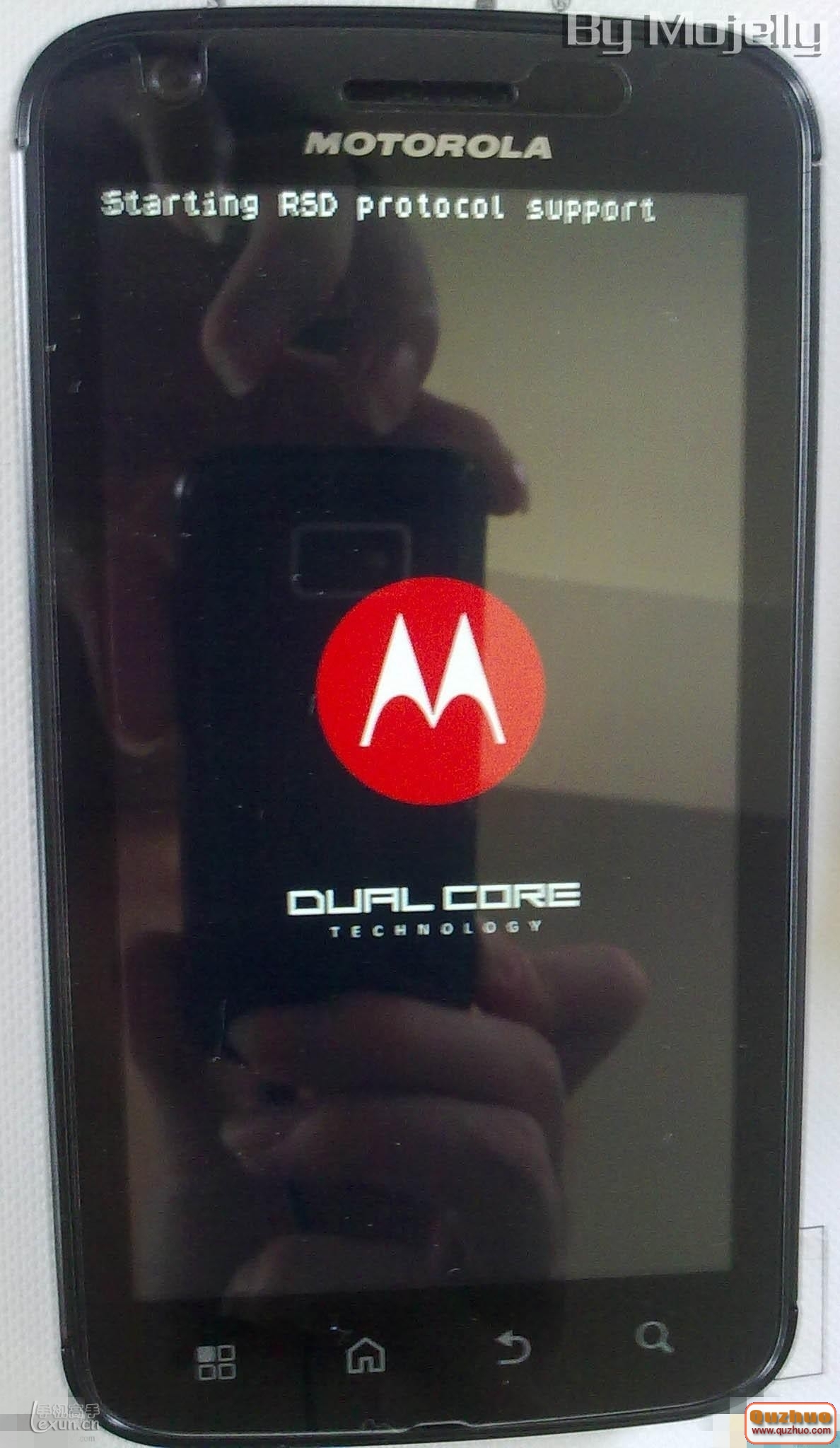
首先務必進入 RSD 模式(也就是俗稱的 BL 介面)——方法是先關機,再同時按住音量上鍵與開機鍵。
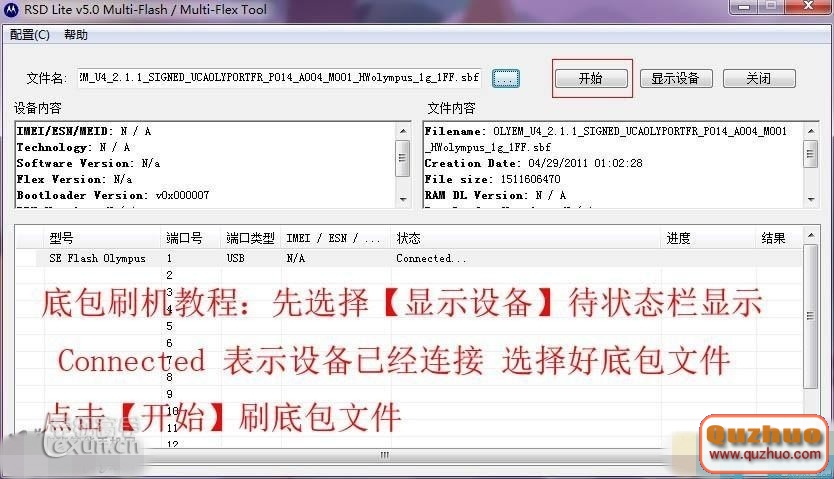
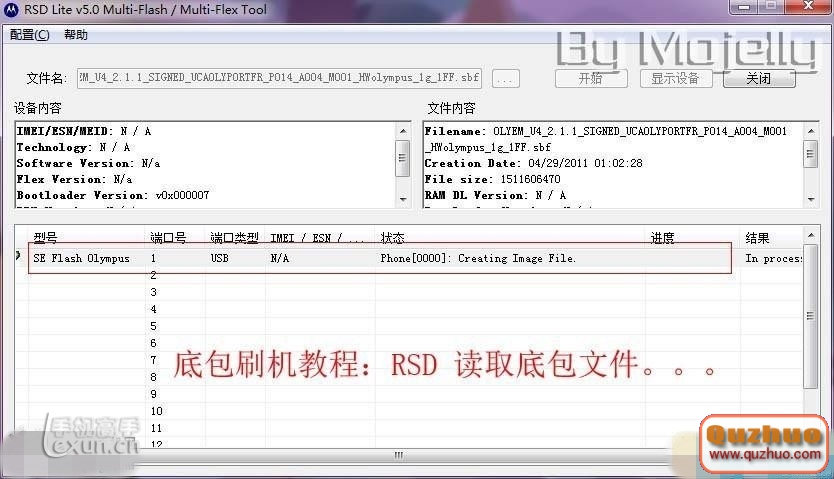
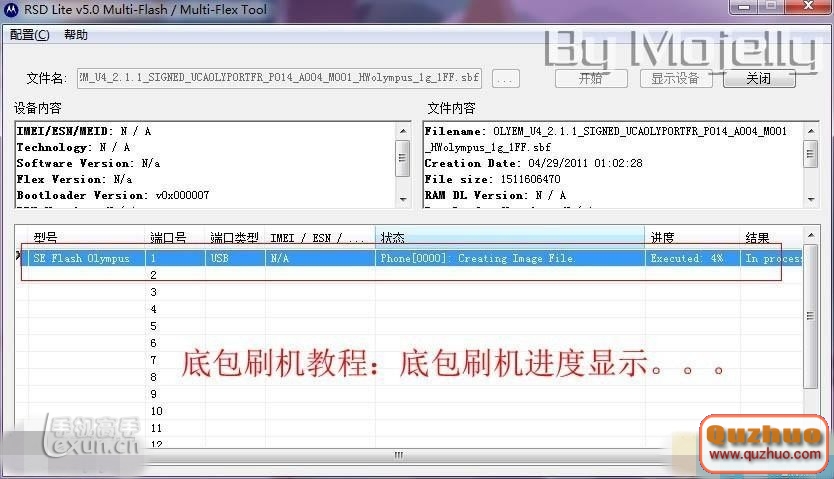
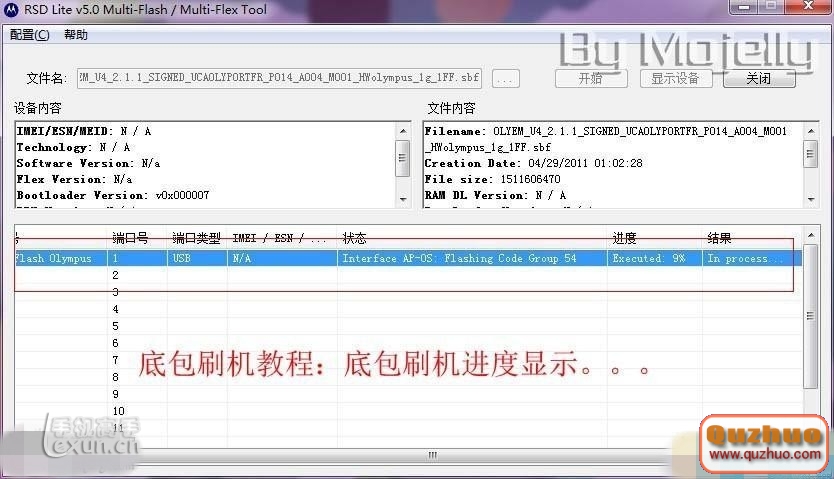
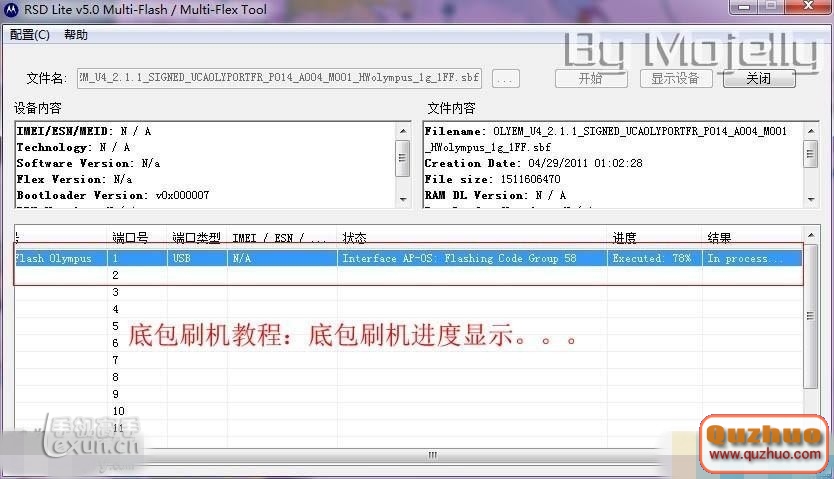
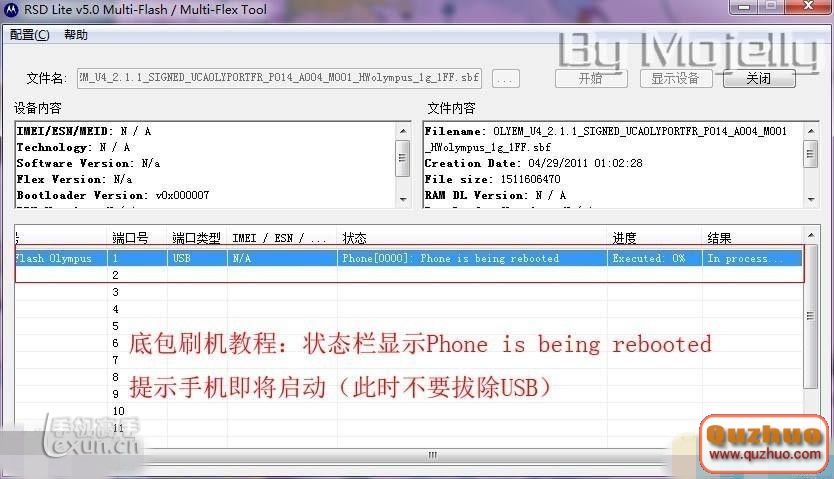
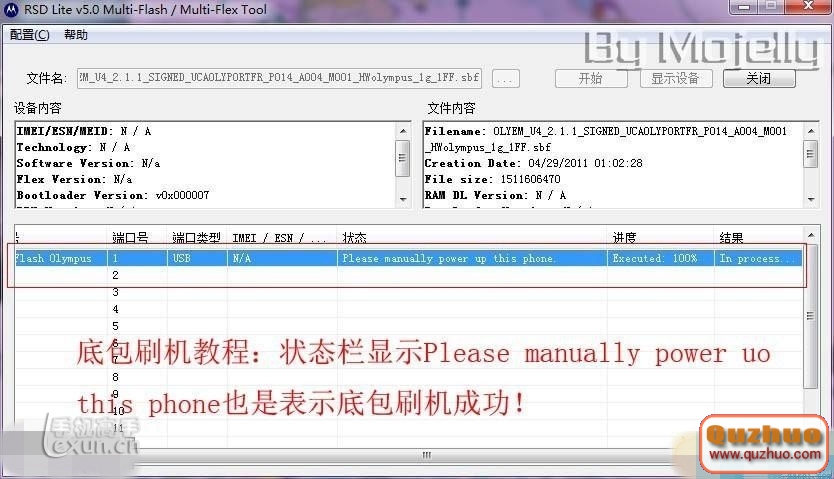
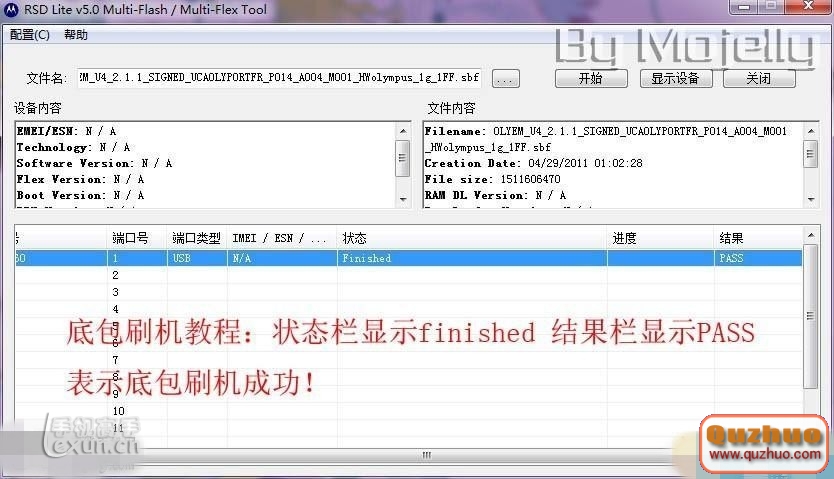
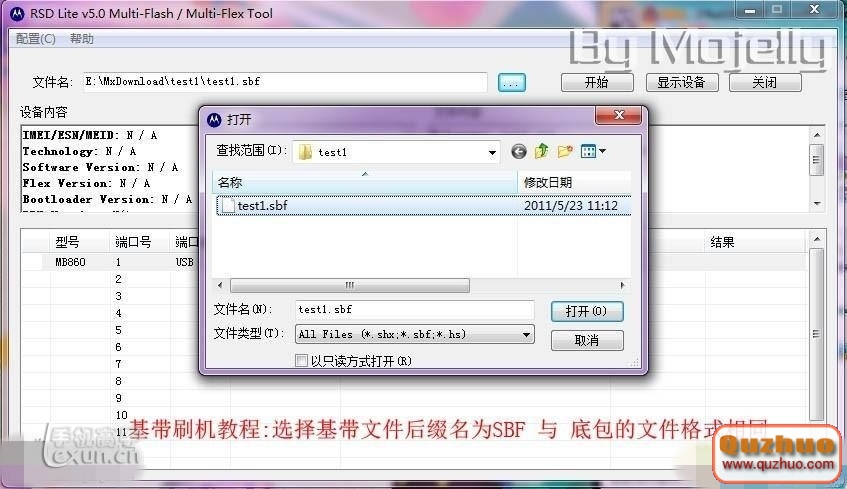
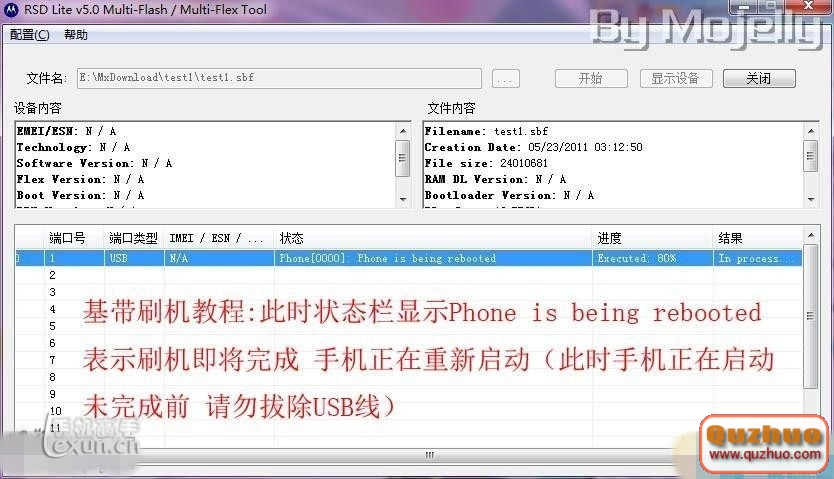
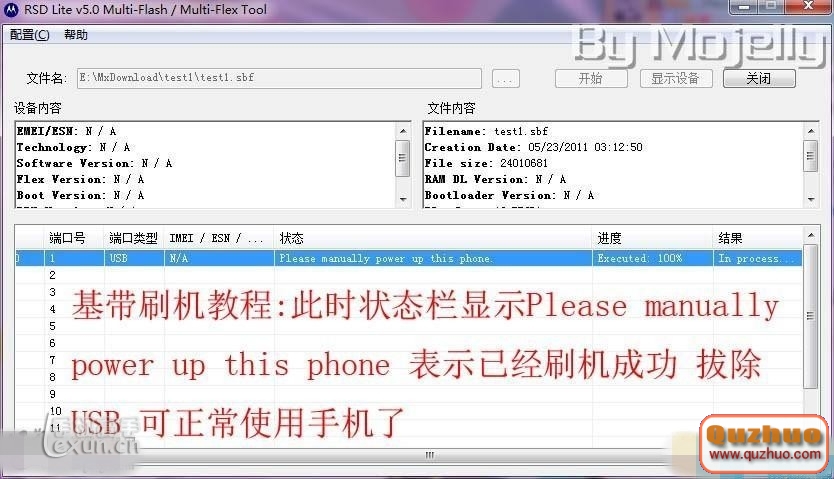
1、先把下載好的 ROM(例如 clockworkmod_******.zip)在電腦上解壓,取得 clockworkmod\backup\ 資料夾,裡面會有 nandroid.md5 與 system.img 兩個檔案。
2、下載 GingerBreak.apk 與 MOTOA4_Bootstrap.apk 這兩個工具程式,複製到手機內部儲存空間或記憶卡的根目錄。建議放進外置記憶卡,因為取得 ROOT 後,機身內建的 SD 儲存會被格式化。
3、手機正常開機,按左下角設定鍵進入【設定 Setting】視窗,選擇【應用程式 Applications】,並勾選以下選項:
- 未知來源(Unknown sources)✓
- 開發(Development)→ USB 偵錯(USB debugging)✓
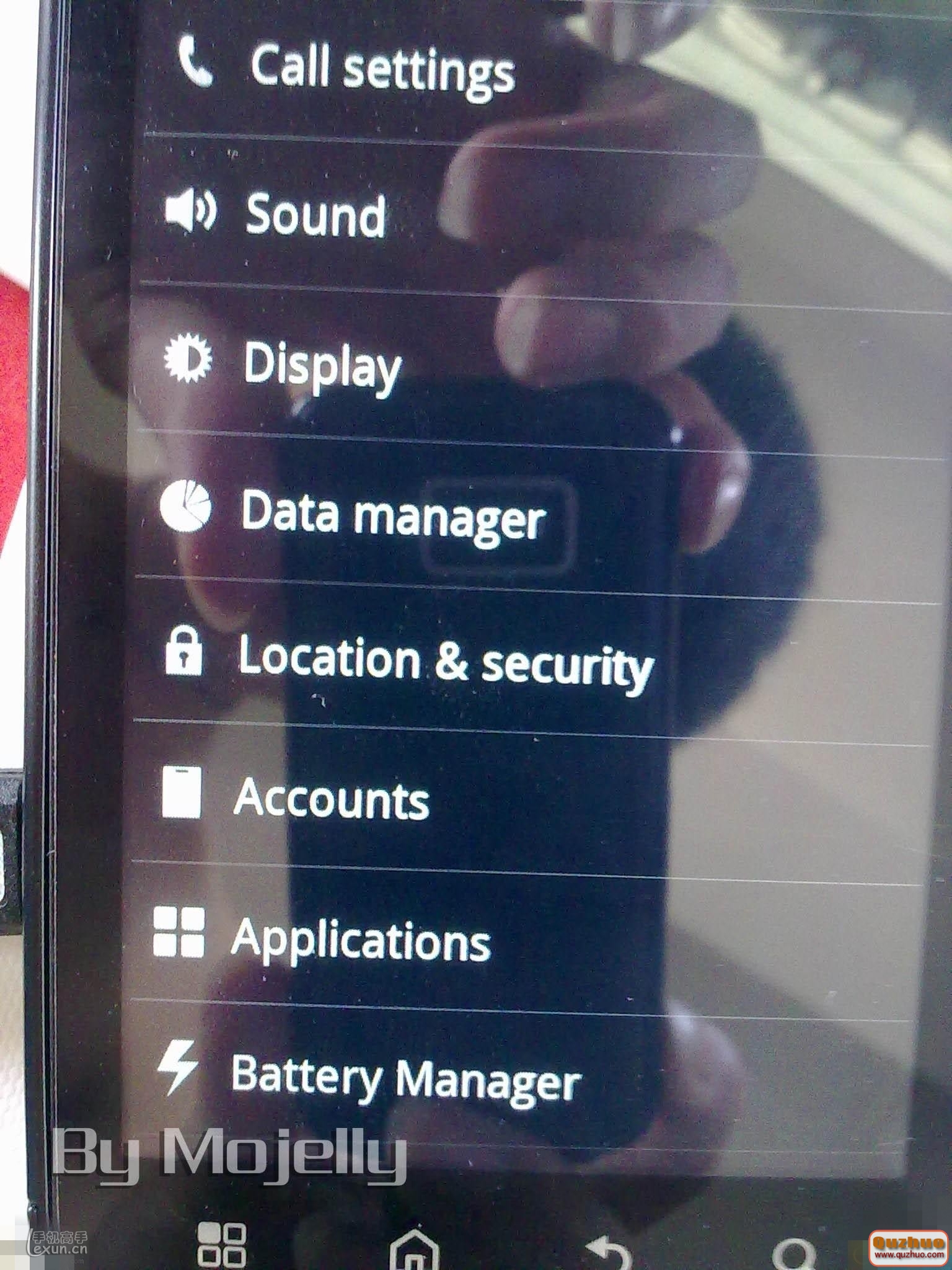
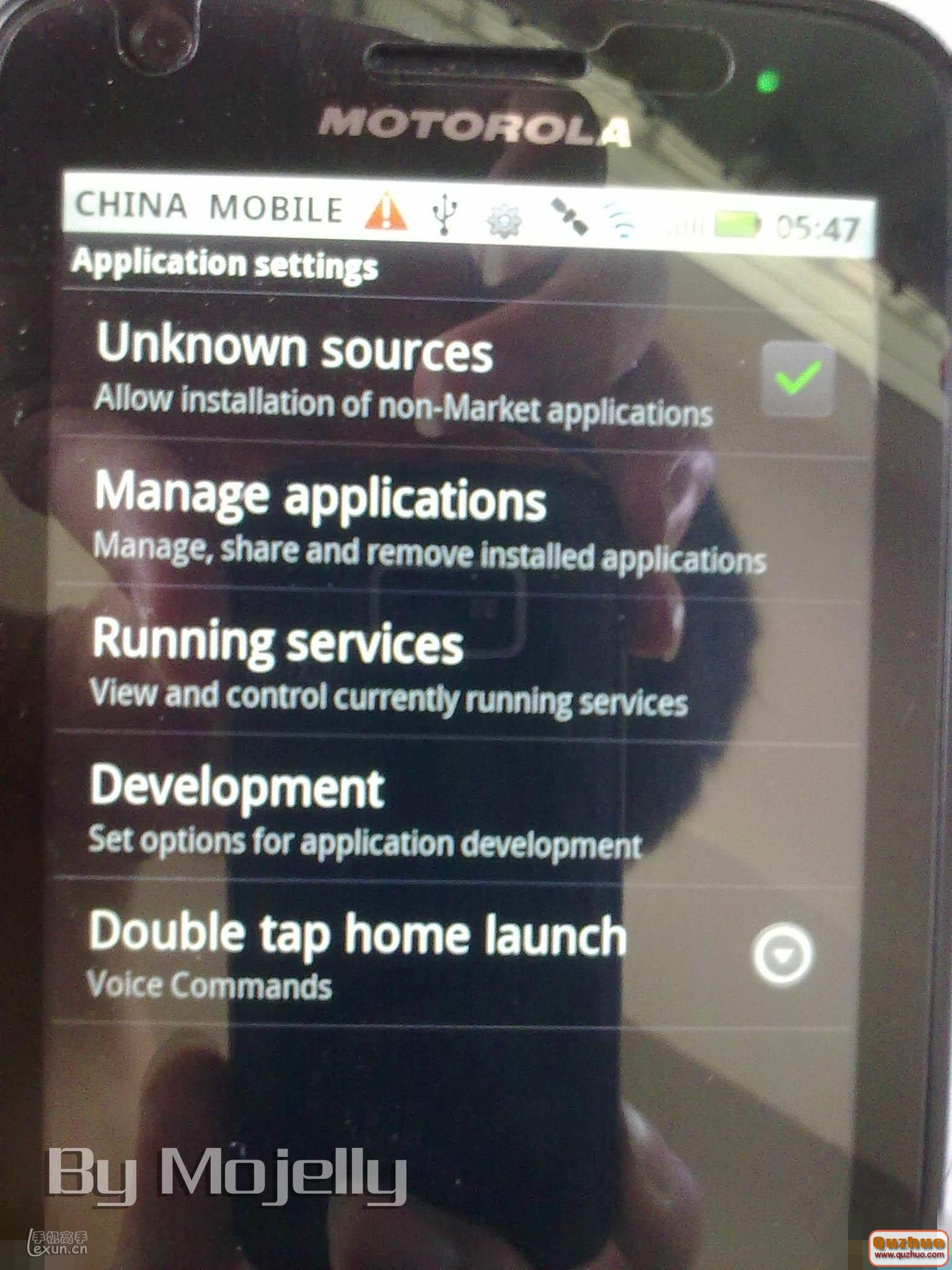
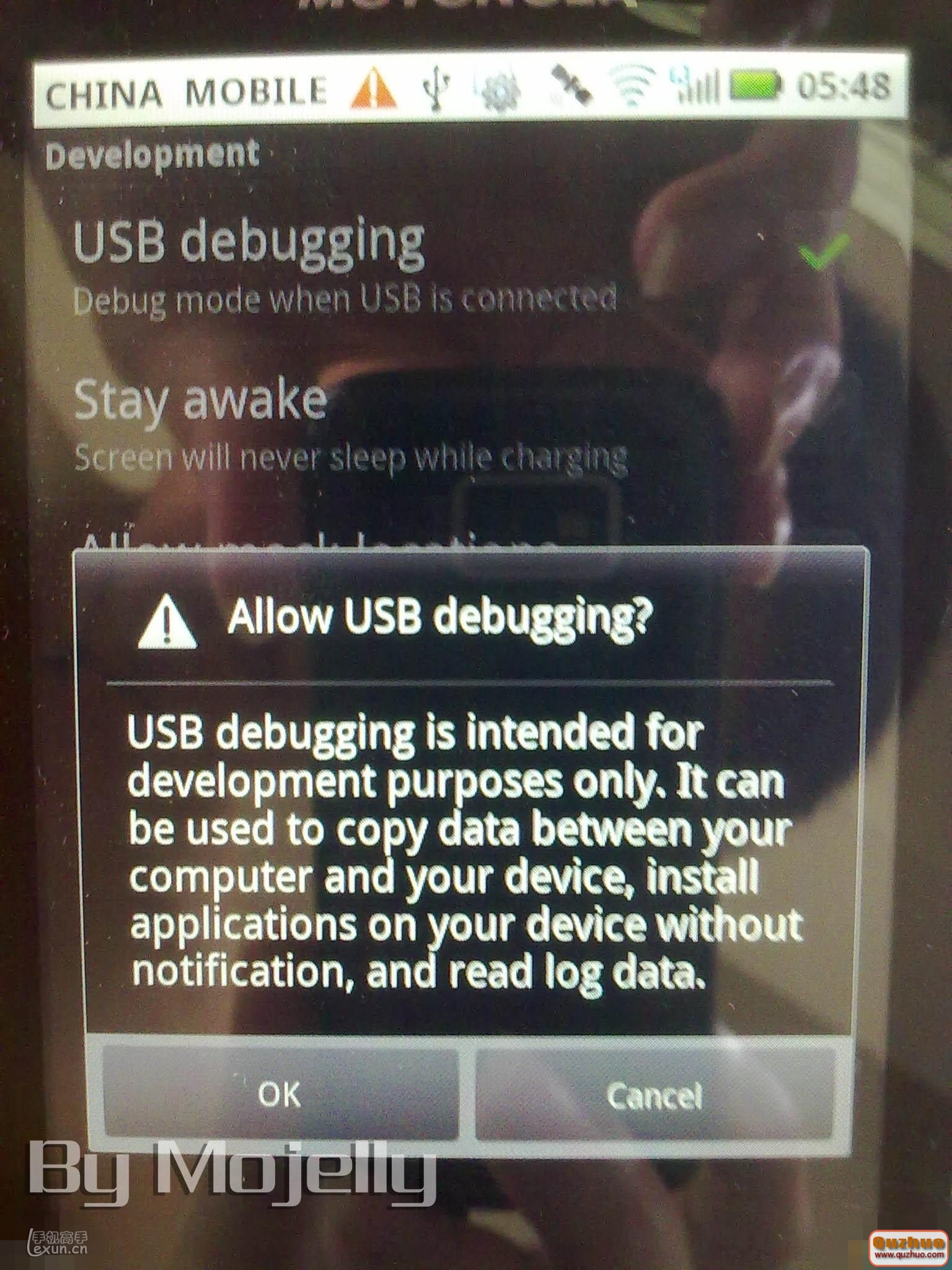
4、先把機身內部儲存空間中的重要資料備份到電腦或 TF 卡。第一次使用 GingerBreak.apk 取得 ROOT 時會清除內部儲存的所有資料。找一張 TF 卡插入手機卡槽——透過 GingerBreak.apk 提權時必須插著記憶卡,這一步非常關鍵。
5、開啟手機內建的【檔案管理器】,找到 GingerBreak.apk(ROOT 工具)安裝並執行。程式會提示你確認已插入記憶卡並已開啟 USB 偵錯,確認無誤後按 OK(若有權限提示則選「允許」),接著點「Root device」開始提權,耐心等待手機完成 Root 並自動重開機。
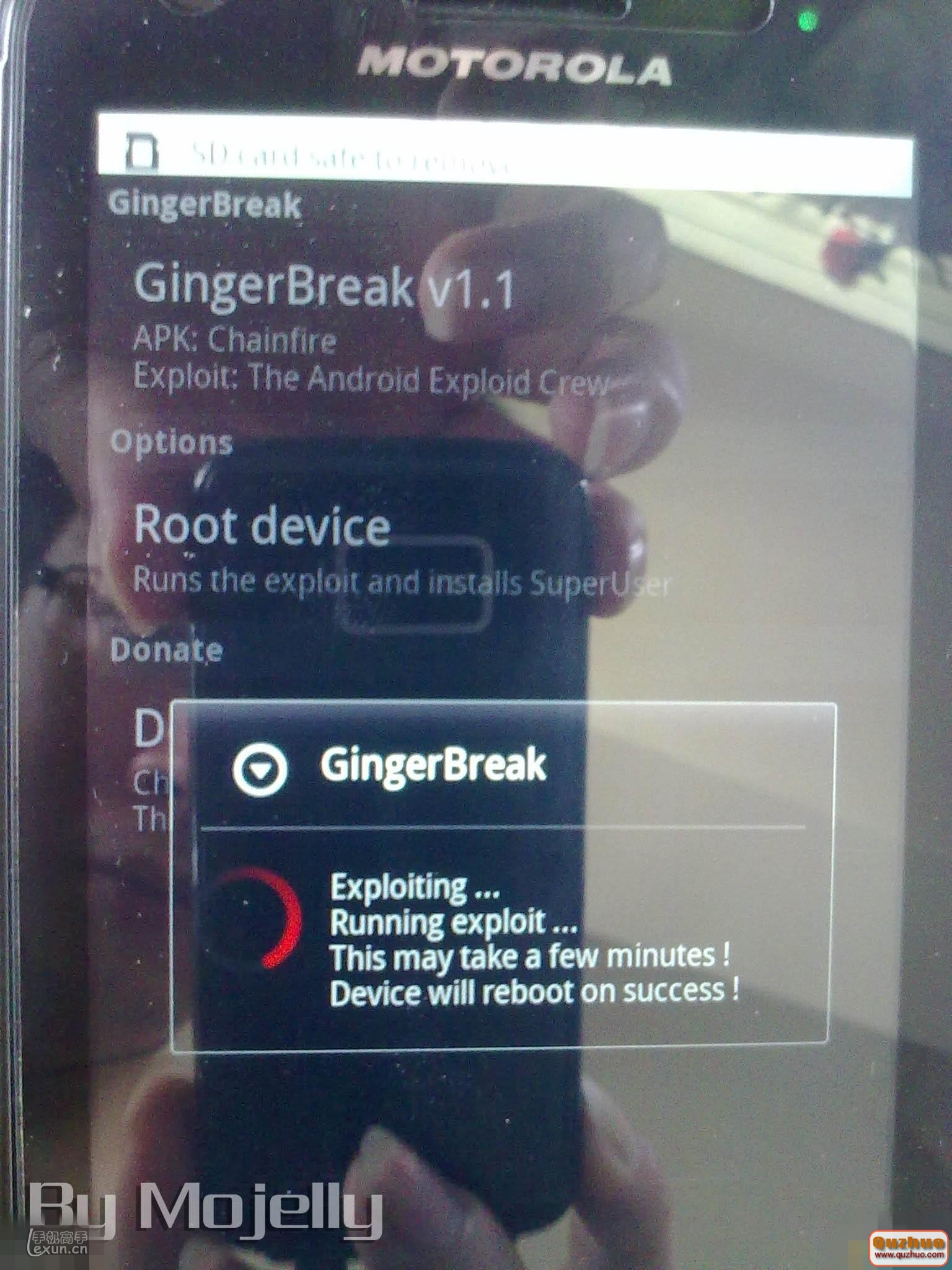
6、重開機進入系統後,將步驟 1 解壓出的整個目錄複製到 SD 卡根目錄(務必保留 clockworkmod\backup\2011-06-11.00.16.07\ 這樣的完整路徑。有些人只把子目錄裡的兩個檔案 COPY 到根目錄,這樣後續的恢復程式會找不到檔案)。接著開啟【檔案管理器】,找到 MOTOA4_Bootstrap.apk(恢復系統工具)安裝執行:
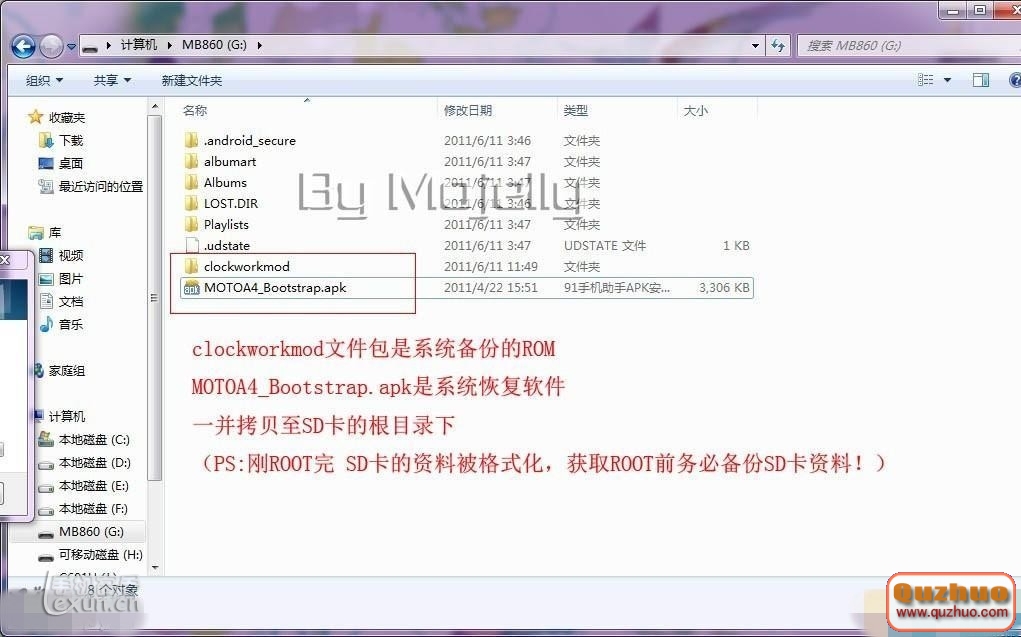
- 先點【安裝恢復系統】,跳出權限提示時選「允許」,出現「Install Success!」後按「確定」;
- 接著必須接上外部電源充電器(不能用 USB 線連接電腦),確保手機處於外接充電狀態,再點【恢復模式】,手機會自動重開機並進入刷機模式。
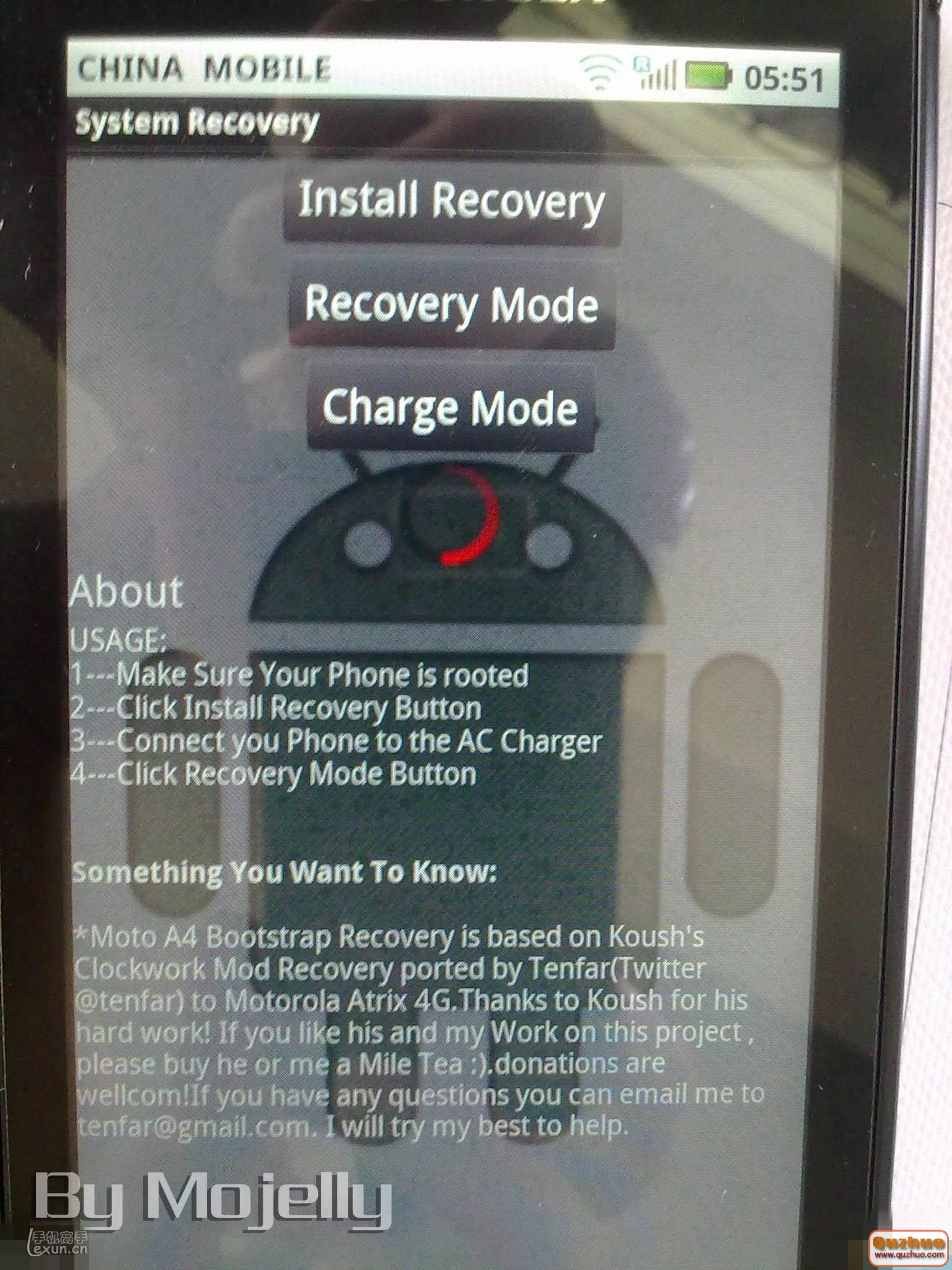
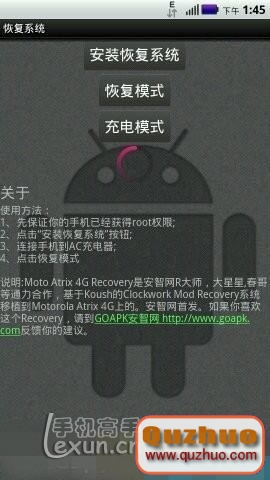
下圖為刷好系統後的中文化介面,供大家參考:
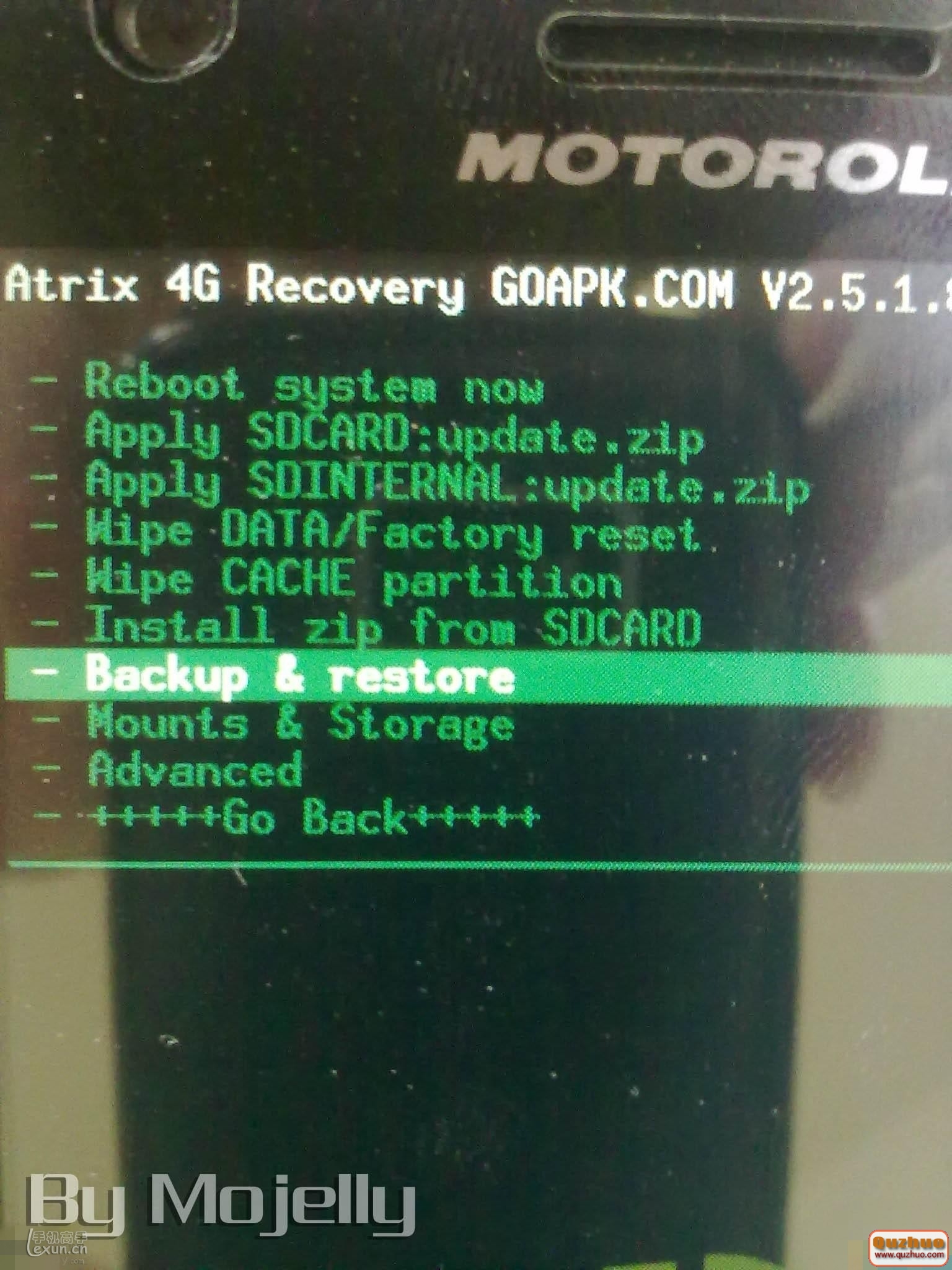
7、在刷機模式下(音量 +/- 鍵上下移動選擇,開機鍵確認):
- 選取 Backup & restore 並確認,進入備份與恢復選單;
若步驟 1 把備份 ROM 放在機身內部儲存,選擇 Internal SD Card 並確認;
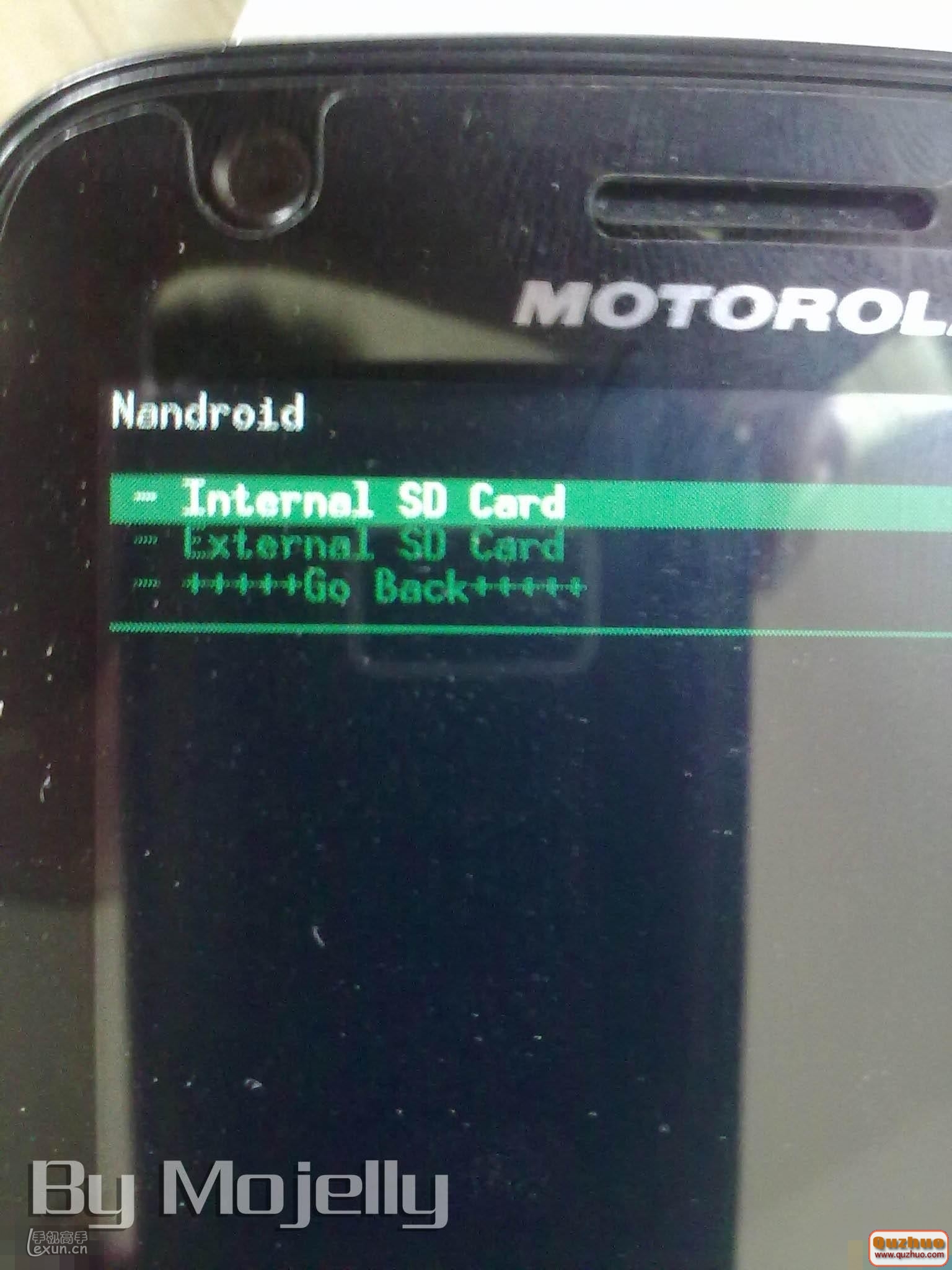
- 若備份放在記憶卡上,則選擇 External SD Card 並確認;接著在新選單中選擇 Advanced Restore 並確認;
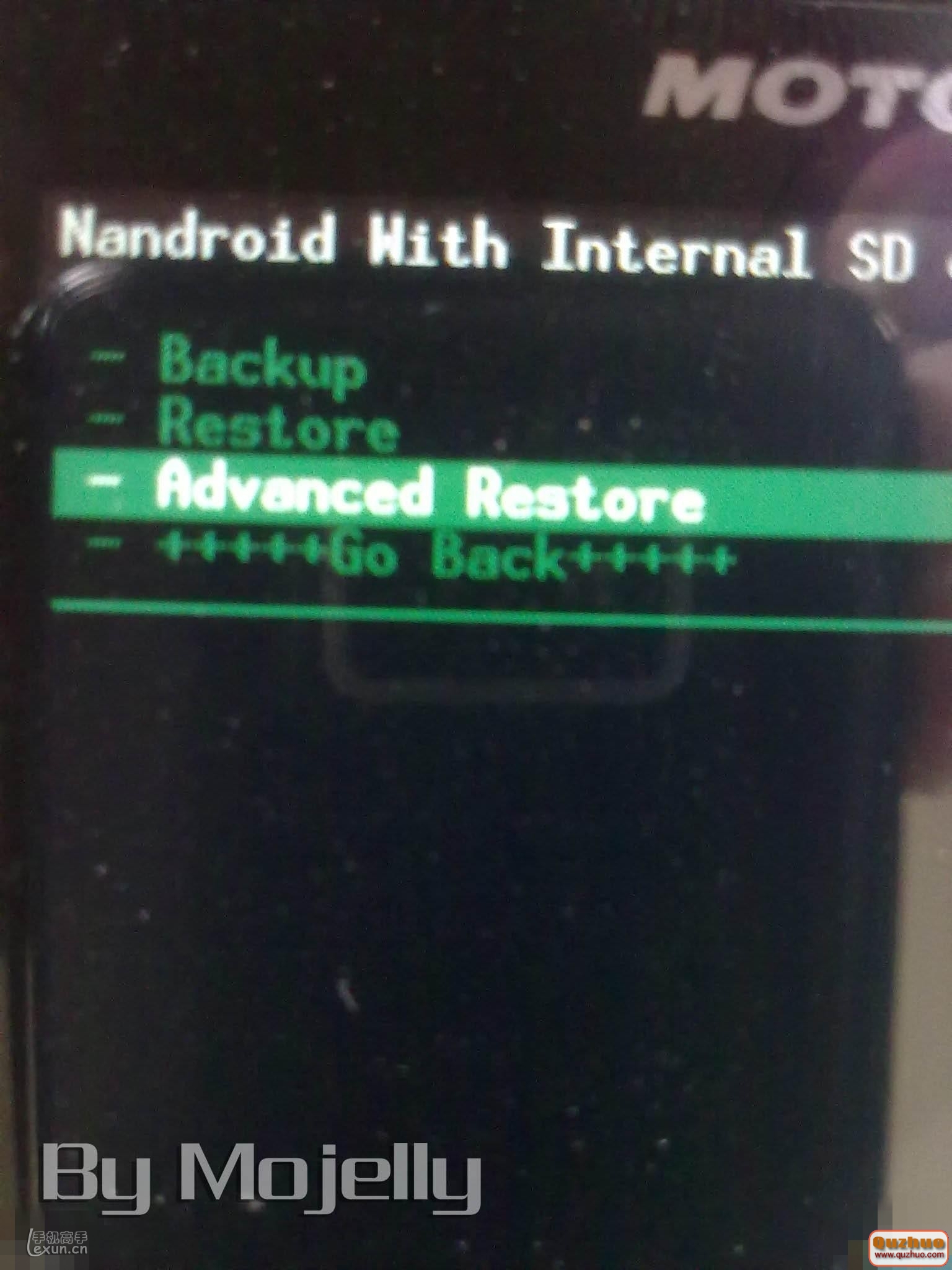
- 在新選單中選擇列出的 ROM 目錄並確認;
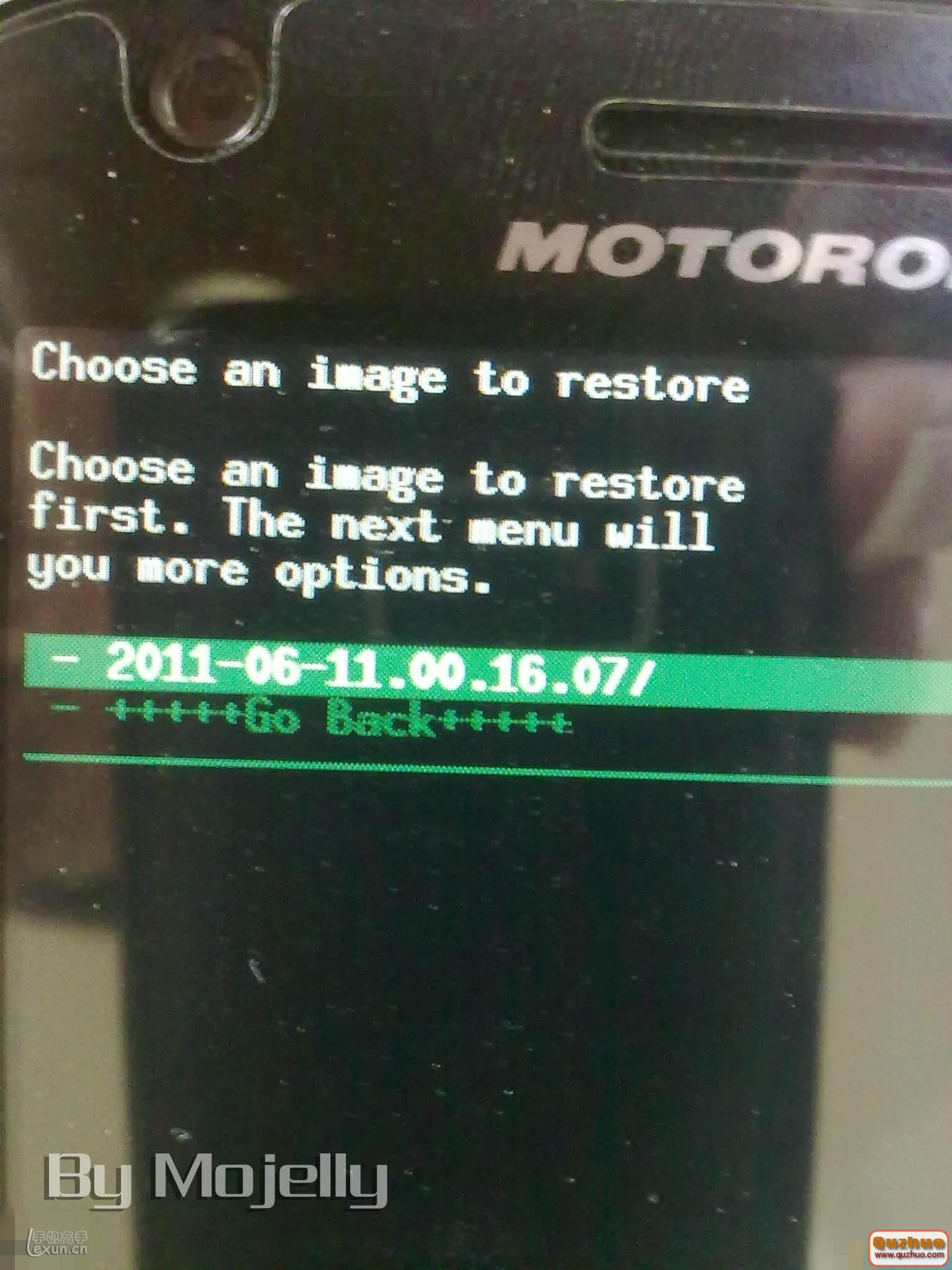
- 在確認選單中選擇 Restore System 並確認,系統會先檢查 ROM 的 MD5 校驗值,若無錯誤便開始刷機……
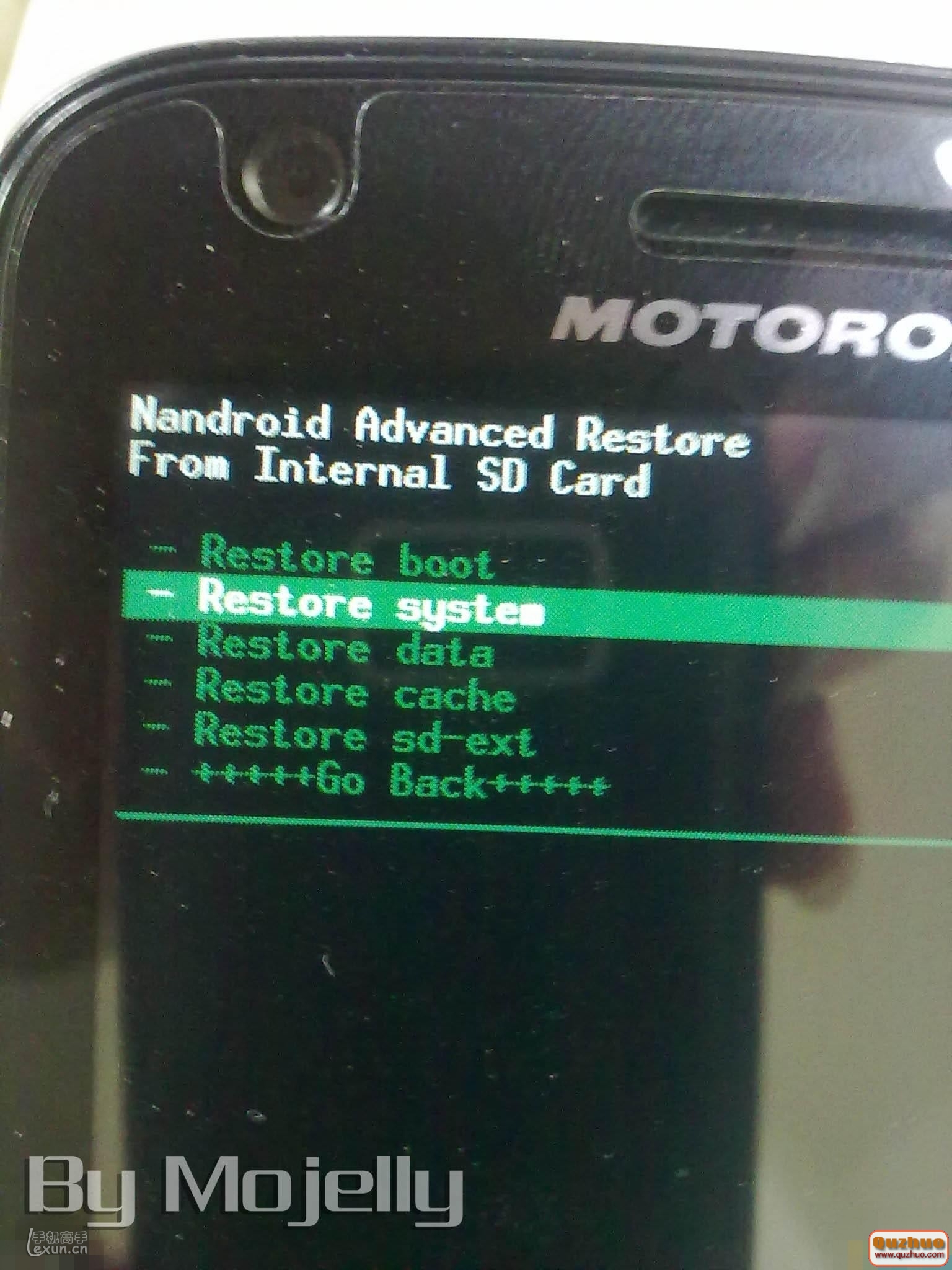
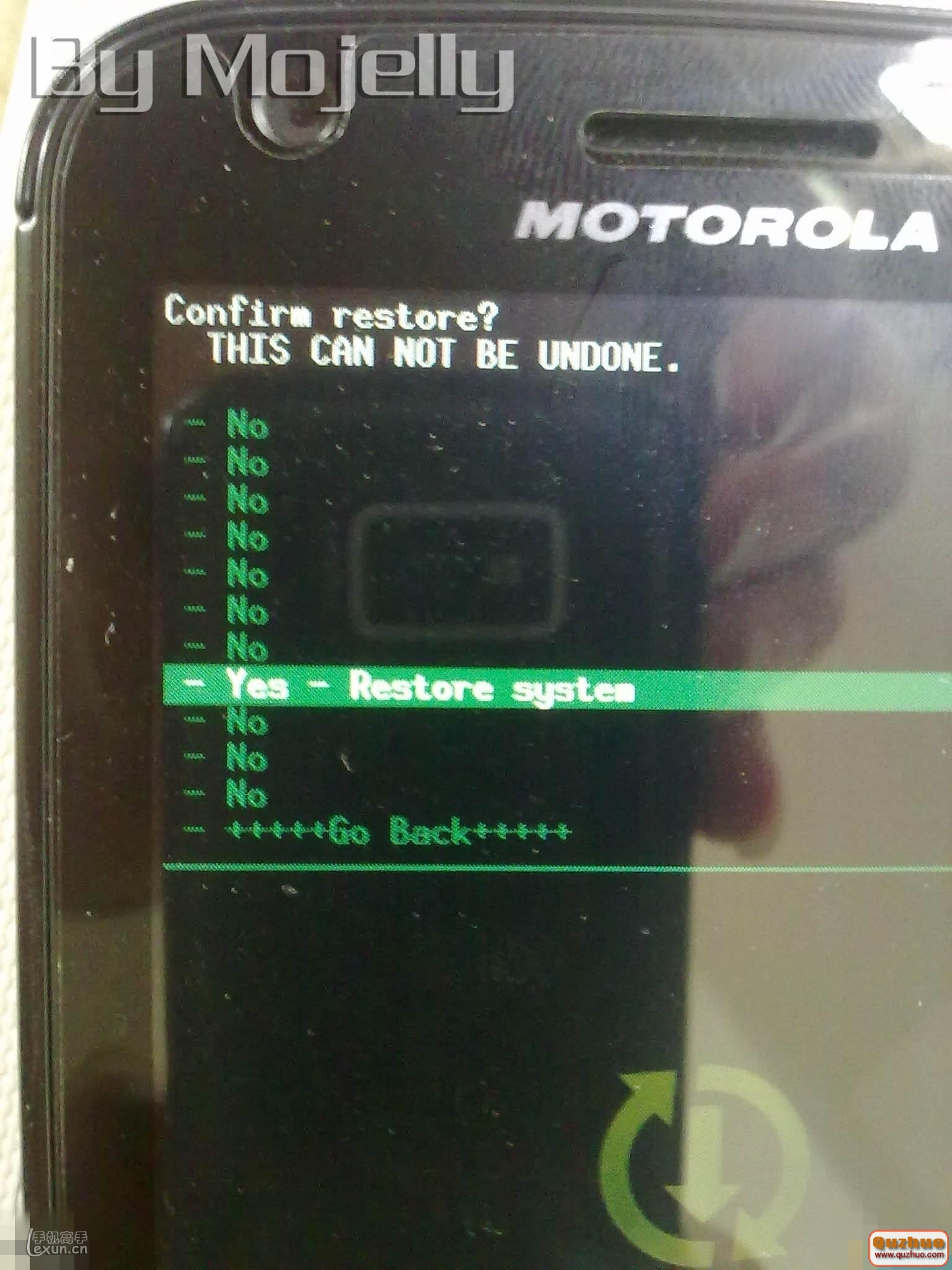
MD5 校驗進行中……完成後會自動恢復系統(刷機)。
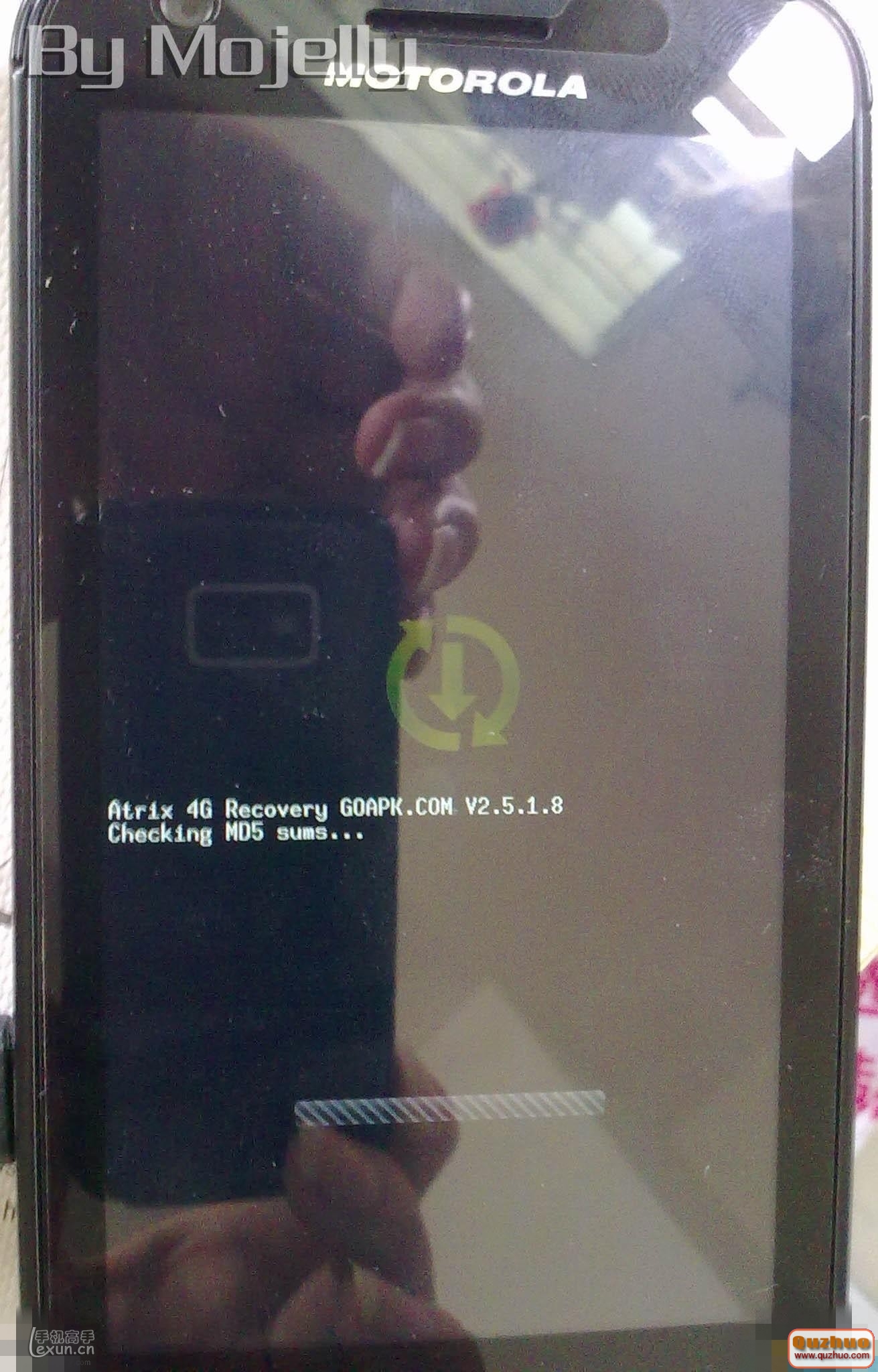
8、刷機完成後會自動回到刷機模式主選單,接著進行以下操作:
- 選擇 Wipe DATA/Factory reset,並確認 Yes -- delete all user data 執行恢復原廠設定(這一步很重要,否則系統可能出問題)。
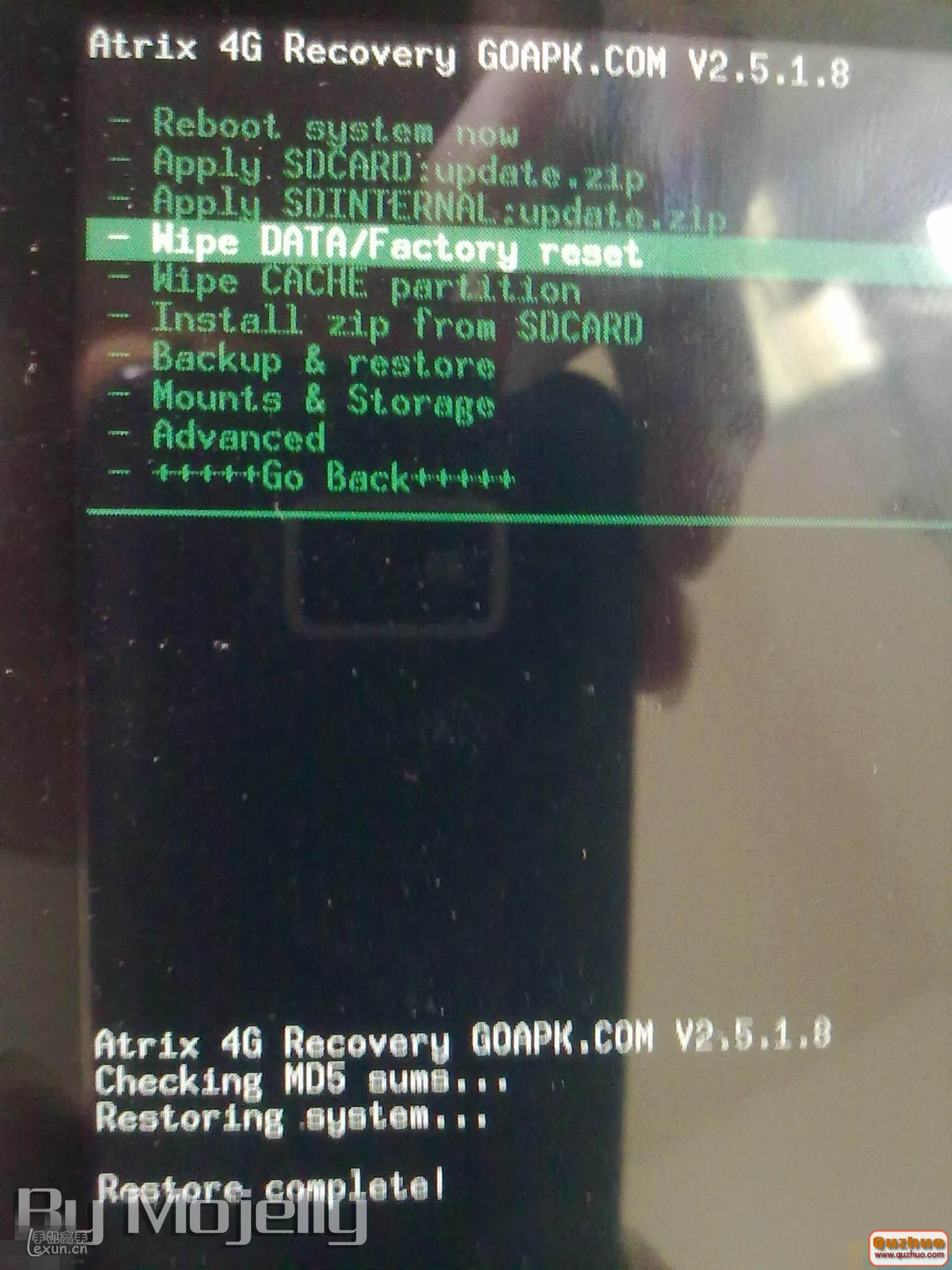
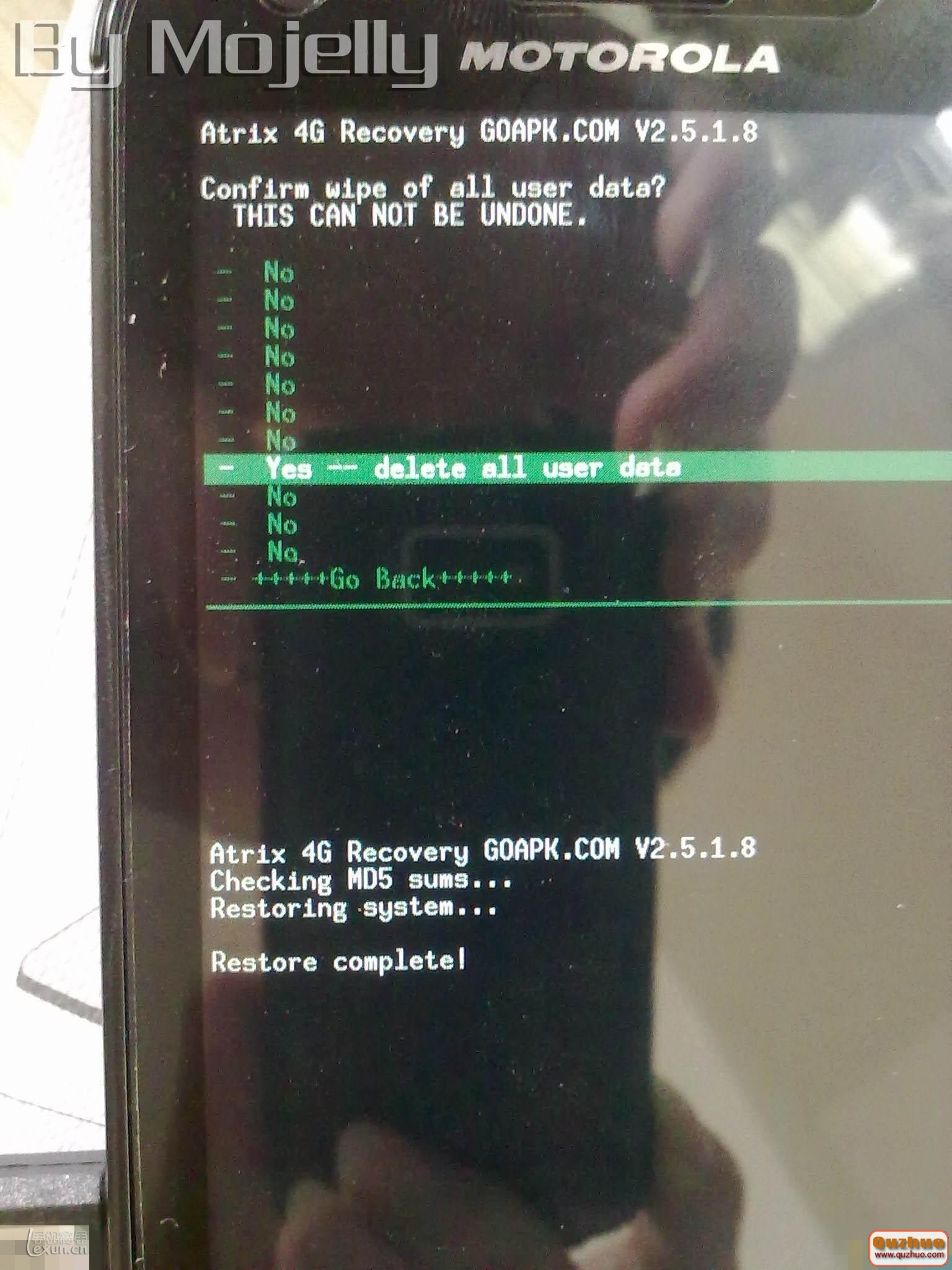
也有機友提到還需要執行 Wipe CACHE partition。
- 完成上述操作並回到主選單後,選擇 Reboot system now 重新開機。
9、刷機完成。手機重開後會進入簡體中文系統,並提示「正在初始化手機,請稍候……」,出現歡迎畫面後會引導你做初次開機設定(可按左下角設定鍵並選擇「跳過設定」直接進入主畫面)。
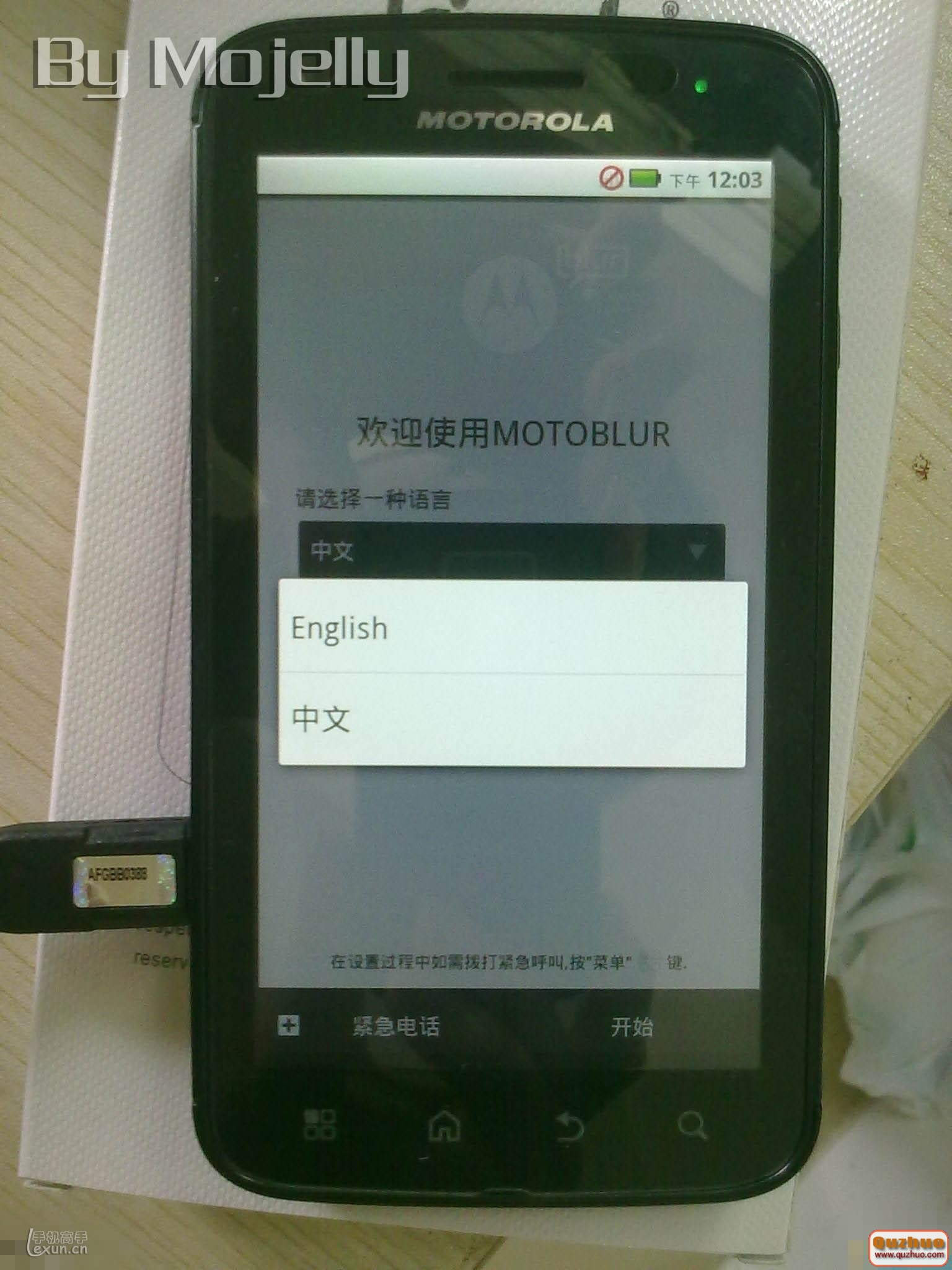
至此,刷機大功告成。
 摩托羅拉 MB526 刷 MIUI 圖文詳細教學(2.3.7)
注意:本教學刷機過程需在 Windows 作業系統環境下進行,僅針對 DEFY+ 國際版,國行 MOTO DEFY+ 未經測試暫不建議刷機。刷機有风险,務必小心。 步驟/
 摩托羅拉 Q8 升級 WM6.1 詳細圖文教學
刷機前,有幾點需要先留意:1、升級後的 Q8 在速度與實用性上大幅提升,相比 WM6 增加許多新功能,而且步驟簡單、風險低,值得一試。2、刷機前請把手機充飽電,刷機過程中
 MOTO MB525 升級 Android 4.0 圖文教學(含 2.3.7 前置作業)
MB525 要上 4.0,思路與 Defy 相同:先把底包與 MIUI 2.3.7 弄穩,再用 Recovery 直刷 ICS 包。以下提供完整步驟與注意事項。 一、刷
 摩托羅拉 Q8 刷 WM6.1 詳細教學
本文介紹摩托羅拉升級為 WM6.1 系統的詳細步驟,並分享升級後的使用體會,希望能為 Q8 用戶提供一些幫助。文中所用軟體皆可於刷機網下載專區取得。刷機前,有幾點需要注意