

編輯:摩托羅拉刷機教學
1. 刷機工具 RSD 5.9,下載後解壓到電腦。
2. 電腦應先安裝驅動:32 位的請安裝 32 位驅動(點擊下載),64 位的請安裝 64 位驅動(點擊下載)。
3. 如果你在選擇底包時發生錯誤,就安裝這個驅動:MotoHelper_2.1.40_Driver_5.5.0(點擊下載)。
完成以上準備工作後,關閉手機,按住音量減小鍵開機,此時手機會進入刷機模式,螢幕進入黑色背景並顯示「ap fastboot flash mode (s)」。
下面幾行字請核對:
Battery ok,如果不是則代表電池電量低於 20%,此時不能刷機,需充電否則刷機失敗。
Usb connected,如果沒顯示則代表數據線連接異常,請換個 USB 口或換根 USB 再刷。
以上確認後,執行解壓後的刷機工具資料夾當中的 SDL.exe,然後手機連接 USB,參考下面的圖操作:
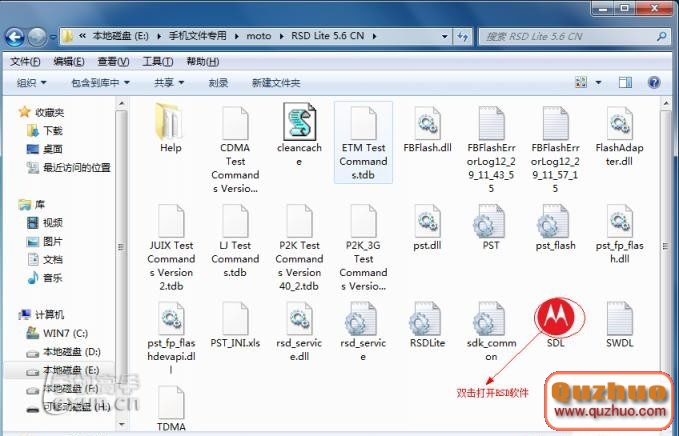
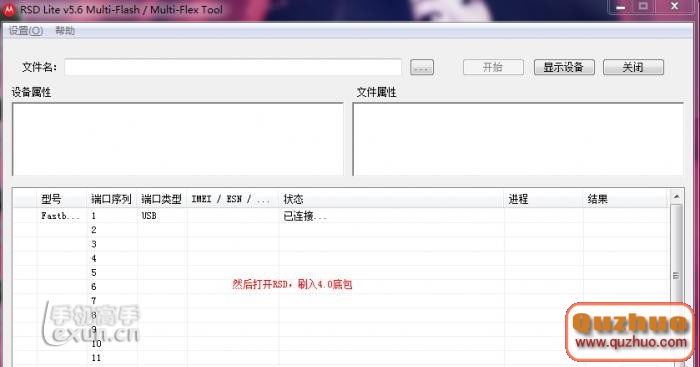
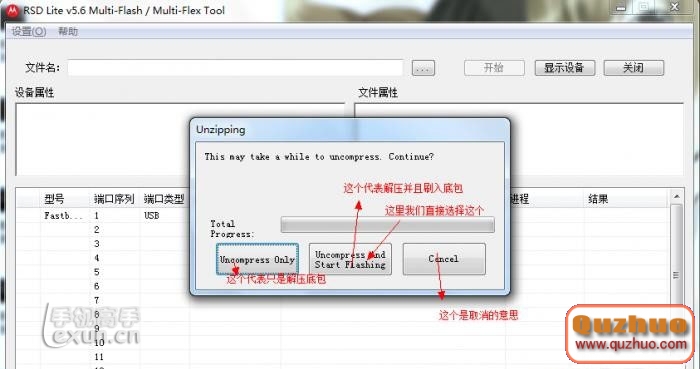
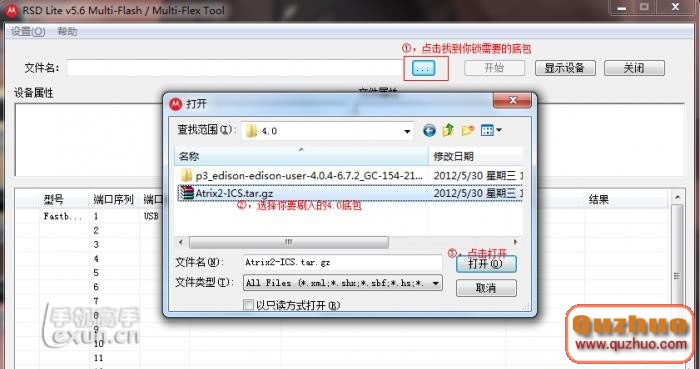
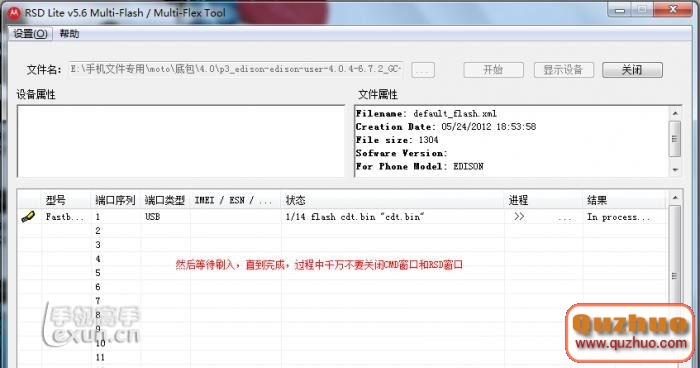
注意:有時 RSD 不顯示 PASS,而是一直顯示 reboot,手機開機到紅眼處後不斷重開!這時可以直接拔下手機,進入 RECOVERY 對手機進行「wipe data/factory reset」。
刷完底包一定要雙 wipe,不然機器會老出現小錯誤。
進入 RECOVERY 方法:關機狀態下,同時按下音量上下鍵,再按開機鍵,進入工程選擇模式,按音量鍵選擇,按音量上鍵確認,再同時按下上下音量,進入 RECOVERY 介面。關機狀態下同時按音量上、下與電源鍵,出現選單,按音量鍵選擇,按音量上鍵確認,選擇 recovery。
Recovery 各項操作說明:
電源鍵:確定
音量 +/- 鍵:選擇
返回鍵:上一級
這時會出現一個小綠人,最後同時按下上下音量,進入 RECOVERY 介面。
用音量鍵移動游標到 wipe data,按電源鍵確定;完成後繼續 factory reset,最後游標自動移動到 reboot system now,按電源鍵重開系統。此時雙 wipe 完成,準備進入下一步。
這時候開機發現有個小綠人,無法進入桌面。小綠人進入方法:分別點擊左上、右上、右下、左下(順序),上方在任務欄下面,下方就在綠線那裡。
 XT910 OTG 超詳細教學
這篇教學說明 XT910 如何使用 OTG,以及為何需要供電 OTG 線。透過 OTG 可外接鍵盤、滑鼠、隨身碟、網卡等裝置。用途與準備連接鍵盤滑鼠並搭配 HDMI 時,
 MOTO ME600/MB300 刷 3.2 與 4.0 版第三方 Recovery 詳細教學
用過 MOTO 的朋友都知道,官方的 recovery 程式相當不給力。既然如此,為了日後刷 ROM 的長期打算,何不刷入一個方便好用的第三方 recovery 呢?在這
 MOTO ME525 SD卡分區圖文詳解:三區規劃一次搞懂
想讓 MOTO ME525 跑起來更順手,SD 卡分區是繞不掉的一門功課。不管是為了 App2SD 把程式搬到記憶卡,還是為了刷機前置作業,把一張卡切成「資料區+程式區+
 ME722 一鍵 ROOT 工具教程(里程2 權限取得)
里程2 ME722 的一鍵 root 方法適用範圍頗廣,國行與水貨都可以,目前已在原生 Android 2.2 系統上實測通過;2.2 以上的版本尚未逐一驗證,但理論上應