

編輯:OPPO 刷機教學
不少 N1 用戶心裡都有個疑問:手機系統該怎麼升級?萬一哪天開不了機又該如何搶救?這篇教學把 OPPO N1 官方固件的升級思路整理成三套方案,從最省事的線上更新一路講到手動 Recovery 刷機。其中第三種方法還能兼作救磚手段,系統崩潰、卡在開機畫面時都能派上用場。建議先收藏起來,需要的時候翻出來照著做就行。
【OPPO N1 官方固件升級篇三法】
↓↓↓動手之前先看這幾條↓↓↓
1. 升級前請把重要資料備份妥當。通訊錄、記事本、各類文件都可以丟到 NearMe 雲端,應用程式則建議用可可軟件商店做備份。
2. 如果目前這版系統跑起來穩定順手、沒什麼毛病,其實也沒有非升不可的理由。
↓↓↓正式開始↓↓↓
方法一、OTA 線上更新(通常不會清空資料)
OTA 是在現有系統上打補丁,因此前提是你的系統沒有被改動過,否則更新到一半就會失敗。操作很簡單:點開桌面的「系統更新」圖示,按下「檢查更新」,若有新版可下載,跟著提示把升級包拉下來並安裝即可。
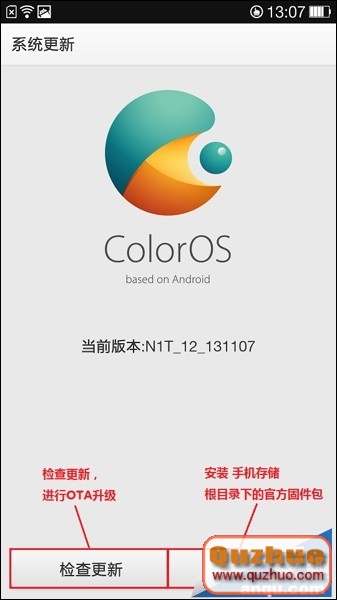
安裝環節全程自動,跑完之後手機會自己重啟進入新系統。
方法二、本地安裝完整固件包
先把官方完整固件包下載好,複製到機內儲存空間的根目錄。
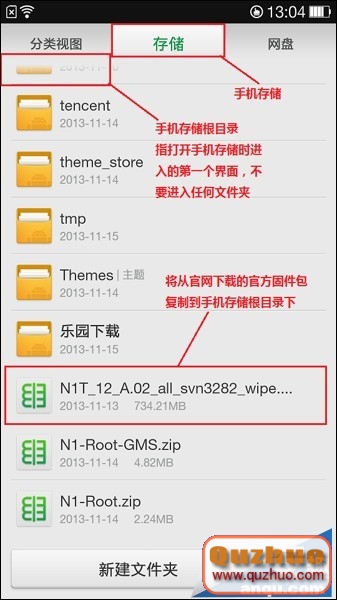
接著打開「系統更新」,選擇「本地安裝」,找到剛才放進去的固件包,按下「立即升級」。
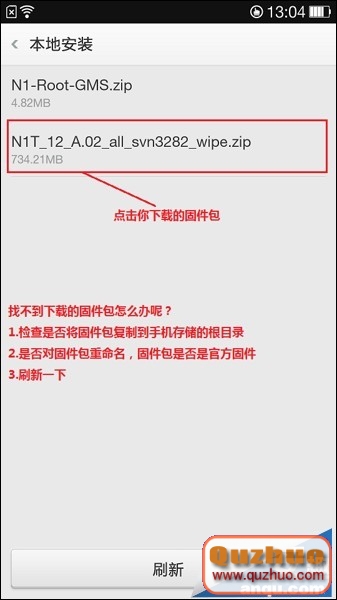
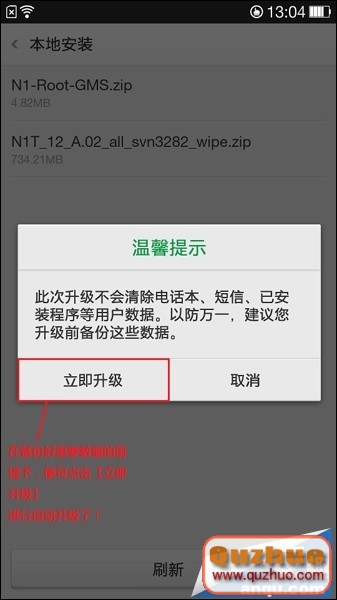
之後手機會自動完成刷入,重啟之後就是新系統了。
方法三、手動進 Recovery 刷完整包(可用於系統救援)
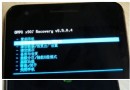
長按電源鍵選擇關機,等手機徹底黑屏後,記得把數據線從電腦或充電器上拔下來。同時按住【電源鍵】與【音量下鍵】,直到畫面進入下圖所示的 Recovery 模式,先選「簡體中文」把語言切過來。

接著點「清除數據和緩存」。想從乾淨狀態開始用新系統,就做完整的雙清;只是想換個版本,清一下快取也夠了。
提醒:清除資料之前,務必確認備份已經做好。
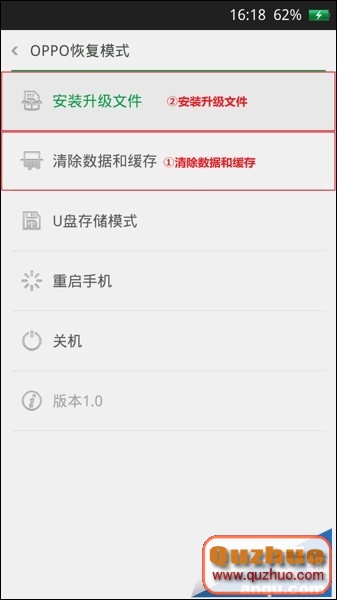

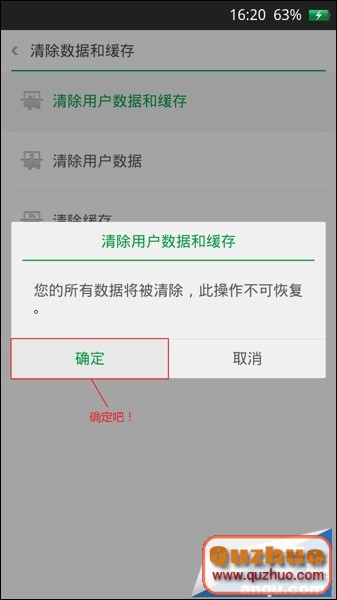

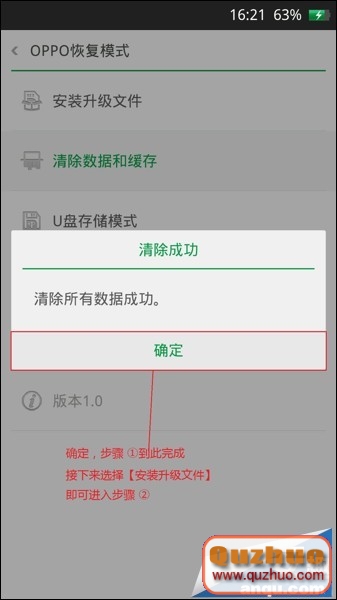
清乾淨之後,再選「安裝升級文件」,挑中先前放好的升級包,確認就能開始刷。
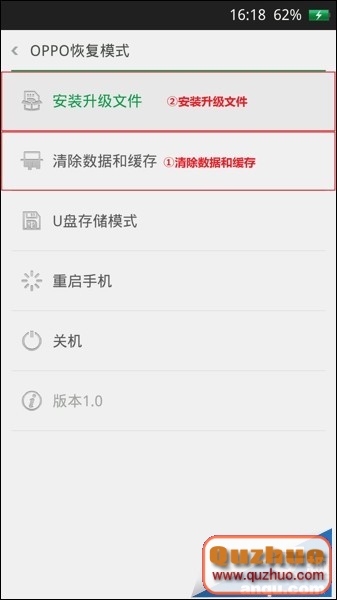
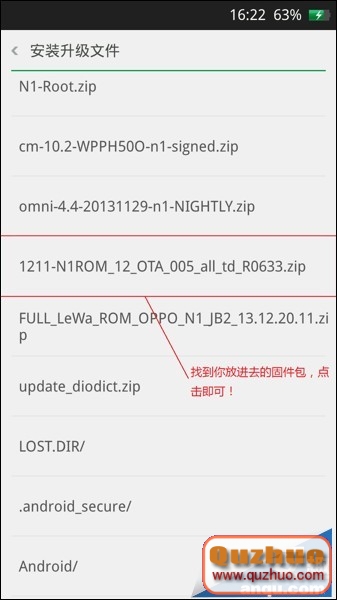
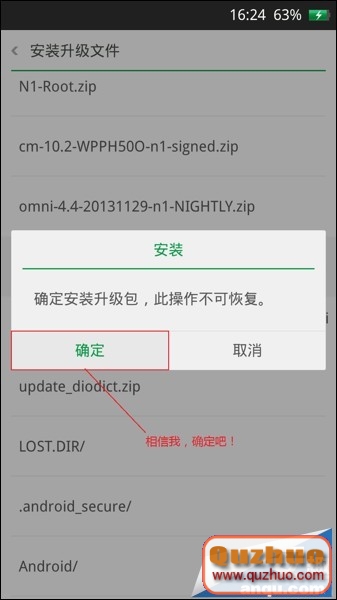
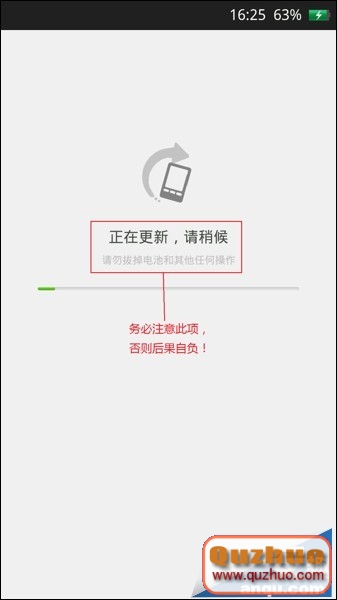

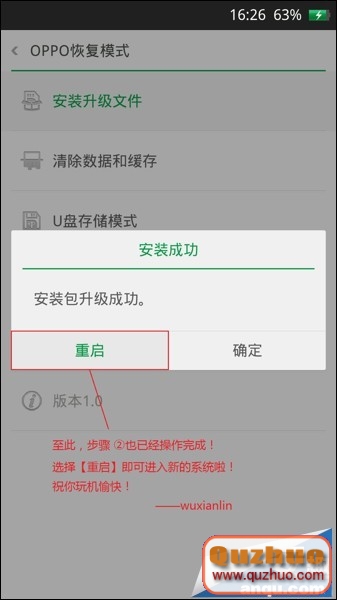
等進度條走到底,按下【重啟】就能進入新系統。
特別提醒:方法三不只是拿來升級用的。當系統崩潰、完全進不去桌面的時候,同樣可以用這套流程把機器救回來。
以上就是 OPPO N1 官方固件升級的三種做法。整體難度並不高,只要步驟看仔細、別急著亂按,基本都不會出問題。希望這份整理能幫到你。
 OPPO X907 取得 ROOT 權限的兩個階段
整個 root 過程分成兩階段:先刷 recovery,再刷 root 檔。 首先是刷入 recovery。 下載 recovery 檔案 下載後放到手機 S
 OPPO X905 一鍵 Root 方法,實測可行
本教學已在 OPPO 最新官方版本(固件版本:11075_12_3.11_120405)上完成 Root 驗證。 0228 版固件的 Root 教學請見:ht
 錘子 ROM 怎麼用?三星機型刷機步驟解析
錘子 rom 是近來討論度相當高的一套 rom,很多人好奇它到底好在哪、能帶來哪些便利。創辦人羅永浩歸納出的三個特點是美觀、細節設計與人性化功能,實際感受
 OPPO N1T 刷回官方系統與救磚教學
事前準備 1、一台 OPPO N1T 手機; 2、一張 1G 以上容量的 SD 卡; 3、建議電量在 30% 以上; 4、官方固件下載:N1TROM_12.A.01_00