

編輯:Android 省電與效能提升
手機沒電的窘境,用過智慧型手機的人應該都不陌生。以下這套做法不只適用於小米,其他 Android 用戶也能照著調整。實測待機 9 小時僅耗電 2%。
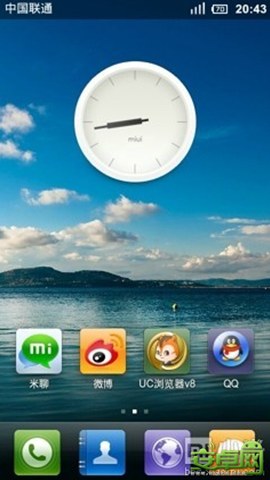
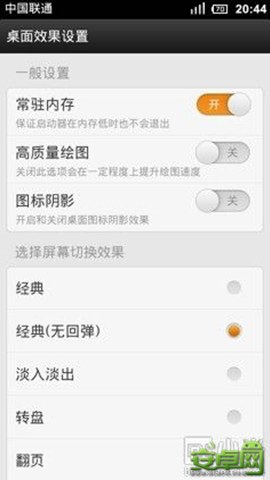
桌面精簡化。小工具本身就是一個背景進程,把不常用的小工具移除,能直接減少常駐程序。
換回預設主題。省下的電不多,但既然要徹底優化,就果斷換掉那些華麗主題。換了預設主題之後,也能順便把「高畫質繪圖」關掉,圖示陰影同樣可以取消——對預設主題而言,這些效果貢獻有限。
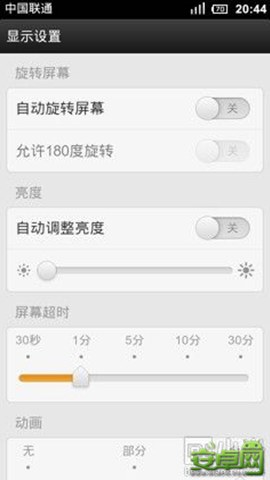
顯示設定:自動旋轉螢幕可以關閉,因為絕大多數時間我們都是直式握持;「自動調整亮度」也建議關掉,這個功能本身相當耗電,需要時直接在通知列手動拉滑桿即可。螢幕下方按鍵的背光若沒用到,可到「設定」→「個人」→「顯示」→「進階模式」→「編輯其他值」,把按鈕那一欄全部設為 0 再儲存套用。
聲音與震動:按鍵操作音、螢幕鎖定提示音、觸感回饋這幾項,能關就關。
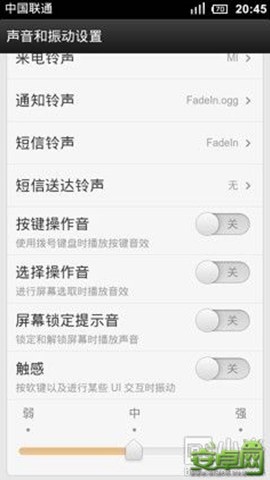
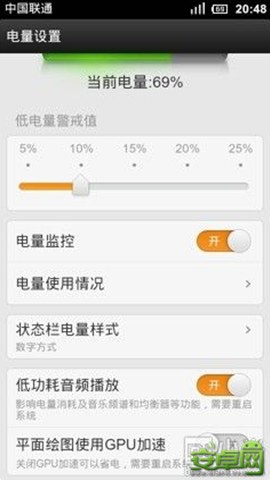
電量設定:開啟「低功耗音訊播放」後音樂頻譜與等化器不工作,但能省電。「平面繪圖使用 GPU 加速」關掉也相當省電,代價是操作略帶延遲——若同時關閉動畫,日常幾乎看不出來;但玩遊戲、看影片時請勿關閉。
手動關閉無線連線。Wi-Fi、藍牙、數據連線、GPS 都是耗電大戶,不用時務必關掉,否則初級篇省的電不夠這樣耗。
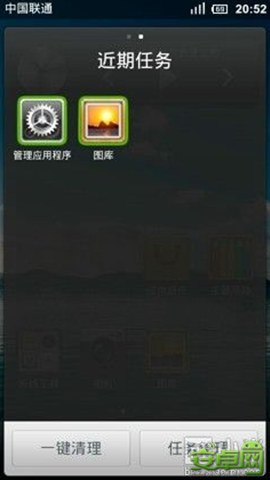
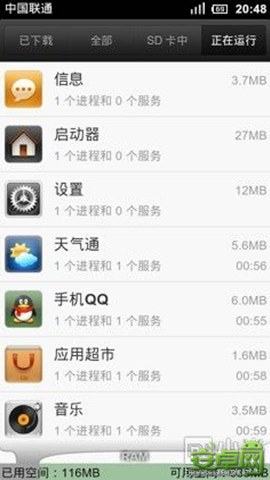
關掉背景程式。長按 Home 鍵進入工作管理,在「執行中」裡把不需要的進程與服務停止。有些程式關掉後又會自動啟動,這類頑固分子的解法在高級篇。
關閉背景資料同步。在「帳戶與同步」中取消勾選。這項堪稱電老虎,關掉後部分程式無法在背景連網(即時通訊通常仍能運作)。


做到這裡,大致已能省下三到四成電力。
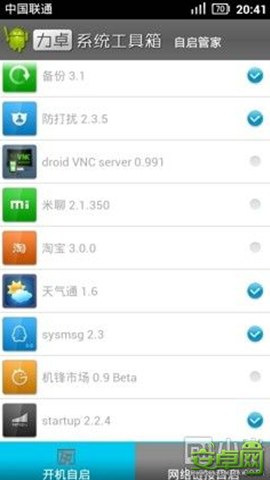
取消無用的自啟動。很多人反映程式明明關掉了卻又在背景偷偷啟動,這時可以安裝系統工具箱類軟體(例如力卓系統工具箱),取得 Root 後點開「自啟管家」,清單裡列的就是開機自啟項目。要注意:系統內建程式千萬不要亂禁,把清單拉到最下方,那些自己安裝的第三方程式(即時通訊、購物類等)才是主要目標。接著切到「網路連結自啟」,原則相同。
CPU 降頻。用 SetCPU 這類工具調整處理器頻率,可降低耗電與發熱。取得 Root 後開啟程式,會看到目前頻率與兩個滑桿。
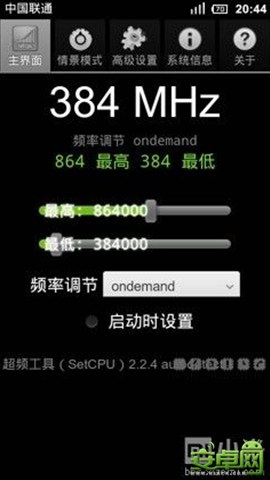
把上方的最高頻率拖到 864MHz 就是降頻(實測這個數字在穩定性與省電之間最平衡)。日常使用如瀏覽器、通訊軟體,864MHz 綽綽有餘;玩遊戲建議調到 1026MHz 或更高;看影片則可設 918MHz 以上,視解析度與碼率調整。最低頻率不必更動,也可以調高一些,但不能超過最高頻率;若兩者設為相同,就是所謂的鎖頻。
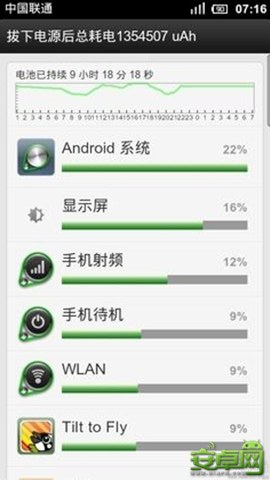
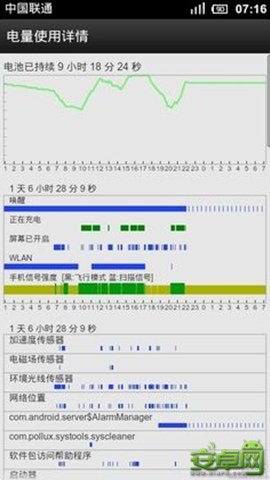
照著初級到高級一路設定下來,從晚上十點到隔天早上七點,待機 9 小時(未開飛行模式)只消耗 2% 電量。
換算下來理論待機時間接近 450 小時,將近 19 天——當然這只是理論值。白天使用強度遠高於夜間,而且也不太可能一整天不碰手機。這套做法的價值在於把不必要的消耗擋掉,實際能撐多久還是要看個人使用習慣。
 最好的省電方法:MIUI 搭配省電大師的雙重優化實測
智慧型手機的螢幕越做越大、規格越堆越高、介面越來越漂亮,電池技術卻停滯不前,於是手機從「一天一充」走成了「一天多充」。當我們享受著手機帶來的便利時,是否也懷念功能機時代那
 Android 5.0的省電新功能怎麼開?系統設定與外部輔助一起用
Android 5.0 是幅度相當大的一次改版,除了介面翻新,在電力管理上也補上了系統層級的省電模式。想讓續航多撐一段時間,可以從這個功能搭配幾項基本設定著手。 Andr
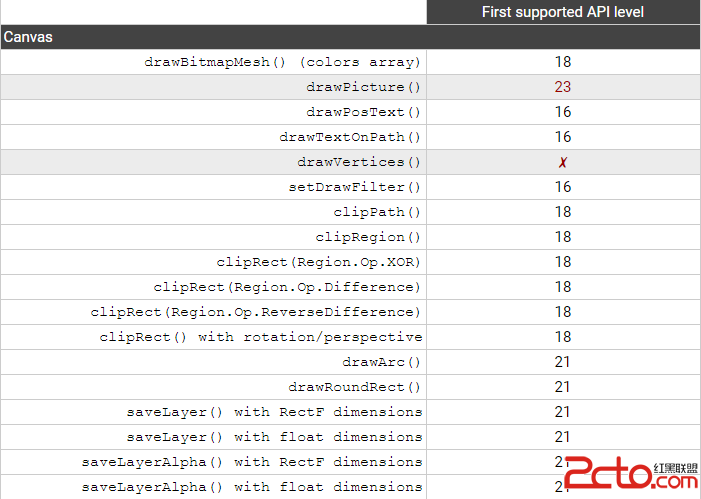 Android GPU 硬體加速:啟停控制與 2D 繪圖的功能限制
圖形渲染大致分為兩類:軟體渲染靠 CPU 計算座標並繪製,主要吃記憶體;硬體渲染靠 GPU,主要吃顯存,一般 3D 圖形程式(OpenGL、DirectX)都走 GPU
 安卓手機變快的三招:限制背景、關掉動畫、清乾淨
手機用一兩年後變卡,多半不是硬體老化,而是背景東西堆太多。以下三招由系統層面下手,效果比裝清理App更實在。 招一:限制背景執行程序數量 手機和電腦的運作邏輯其實很像: