

編輯:Android 刷機技巧
系統檔案損壞、功能失效甚至開不了機,多數情況下都能靠刷機救回來。安卓的刷機方式大致分為線刷、卡刷、軟刷和廠刷四類,其中最常用、也最適合自己動手的是Recovery卡刷,以及借助工具的一鍵軟刷。
1. 安裝一款刷機工具。這類工具使用人數多,通常還附帶Root功能(部分刷機流程本身也需要Root)。以「卓大師」為例,搜尋後下載安裝即可。
2. 進手機【設置】→【開發人員選項】,把USB調試打開。不同安卓版本這個入口的位置略有差異,在設置裡翻一翻就能找到。
3. 用數據線連上電腦,打開卓大師,識別成功後點擊「ROM專區」,從清單中挑選適合自己機型的刷機包。
4. 點開「下載狀態」,就能看到ROM的下載位置。
5. 把下載的壓縮檔複製出來。這個包也可以直接丟進SD卡,走Recovery卡刷路線。
刷機包一定要選對機型,這一點怎麼強調都不誇張——型號錯了,變磚的概率極高。
6. 下載完成後會出現刷機按鈕,也可以進「一鍵刷機」導航,選好包、決定是否備份,一路下一步等提示完成。

1. 先確認手機是否已刷入Recovery。沒有的話必須先補上,否則進不去這個模式。
2. 進設置把USB調試關閉——只有關掉它,電腦才能讀取到手機內存,把刷機包複製進SD卡。
3. 進入Recovery。進入方式機型各異:有的可以從電腦端引導進入,有的則是按住【電源鍵】+【音量鍵】。進去之後先清除所有數據。
4. 再清除一次Cache緩存。Recovery介面用音量鍵上下選擇、電源鍵確認。
5. 選擇從SD卡安裝。
6. 找到「從SD卡選擇ZIP文件」,定位到你複製進去的刷機包,確認安裝。
7. 出現成功提示後,返回並選擇重啟系統,就會進入新系統。
兩條路各有適用場景:軟刷省事,適合日常更新;卡刷更可控,也是救磚時更可靠的手段。無論走哪一條,刷前備份永遠是值得花的那幾分鐘。
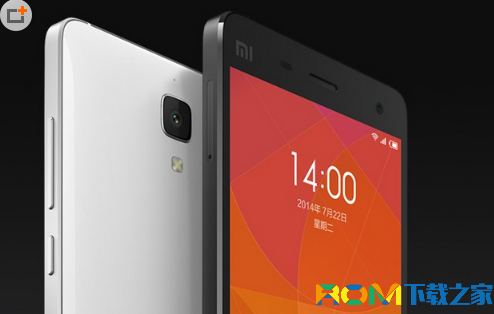 小米 4 通話時螢幕一片黑?原因多半在這裡
打電話時螢幕突然全黑、掛斷後又遲遲不亮,這種情況在小米 4 上並不少見。原因幾乎都指向同一個零件:距離感應器。 它的設計本意是好的——手機貼近耳朵時自動熄屏,避免臉頰誤
 華為榮耀X1一鍵Root圖文教程:四步拿到最高權限
華為榮耀X1的Root教程來了,同時附上適用的一鍵Root工具。拿到ROOT權限之後,我們對這台機器的掌控會自由很多,比如卸掉預裝應用、修改系統項。下面看看具體怎麼操作。
 小米 Note 女神版圖文刷機教程
【ROM之家】小米 Note 女神版從上市以來就備受關注,不少用戶都在求解它的刷機教程。今天小編整理了一份,下面就來講解小米 Note 女神版怎麼刷機。 小米 Note
 金立 E3 常見問題處理技巧
金立 E3 用久了難免遇到各種狀況,以下把使用者最常提出的疑問整理成問答,遇到問題時可直接對照處理。 死機、重啟、定屏、開不了機 這類問題多半與安裝的第三方程式衝突有關