

編輯:Android 刷機技巧
想要摩托羅拉 XT702(里程碑)刷機包的朋友,可以到這裡挑選:https://www.romzhijia.net/romlist/362_0_0_1_10
在「設定」→「通話設定」中即可找到麗音相關選項。
採用 CIS GPS 方案。
用內建的「檔案管理器」即可(主選單中可直接找到該圖示)。
音樂、相片與影片會自動存進 microSD 卡。
開機:長按機身頂端偏右的電源鍵。關機:同樣長按電源鍵,螢幕跳出選單後點選「關機」。
目前無法調整觸控靈敏度。基本操作如下:
開啟:按主選單鍵 →「設定」→「無線區域網路」→「啟動」。
掃描:Wi-Fi 開啟狀態下按菜單鍵(機身正面的四條槓),點「掃描」,手機會列出搜尋到的網路。
連線:點選要加入的網路名稱;若為受保護網路,需輸入密碼後按下連線。部分加密網路需先向供應商取得密碼才能使用。
進階資訊:按菜單鍵 →「進階」。
自動重連:回到曾連線過的熱點範圍,且密碼未變更時,手機會自動接上。
確認狀態:成功連線後,狀態列會出現無線網路圖示。
關閉:按菜單鍵 →「設定」→「無線和網路」,取消勾選「WLAN」即可。
螢幕方向:菜單鍵 →「設定」→「聲音和顯示」→「方向」。
狀態列:右上角顯示時間、電池、訊號等資訊;左上角的通知列顯示新簡訊、錯誤訊息與使用狀況。
搜尋欄:位於狀態列與通知列下方,輸入關鍵字後按下搜尋。
版面切換:內建多個版面,在主畫面左右滑動即可切換。
新增捷徑:在版面空白处長按開啟選單,選擇要加入的捷徑或小工具。
更換桌布:主畫面按菜單鍵 →「桌布」,從清單中挑選。
移動/刪除捷徑:長按圖示直到震動回饋,再拖到新位置放手;若要刪除,拖進回收筒即可。
方式一:收到新留言時狀態列會顯示提示,長按狀態列並向下滑動開啟通知清單,點擊新留言即可播放。
方式二:在待機畫面輕觸撥號圖示,長按數字 1。
更改語音信箱號碼:按菜單鍵 →「設定」→「通話設定」→「語音信箱設定」,輸入號碼後按「確定」。
方式一:菜單鍵 →「設定」→「關於手機」→「狀態」→ 查看 IMEI。
方式二:進入撥號盤輸入 *#06#,螢幕會直接顯示。
傳輸需要:電腦(Windows PC 或 Apple Macintosh)、USB 傳輸線、記憶卡。手機最大支援 32GB 記憶卡。
支援格式:MP3、M4A、AAC、ACC+、MIDI、WAV、WMA。注意:未經 DRM 數位版權授權的檔案無法播放。耳機可用標準 3.5mm 有線耳機或藍牙立體聲耳機。
傳輸步驟:
提醒:請遵守著作權相關法規。
需要一台電腦(XP、Vista 或 Mac)、手機、microSD 卡與 Motorola micro USB 傳輸線。
手機端:確認記憶卡已插入 → 連接傳輸線 → 螢幕跳出選單時點「大容量儲存」(此模式下其他功能受限)。
電腦端:開啟「我的電腦」→ 進入可移除裝置(即記憶卡)→ 複製檔案。建議建立「Music」資料夾便於管理,完成後同樣執行安全移除。
傳送簡訊:菜單鍵 →「訊息」→「新簡訊」→ 在「收件者」填入號碼 → 點「輸入內容」撰寫 → 按傳送。
傳送多媒體簡訊:同樣從「新簡訊」開始填寫收件者與內容,接著按菜單鍵 →「附加」→「圖片」→ 挑選圖片 → 按傳送。
接收:菜單鍵 →「訊息」→ 點開該則簡訊,即可依聯絡人名稱或 11 位號碼辨識並閱讀。
進入「訊息」→ 按菜單鍵 →「設定」,可進行以下調整:
它是手機版的 Office 應用程式,可開啟記憶卡或郵件附件中的 Microsoft Office 2007 檔案,包含 .doc(Word)、.xls(Excel)與 .txt(文字檔)。使用時從主選單點開 Quick Office,即可閱讀記憶卡內或最近開啟過的檔案。
開啟 SIM 卡鎖:菜單鍵 →「設定」→「位置和安全」→「設定 SIM 卡鎖定」→「鎖定 SIM 卡」並輸入 PIN。注意:連續輸錯 3 次 SIM PIN,卡會被鎖住,必須聯繫電信公司解鎖。
變更 SIM 卡 PIN:同樣路徑下選擇「變更 SIM 卡 PIN」。
設定解鎖圖案:菜單鍵 →「設定」→「位置和安全」→「設定解鎖圖案」,閱讀說明後按「下一步」,用手指連接至少 4 個圓點畫出圖案,按「繼續」後再畫一次確認,最後按「確定」。之後解鎖時依畫面指示描出圖案即可。若連續 5 次畫錯,系統會要求等待 30 秒;忘記圖案時可點「忘記圖案」處理。
通話畫面中點「靜音」即可靜音;按菜單鍵 →「保留通話」可將該通電話轉為保留狀態。
菜單鍵 →「設定」→「SD 卡和手機記憶體」,同一個畫面即可看到手機內部儲存空間與記憶卡的總容量、剩餘容量。
撥打:點「電話」圖示 → 輸入號碼 → 按綠色聽筒。
接聽/結束:來電時點「接聽」;通話中點「結束電話」。
從聯絡人撥打:「電話」→ 撥號盤上的聯絡人圖示 → 點選對象。
快速撥號:「電話」→ 右上角「收藏(常用聯絡人)」→ 點選對象。
電話會議:先撥給第一位參與者 → 按菜單鍵 →「新撥號」→ 輸入並撥出第二通(第一通會自動保留)→ 第二接通話後按菜單鍵 →「電話會議」。
查看未接來電:「電話」→ 撥號盤上的通話記錄圖示。
在待機畫面點菜單鍵,從清單中點選要開啟的程式即可。
菜單鍵 →「設定」→「位置和安全」→ 勾選「使用 GPS 衛星」,之後就能在「城際通」中定位。注意:首次定位可能需要 10 分鐘甚至更久,且使用時務必處於室外開闊環境。
菜單鍵 →「設定」→「SD 卡和手機記憶體」→「卸載 SD 卡」→「格式化 SD 卡」。格式化完成後建議重開機,讓手機重新辨識記憶卡。
可以,透過 SIM 卡管理器即可把聯絡人匯出。
目前沒有可供下載並在手機上運作的 Flash 插件。
插入暫停:輸入號碼時按菜單鍵,選擇「暫停時間延長 2 秒」(顯示為「,」)。
插入等待:輸入號碼時按菜單鍵,選擇「延長等待時間」(顯示為「;」)。
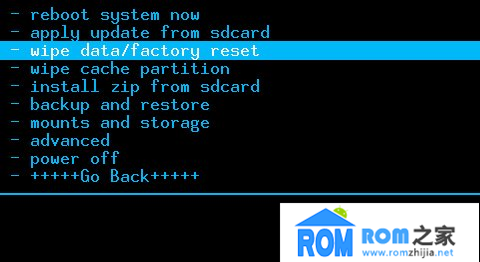 華為 P6 怎麼恢復原廠設定?忘記密碼也能進 Recovery 雙清
華為 P6 要如何恢復原廠設定?平時我們都習慣在系統選單裡操作,但一旦手機進不去系統——例如忘記解鎖密碼——就只能走 Recovery 這條路。以下把實體按鍵的雙清流程完
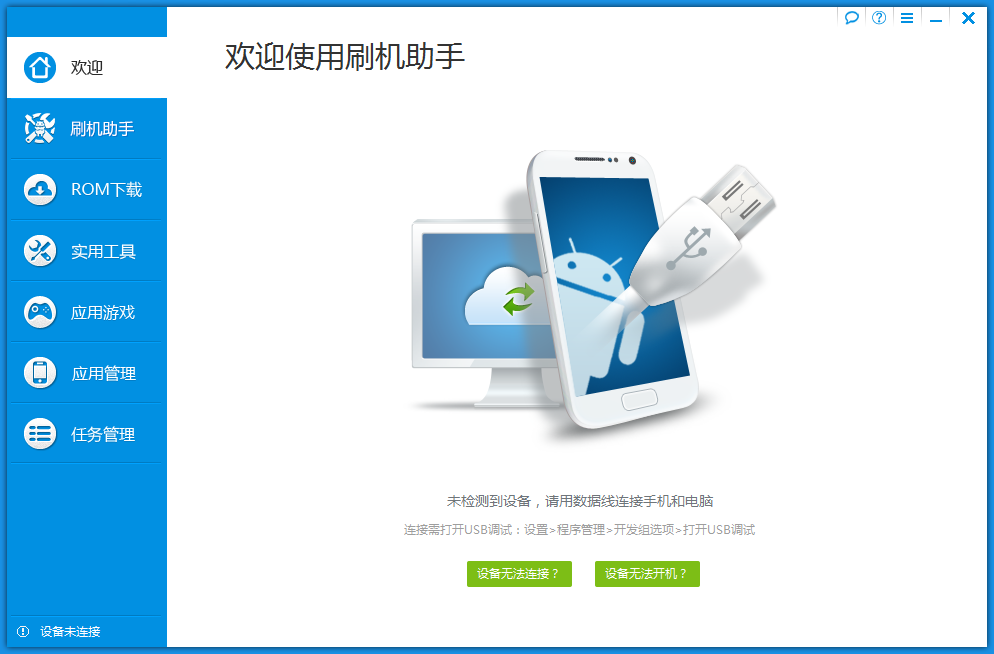 Google Galaxy Nexus 一鍵 ROOT 圖文教學與工具下載
世界首款 Android 4.0 手機 Galaxy Nexus 由 Google 與三星聯手推出,是全球第一台出廠搭載 Android 4.0 的智慧型手機。它的機身厚
 誰碰了誰的底線 蘋果與騰訊之間的敵友博弈
騰訊與蘋果之間,正在經歷一場微妙的政治。WWDC上蘋果主動向騰訊靠攏,針對中國市場,iOS 11將在App Files與詐騙簡訊攔截兩項功能中,分別與騰訊的微雲及安全管家
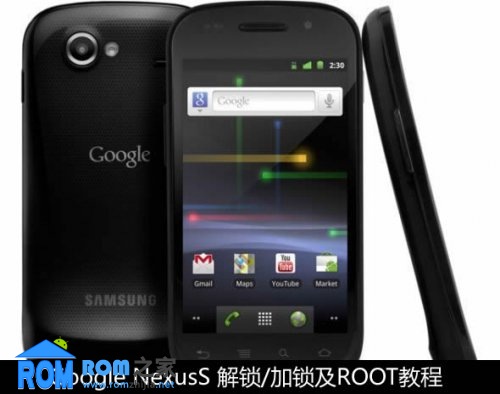 Google Nexus S 解鎖/上鎖與Root:不動boot.img的patch做法
本文在 Windows 環境下操作(筆者使用 WIN7 x64),並假設你對 bootloader 與 Recovery 的操作已有基本認識。 一般取得 root 的方