

編輯:Android 刷機技巧
這一節要談的是 HTC T328W 如何透過 Recovery 完成刷機,也就是一般所說的卡刷。因為要安裝第三方 ROM,就一定要借助第三方 Recovery,這樣做既方便又快速。還不熟悉流程的新手,可以跟著下面的步驟一步步操作。
1. 下載 ZIP 格式的 HTC T328W 刷機包,只要是支援卡刷的 ROM 都可以。
2. 確保手機能透過 USB 線正常連接電腦,因為需要把檔案傳進手機。
3. 手機必須已刷入第三方 Recovery。尚未刷入者,請先參考 HTC T328W 刷入 Recovery 的教程。
1. 將下載的 ZIP 刷機包(不要解壓)透過傳輸線複製到記憶卡根目錄。
2. 手機關機後,持續按住「音量向下鍵 + 電源鍵」開機不要鬆手,進入 HBOOT 模式。
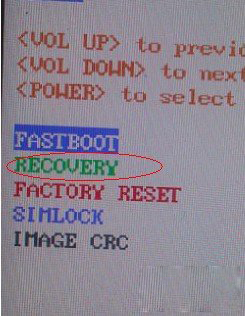
3. 用音量鍵選擇 recovery,按電源鍵確認進入 Recovery 模式。
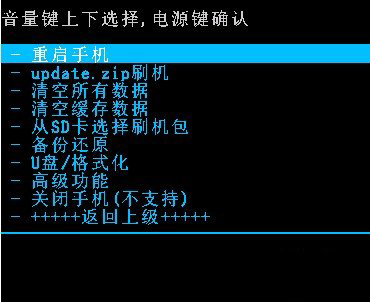
4. 進入後先選擇「清空所有數據」,再選「是,清空所有數據」,按電源鍵確認。
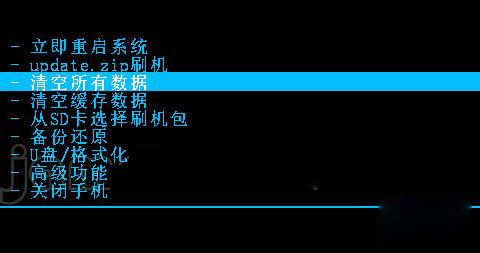

5. 接著選擇「清空緩存數據」,再選「是,清空所有緩存」,按電源鍵確認。


6. 回到 Recovery 主介面,用音量鍵選「從SD卡選擇刷機包」,電源鍵確認;再選「從SD卡選擇ZIP文件」,電源鍵確認;在清單中找到剛才複製進去的 ZIP 刷機包並確認。
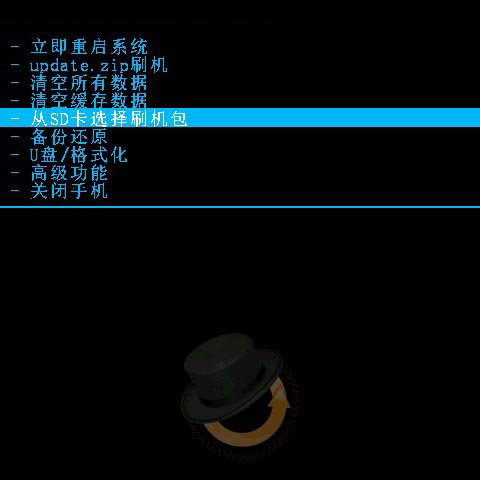
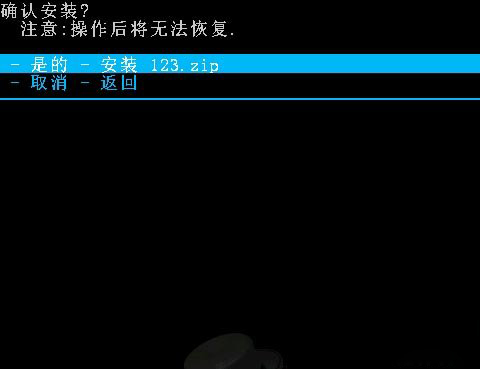
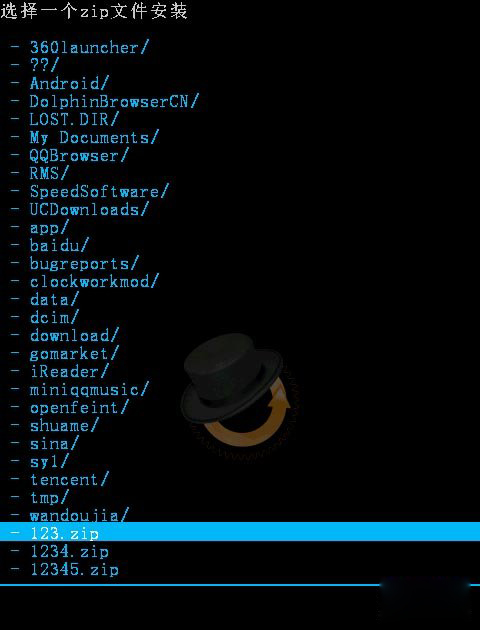
7. 確認後刷機開始,約一分鐘左右即可完成。
8. 刷完返回主選單,選擇「立即重啟系統」重啟手機。
Recovery 介面多以實體音量鍵操作,按鍵靈敏度因機而異,選到項目後務必確認畫面上的反白位置再按下電源鍵。另外,雙清(清空數據與清空緩存)是必要步驟,省略它很容易導致新系統無法開機。若刷完確實不順手,只要事先備份過,回到 Recovery 還原舊系統即可。
本站專注為 Android 裝置提供便利、快速、安全的刷機服務,收錄海量固件、詳細刷機教程與各類刷機工具,讓刷機變得簡單。
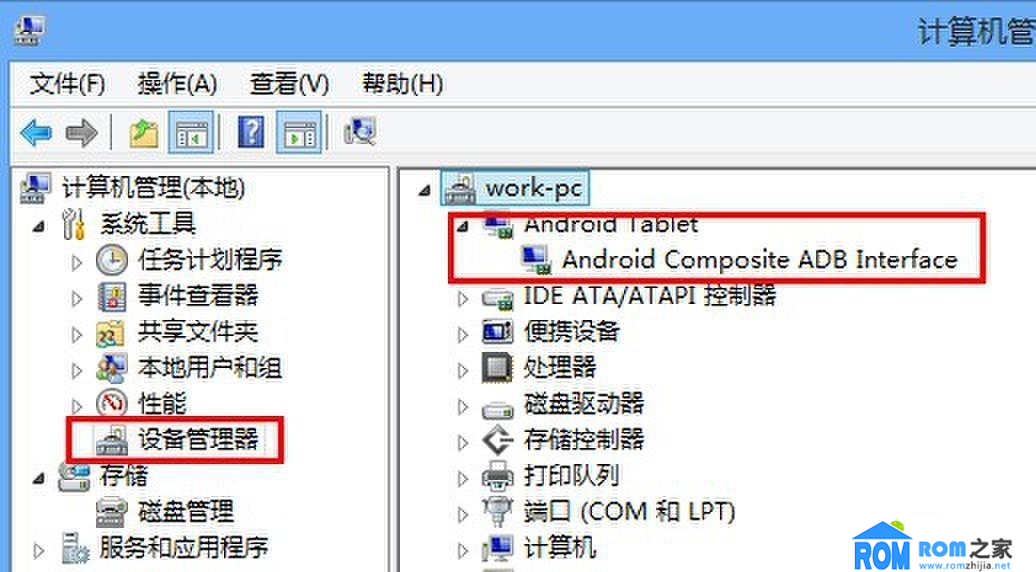 手機電腦都抓不到?裝置無法辨識的完整排查步驟
先確認到底有沒有連上 裝置無法被電腦辨識的原因很多,第一步是搞清楚問題出在哪一層。 在桌面的「我的電腦」(Windows XP)或「計算機」(Windows 7/8)圖示
 華為 P10 Plus 刷機教學:三鍵強刷官方固件流程
先前分享過 P10 Plus 的官方固件,但不少人下載後不知道怎麼寫入。華為的官方更新有一個特色做法叫三鍵強刷,不需電腦、也不需 Recovery,只要把檔案放對位置再同
 VIVO X5Pro 進 Recovery 雙清教學:清除快取與資料還原設定
本篇來談談VIVO X5Pro 如何進行雙清,也就是清除快取資料加上回原廠設定的組合操作。這招很實用:系統跑久變卡頓、手機莫名開不了機,多半都能靠雙清救回來。仍有不少機友
 三星 I929 救磚圖文教學:刷回官方包並清資料
I929 刷成磚、開不了機,別急著放棄。只要還能進下載模式,用 Odin 灌回官方包就有機會救回來。 準備工作 下載 i929_sava.zip 並解壓: 接著讓手機進