

編輯:Android 刷機技巧
上一節分享了聯想 A850+ 的官方固件包後,隨即就有不少機友反映「下載好了卻不知道怎麼刷」。因此這裡把完整的線刷流程整理出來。這款機型的官方固件支援線刷,只要耐心一些、依序操作,成功率相當高。
1. 準備一條 USB 傳輸線,確保手機能與電腦正常連線。
2. 電腦須先安裝聯想手機驅動。未安裝者請先下載聯想 A850+ 的驅動程式。
3. 下載聯想 A850+ 的官方原版 ROM 固件包,存到電腦上。
4. 下載聯想 A850+ 的刷機工具,同樣放到電腦上備用。
1. 手機關機(僅關機並拔除電池),此時先不要接上傳輸線。
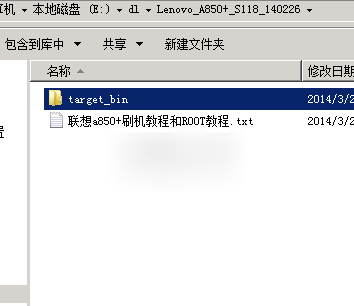
2. 將下載的 ROM 固件包解壓,會得到一個資料夾,如下圖:
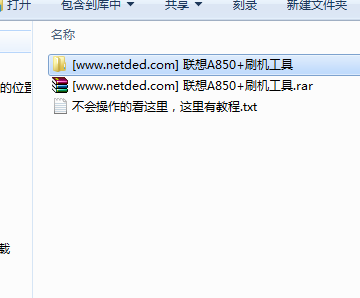
3. 接著把刷機工具也解壓,如下圖:
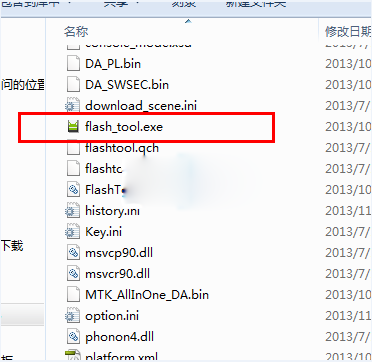
4. 在解壓出的資料夾中找到【Flash_tool.exe】並雙擊執行,如下圖:
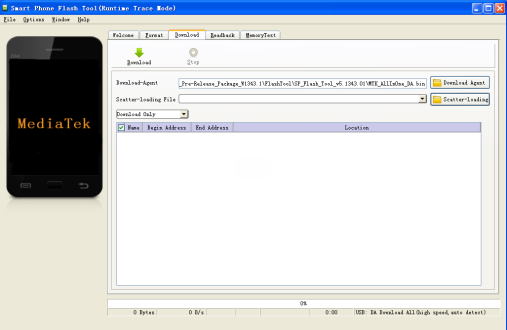
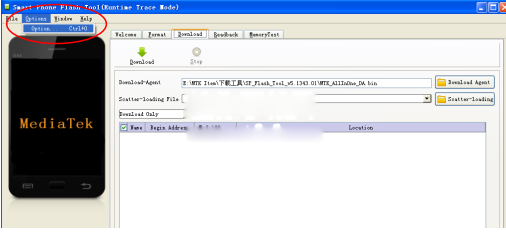
5. 點擊工具上的【Options】,於下拉選單中選擇【Option... Ctrl+O】。
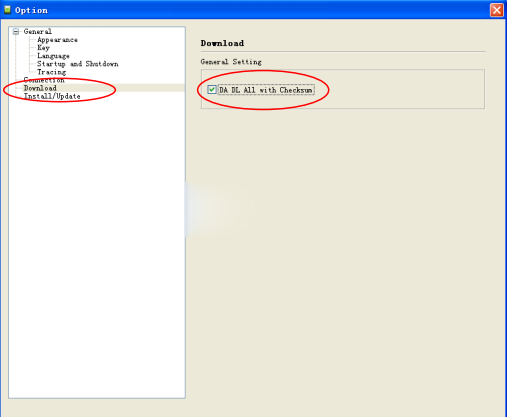
6. 在【Option】視窗中切換到【Dowload】頁籤,勾選【DA DL All With CheckSum】。
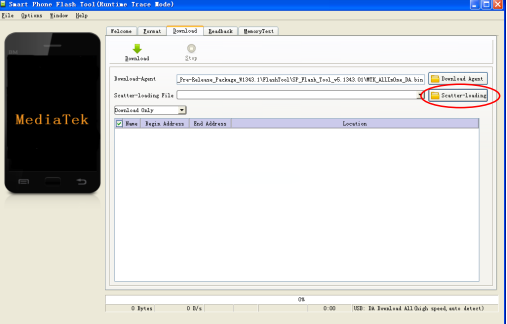
7. 點擊【Scatter-loading】。
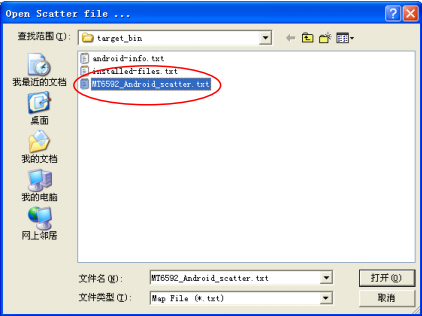
8. 選擇升級包資料夾中的【Scatter】檔案。
9. 等待檔案載入完成。
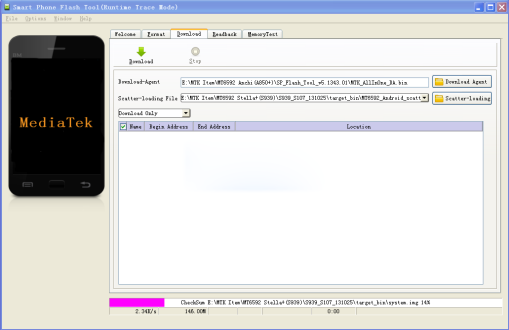
10. 載入成功。
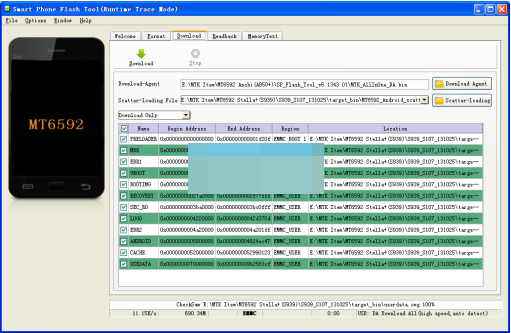
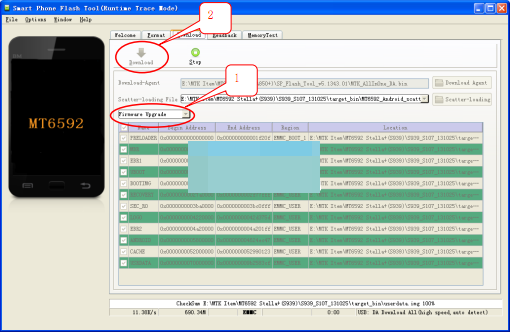
11. 選擇【Firmware Upgrade】,再點擊【Download】。
12. 接上 USB 線並為手機裝回電池,工具便會開始下載寫入。
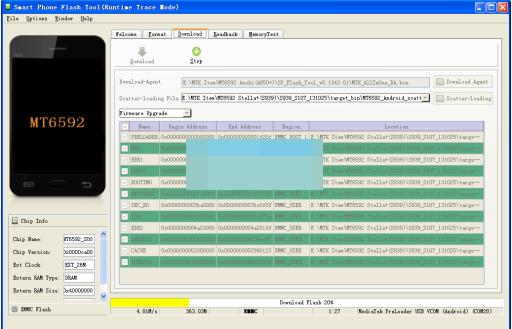
13. 升級成功畫面如下:
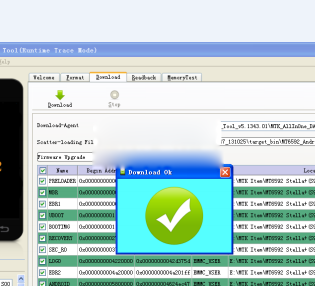
14. 刷機完成,拔線後即可開機。
勾選「DA DL All With CheckSum」的作用是讓工具在寫入時一併做校驗,能有效降低寫入錯誤的機率,建議不要取消。若工具一直停在等待狀態毫無反應,多半是驅動沒裝好或傳輸線品質不佳,換一條原廠線並重新安裝驅動後再試。整個過程請勿斷電或拔線。
本站專注為 Android 裝置提供便利、快速、安全的刷機服務,免費提供海量固件、最詳細的刷機教程與各類刷機工具,讓刷機變得如此簡單。
 華為榮耀 V8 一鍵刷入 TWRP Recovery 教學
好消息是,這幾天終於有大神做出了榮耀 V8 一鍵刷入第三方 Recovery 的工具,這也代表著刷機與 Root 的門檻大幅降低。下面就來說說具體怎麼操作。 這個包裡內建
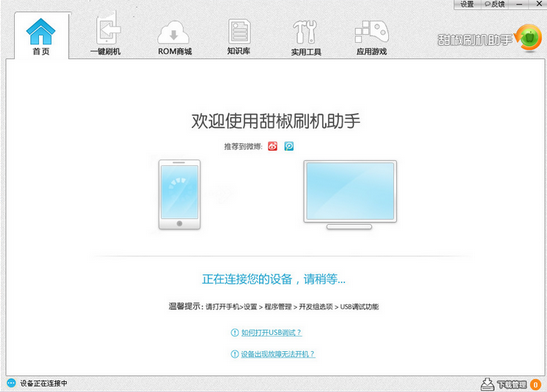 常見安卓刷機助手有哪些?三款工具使用教學
Android 手機用久了難免卡頓、當機,這時候刷機是最直接的處理方式。網路上第三方刷機助手很多,操作雖然傻瓜化,但仍有網友因為幾個小細節而刷壞機器。以下整理三款常見工具
 華為麥芒4截圖教學:快捷鍵與通知列兩招搞定
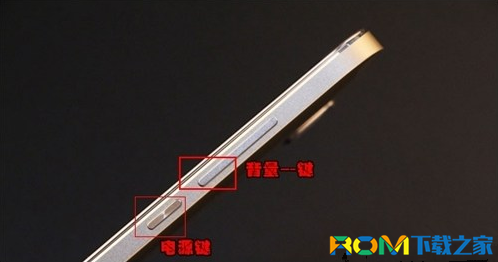
關於華為麥芒4怎麼截圖,其實可用的方式有兩種,一個是實體鍵組合,一個是通知列快捷開關。兩種都很直覺,以下分別說明。 方法一:按鍵組合 作為一台Android手機,麥芒4沿
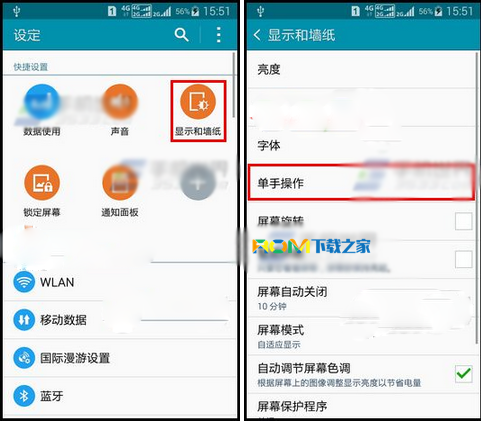 三星S6 單手輸入模式開啟 大屏也能一手打字
五吋以上的螢幕看起來爽,打字卻常按不到另一側。三星S6 的單手操作模式把鍵盤縮到一邊,讓拇指 comfortably 覆蓋全部按鍵。適用情境單手拿手機(另一手拎東西、扶扶