

編輯:刷機注意事項
本文把三星 i9300 常見的刷機需求整理成六個單元,從驅動安裝一路到刷基帶,可以依序參考。
章節索引:
(一)三星 i9300 連電腦-USB 驅動下載與安裝
(二)三星 i9300 刷 Recovery 圖文教學
(三)三星 i9300 卡刷取得 ROOT 權限圖文教學
(四)三星 i9300 線刷刷機圖文教學
(五)三星 i9300 卡刷刷機教學
(六)三星 i9300 刷基帶教學
要讓手機能正確連上電腦,驅動是必要條件,也是後續所有操作的基礎。刷機過程若遇到不明問題,請先檢查驅動是否安裝正確。安裝方式有三種:
1. 透過桌面套件如 91 手機助手、騰訊手機管家、360 手機助手等,用傳輸線連上手機後會自動下載並安裝驅動。
2. 自行下載三星 i9300 的驅動程式手動安裝(官方同步軟體與驅動下載見原文)。
3. 使用一鍵安裝工具(SAMSUNG_1550.exe)。下載後若檔名不是「SAMSUNG_1550.exe」請先改名,然後雙擊執行,一路按下一步裝完,重新開機即可。
以下說明用 91 手機助手安裝驅動的步驟,其他 Android 手機大致通用。
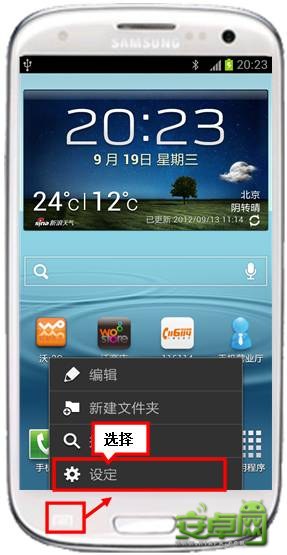
1. 待機模式下點左下角菜單鍵,選擇【設定】。
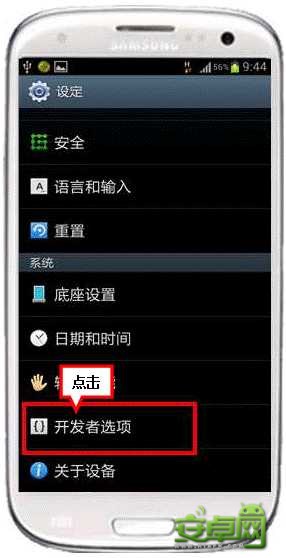
2. 向上滑動螢幕,選擇【開發者選項】。
#p#副標題#e#
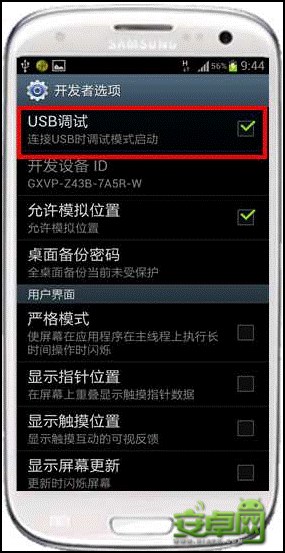
3. 勾選【USB 偵錯】,接上傳輸線並開啟 91 助手。
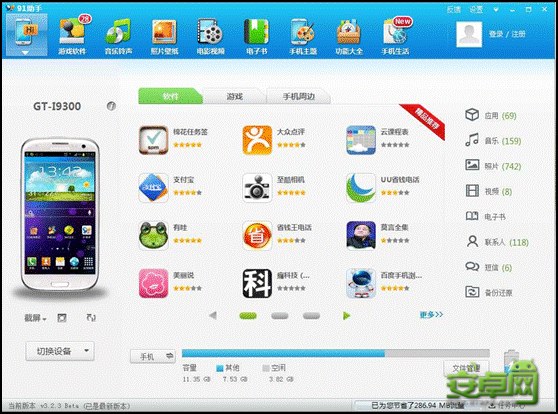
完成上述設定後,就能成功連上 91 助手了。
#p#副標題#e#
網路上關於 i9300 刷 Recovery 的說法零散且不夠系統,這裡統一整理。Recovery 是刷第三方 ROM 的前提,因此這步不能省。本次採線刷方式。
一、準備工作:確認手機能正確連上電腦
1. 下載 Recovery 包(副檔名為 .tar),下載後不用解壓,放桌面即可。
2. 確認手機能用 USB 傳輸線正常連接電腦,線刷必須靠它。
3. 下載 Odin 刷機工具(Odin3 v3.06.zip),放桌面備用。
二、刷 Recovery 步驟:
1. 手機關機,在關機狀態下同時按住音量下鍵+Home 鍵+電源鍵,出現警告提示時選擇繼續(音量上鍵)。
2. 開啟 Odin,雙擊 exe 執行,點軟體中的 PDA,選取剛才的 Recovery 檔(tar 格式)。
3. 選好後確認 Repartition 沒有打勾,直接點 Start 開始寫入。
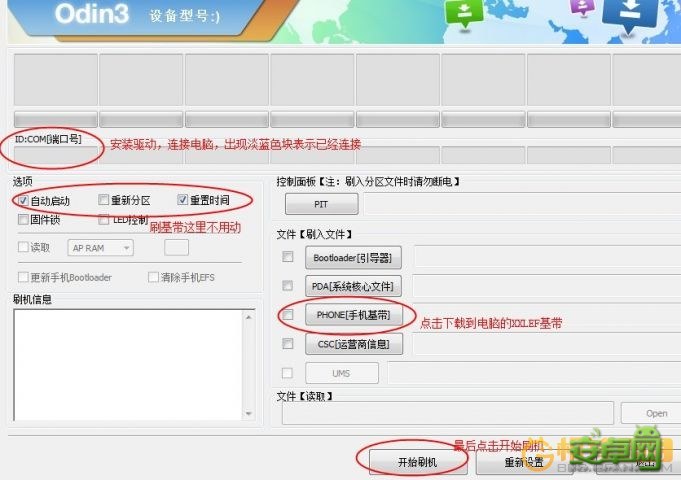
4. 手機重啟後 Recovery 就裝好了。驗證方式:關機狀態下按住音量加+Home 鍵+電源鍵,一秒後放開電源鍵進入 Recovery。
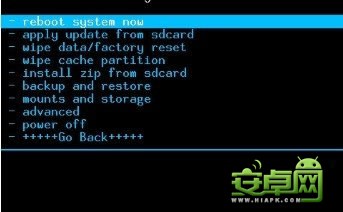
出現上圖這個英文版 Recovery 畫面,就代表刷入成功。
#p#副標題#e#
用 Recovery 卡刷 ROOT 包其實比想像中方便,操作和刷機幾乎一樣。前提是手機必須已安裝第三方 Recovery。
一、準備工作:
1. 下載 zip 格式的 ROOT 包到電腦。
2. 確認手機能用 USB 傳輸線連上電腦(用讀卡機也可以),目的是把檔案複製進手機。
3. 確認已刷入第三方 Recovery,若沒有請先完成前一小節。
二、取得 ROOT 權限的步驟:
1. 把 zip 格式的 ROOT 包複製到手機,放記憶卡根目錄最好找。
2. 手機關機,在關機狀態下按住音量加鍵+Home 鍵+電源鍵,一秒後放開電源鍵進入 Recovery。
3. 用音量鍵選 install zip from sdcard,按 Home 鍵確認;再按音量鍵選 choose zip from sdcard 或 choose zip from internal sdcard(前者為記憶卡、後者為內建儲存,看你的檔案放哪)。
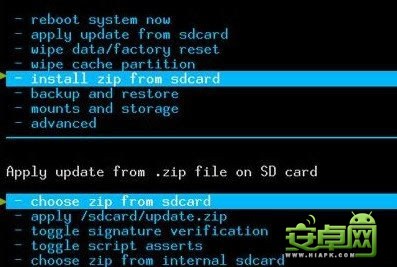
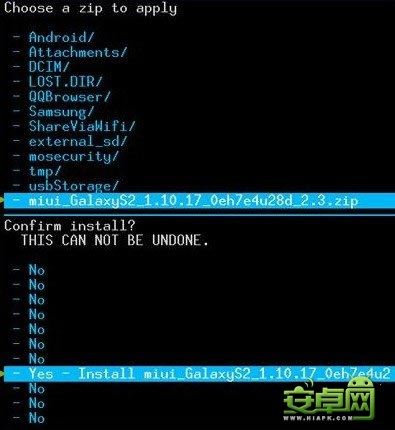
上圖為刷 ROM 包的截圖,刷 ROOT 包的操作完全一樣,只是換了檔案。
4. 找到剛才放進去的 zip ROOT 包,按 Home 鍵確認開始寫入。
5. 完成後回到 Recovery 主畫面,用音量鍵選 reboot system now 重啟。
6. 至此 ROOT 完成。
#p#副標題#e#
i9300 的刷機方式與其他機種一樣,分線刷與卡刷兩種。官方 ROM 包通常支援線刷,做法是用手機傳輸線連電腦,在電腦端寫入 ROM。
一、準備工作:
1. 確認手機能用傳輸線正常連接電腦,並在手機「應用程式-開發」中開啟 USB 偵錯。
2. 下載支援線刷的 ROM 包(官方包一般都支援),放電腦備用。
3. 準備 Odin 刷機工具(現已有中文版,操作更方便)。
二、開始刷機:
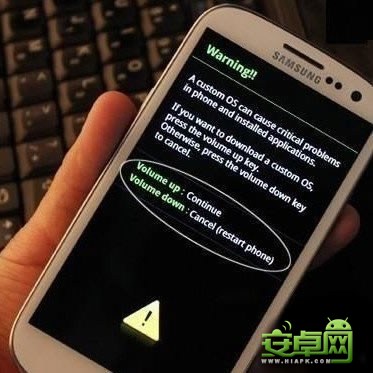
1. 手機關機後同時按住音量下鍵+Home 鍵+電源鍵約三秒,出現英文畫面。
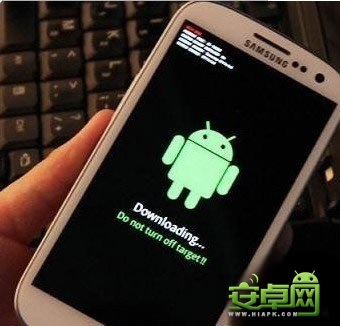
2. 再按音量上鍵,進入綠色機器人畫面,即刷機模式。
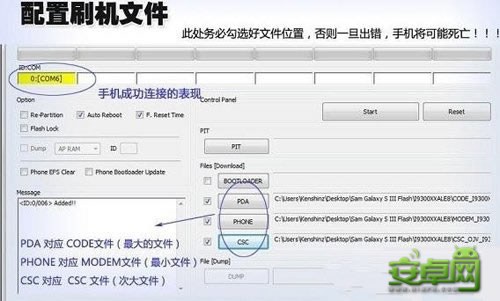
3. 打開 Odin,雙擊 exe 執行。軟體會自動辨識手機,成功後 ID:COM 處會顯示黃色,接著選擇對應的檔案(部分 Odin 為英文版,操作邏輯相同):
注意:有些 ROM 包解壓後 PDA、PHONE、CSC 三項都有,那就都選上;若沒有,至少要選 PDA。不同 ROM 情況不一,但 PDA 一定是必選,別漏掉。
#p#副標題#e#
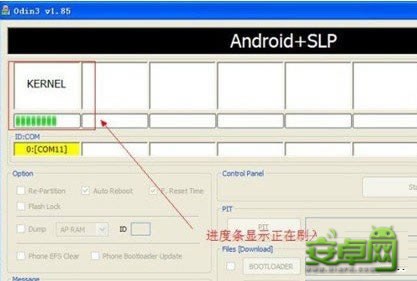
4. 全部選好後,點擊 start 開始刷機。
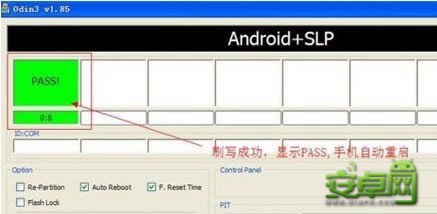
5. 完成後上方顯示綠色 PASS 代表成功;若出現紅色 FAIL 則代表失敗,需重新再刷或換一個 ROM 試試。
6. 手機重啟後會進入載入畫面,看到可愛的綠色機器人與底部進度條,大約一分鐘左右。
#p#副標題#e#
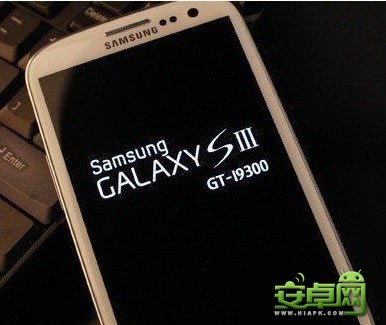
7. 再次重啟後會看到三星 LOGO 與 i9300 型號標誌,此時可以安心把傳輸線拔出電腦。
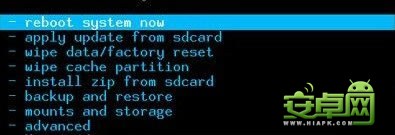
8. 線刷到此結束。上述流程就是完整的 Odin 電腦刷機步驟,官方刷機包大多採這種方式。
卡刷的前提是手機必須先安裝第三方 Recovery。另外要提醒,zip 格式的包 Odin 刷不了,必須在 Recovery 模式下卡刷。
一、準備工作:
1. 下載 zip 格式的 ROM 卡刷包(一般卡刷包都是 zip 格式)。
2. 把 ROM 包放進記憶卡(用讀卡機或傳輸線複製皆可)。
二、卡刷操作:
1. 把 zip 格式的 ROM 包複製到記憶卡根目錄。
2. 安全關機後同時按住音量上鍵+Home+電源鍵進入 Recovery(藍色英文畫面)。
3. 進入 Recovery 後先做雙清(音量鍵選擇、Home 鍵確認),依序執行:
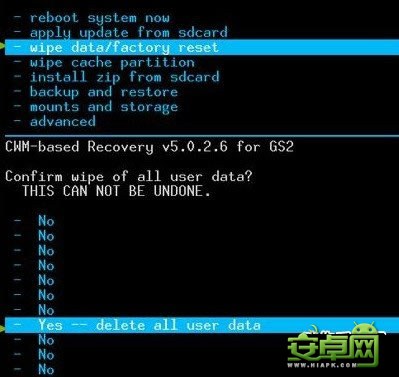
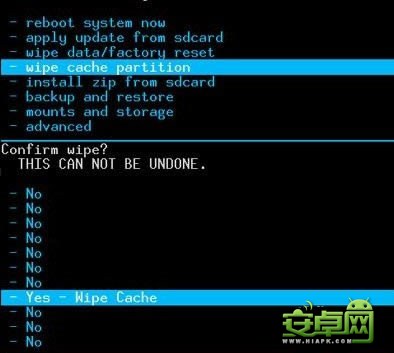
wipe data/factory reset - Yes - delete all user data
wipe cache partition - Yes - Wipe Cache
4. 雙清後用音量鍵選 install zip from sdcard,再選 choose zip from sdcard,找到剛才放進記憶卡的 ROM 包 XXXX.zip,按音量鍵選中、Home 鍵確認,接著選 Yes-install XXXXX.zip 並確認開始寫入。
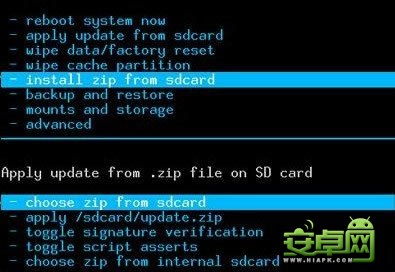
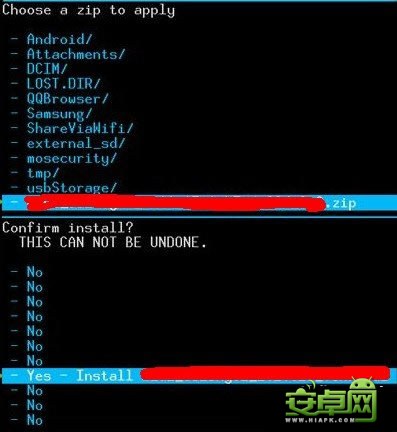
5. 等刷機完成後返回 Recovery 主畫面,選擇 reboot system now 重啟即可。
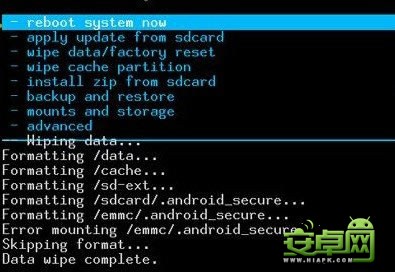
6. 刷機完成。
#p#副標題#e#
不少人反映三星 i9300 訊號偏弱,建議可以試著刷基帶来改善。
基帶是什麼:基帶指的是信源發出、未經調制的原始電信號所佔的頻帶,簡稱基本頻帶。在手機上,基帶大致可理解為通訊模組,收訊好壞完全取決於它。因此訊號不理想時,重新刷入基帶是一種調整手段。
刷基帶步驟:
第一步:先在手機安裝好驅動。
第二步:下載基帶與刷機工具(odin3 V3.06 中文版、基帶檔,連結見原文)並解壓。
第三步:打開刷機工具,按圖示勾選對應選項。
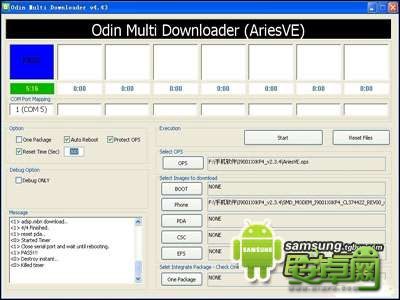
第四步:把手機連上電腦,刷機工具中「1(com5)」那格變成黃色,代表驅動安裝成功。
第五步:點擊 start 開始寫入基帶。
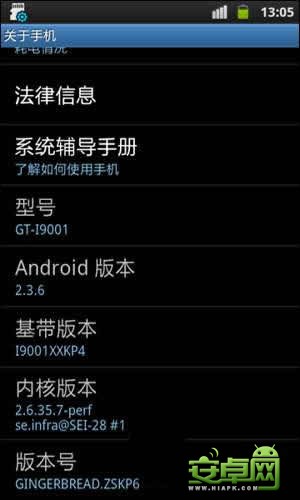
第六步:耐心等待,軟體提示 PASS 即代表成功。
第七步:重啟手機並連上網路,應該就能感受到訊號的改善。
最後提醒:刷機與刷基帶都存在風險,操作前請務必備份資料、確認電量充足,並核對檔案與機型是否相符。
 三星I9250如何刷入Recovery詳細圖文教學
很多手機玩家喜歡刷一些比較有個性的ROM,而為了方便後續刷機,通常會先在機內裝好Recovery。但有些人不知道Recovery該怎麼刷,以下示範三星I9250的做法。
 IUNI OS 開放公測:生來純淨、零預裝的第三方 ROM
2014 年 2 月 24 日,一款基於 Android 原生程式碼自行定製的 ROM——IUNI OS 正式全面開放公測。它的設計目標很清楚:智能、簡潔、高效,不做任何
 Android 4.0冰淇淋三明治刷機觀念與流程解析
Android 4.0擁有十項重點新特性,整合了Google TV與Chrome OS的相關能力,整體執行效率也更上一層。2011年10月19日上午,Google與三星在
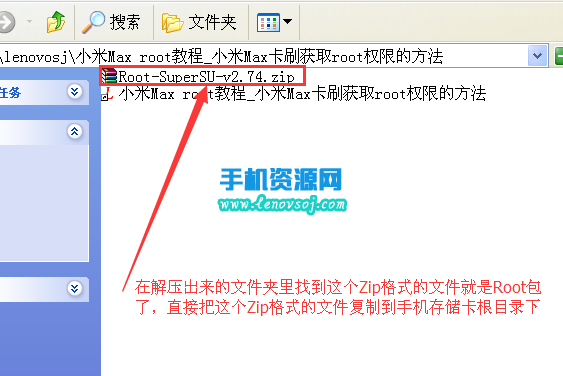 小米Max 卡刷獲取 Root 教學:SuperSU zip 安裝流程
小米Max 目前沒有成熟的通用一鍵 Root 工具,因此最可靠的做法是用第三方 Recovery 卡刷 zip 格式的 Root 包。這個方式寫入明確、失敗率低。 一、