

編輯:刷機注意事項
先前分享過聯想K31-t3 的卡刷教程,但少了線刷這塊拼圖顯然不完整。線刷步驟雖然比卡刷多幾個環節,威力卻大得多——即使手機已經刷壞、完全開不了機,只要能進下載模式,多半都能救回來。以下用 QcomDLoader(QFIL)工具走一遍完整流程。
1. 在電腦上安裝好驅動,下載最新版後直接運行安裝文件按提示完成即可。
2. 下載線刷工具。這是高通平台通用的刷機工具,與 K3 系列通用。
3. 下載聯想K31-t3 官方固件線刷包,解壓後建議放到磁碟根目錄,路徑以純英文為佳,避免中文路徑導致加載異常。
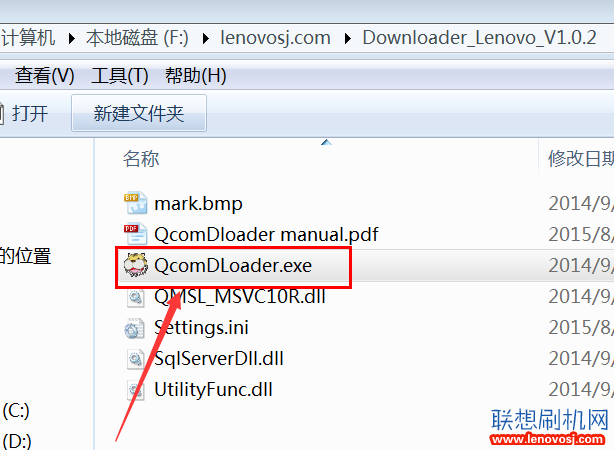
1. 解壓線刷工具,進入目錄雙擊運行「QcomDLoader.exe」,打開後界面如下:
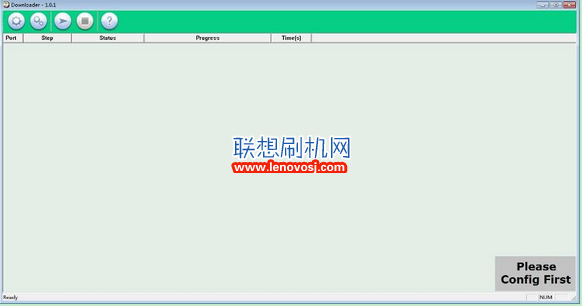
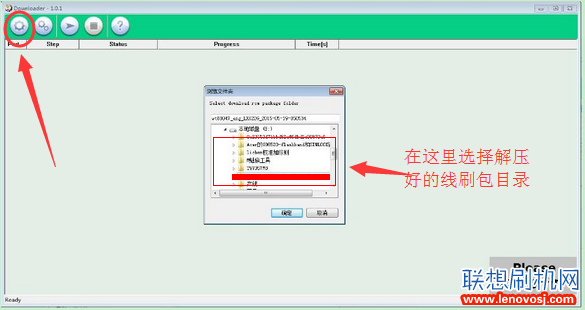
2. 點擊工具左側的第一個按鈕(port 上方的齒輪圖標),在彈出的窗口中找到並選擇解壓好的固件文件夾【QCN_K31-t3_USR_ST1604_7.186.1_1601251446_Q2135.1_CN_qpst】。
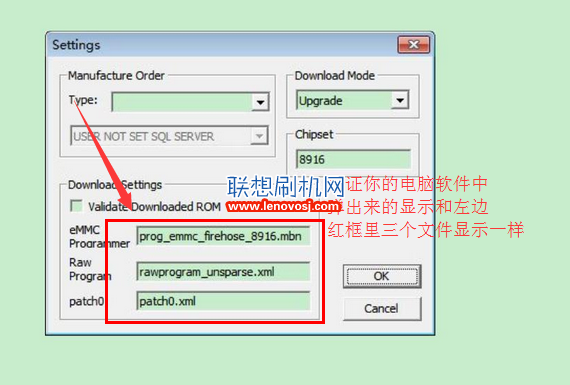
3. 點擊「Settings」圖標(左側第二個按鈕,雙齒圖標),彈出 Download Settings 配置框。框內的三個文件都已經在剛才加載的固件包裡,一般保持默認即可,直接點 OK:
4. 點擊左側第三個按鈕(箭頭圖標),該按鈕會變灰進入待機狀態。此時将手機關機,同時按住「音量上鍵」與「音量下鍵」不放,連接電腦;等進度條開始走動後再鬆開兩鍵:
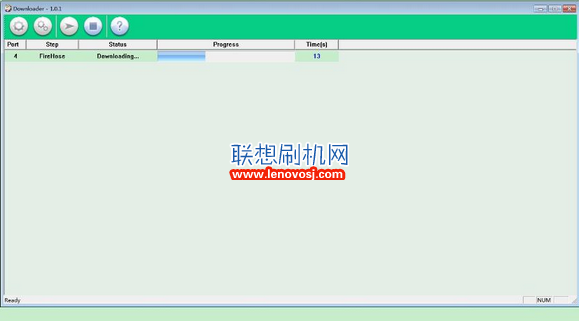
5. 刷寫過程請耐心等待,一般約 5 分鐘左右,實際時間依具體情況而定。成功後界面如下圖:
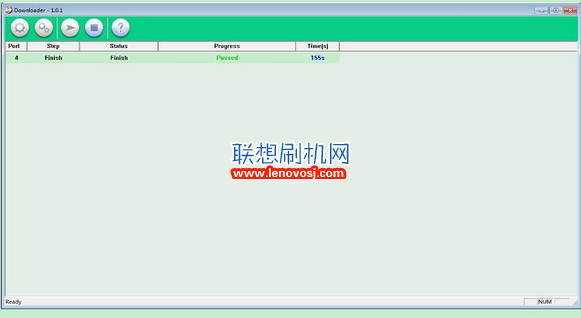
6. 拔掉數據線重新開機即可。刷完後首次開機會比較慢,多等一會兒就能進入界面。
至此,聯想K31-t3 線刷刷機與救磚流程全部結束。
 聯想黃金斗士Note8 A936/A938T 刷 Recovery 教學:SP Flash Tool 寫入
聯想黃金斗士Note8(A936/A938T)的中文第三方 Recovery 推出後,機友終於可以在中文介面下刷機了。由於聯想 MTK 機型多採線刷方式寫入 Recove
 聯想A3890驅動下載和安裝教學
今天要和大家分享聯想A3890驅動的下載與安裝方法。對於想給聯想A3890刷機的朋友來說,安裝手機驅動至關重要,如果在線刷刷機或平時連接電腦時驅動沒裝,就無法進行正常操作
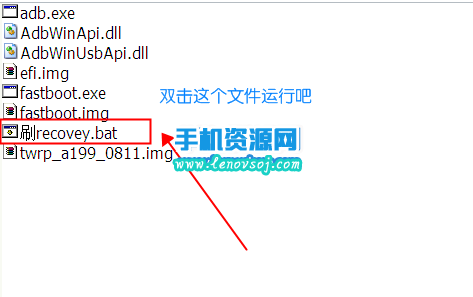 華為 A199(G710)解鎖並刷入 Recovery 一鍵圖文教程
本文帶來華為 A199 解鎖刷入 recovery 的教程。由於此前一直沒有穩定的 recovery 可用,如今完美版中文 recovery 問世,就來詳細寫寫如何刷入這
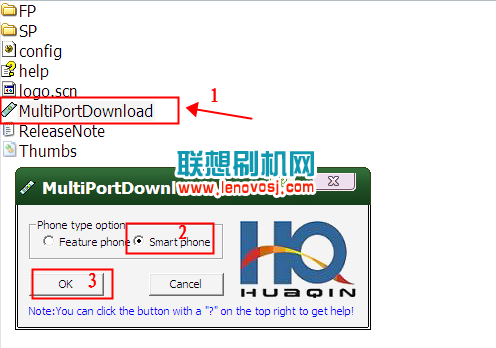 聯想A3600-D線刷刷機教學(救磚)適用於A3800-d
今天要和大家分享聯想A3600-D/(A3800-d)的線刷刷機救磚教學。線刷是咱們聯想手機刷機的一種常見方式,既能把手機升級到官方最新版固件,又能修復變磚的手機系統。所