

編輯:刷機注意事項
今天要和大家分享聯想A3600-D/(A3800-d)的線刷刷機救磚教學。線刷是咱們聯想手機刷機的一種常見方式,既能把手機升級到官方最新版固件,又能修復變磚的手機系統。所以今天這篇教學就是要教大家如何在電腦上使用線刷方式升級官方最新固件。線刷其實並不複雜,只要認真看下面的教學便能成功刷機。感興趣的機友不妨看看下面的具體步驟:
在這裡說明一下,由於聯想A3600-D/(A3800-d)兩款手機採用的晶片方案相同,所以它們的刷機方法一樣,這兩個型號都可以按下面方法線刷升級固件或救磚。
1、因為需要使用電腦中的工具來刷機,所以需要下載刷機工具(此工具與 P70-T 一樣,可放心使用)。
2、電腦中要安裝好手機的相應驅動(尚未安裝者請先安裝聯想A3600-D驅動)。
3、下載好手機的官方線刷包(聯想A3600-D與A3800-D各有對應刷機包)。
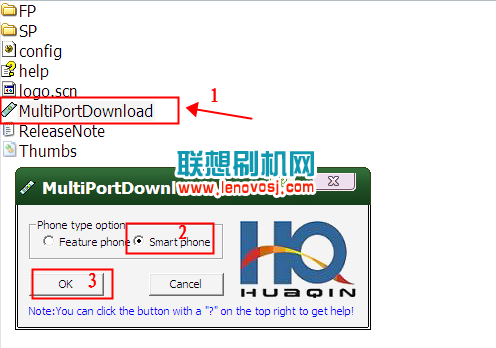
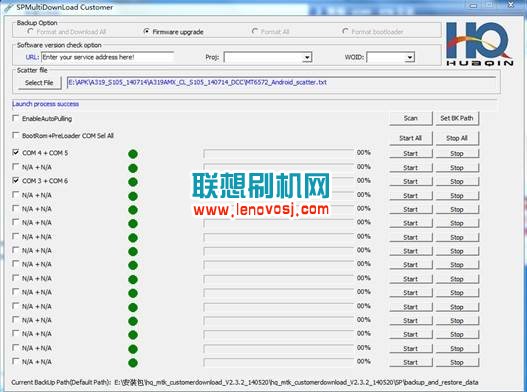
1、解壓上面下載的刷機工具,然後雙擊工具資料夾中的「MultiPortDownload.exe」執行,按如下圖 1 中的對話框選擇,確定後啟動刷機工具,如下圖 2:
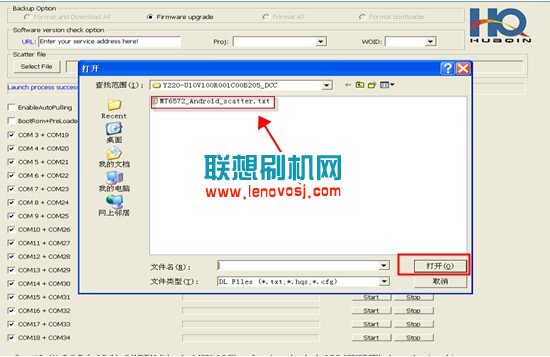
2、接著點擊工具左側的「Select File」按鈕選擇檔案,對話框彈出後找到解壓好的刷機包目錄,選擇檔案「MT6582_Android_scatter」打開,如下圖:
3、打開檔案後,所選檔案會在工具介面顯示,然後點擊工具右側的「scan」按鈕,若彈出提示框請點擊「yes是」,確定後把手機關機,按住音量上鍵不放連接電腦。當你點擊「scan掃描」按鈕,會彈出一個對話框顯示,然後按「是」鍵開始連接埠掃描,如圖所示:
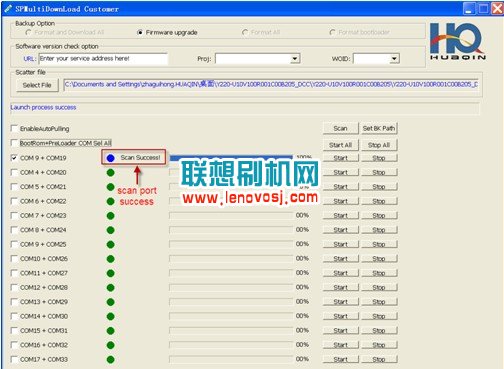
4、等候連接埠掃描完成後,出現如下圖掃描到的連接埠,此時可以放開音量上鍵。在掃描成功的這一行右側,如下圖單擊「start」按鈕,再斷開 USB 連接線,如下圖所示:
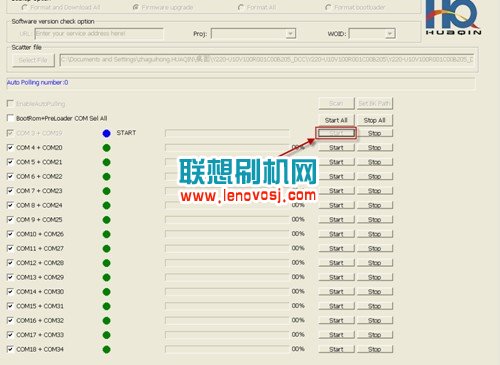
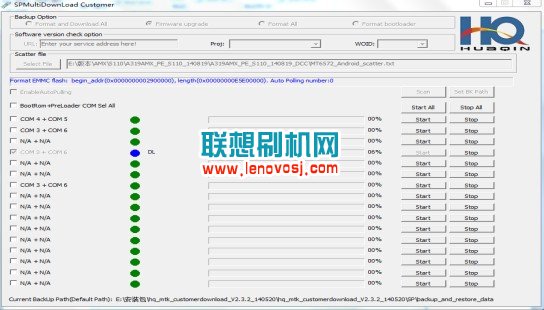
5、然後重新按住音量上鍵連接電腦,開始進入線刷步驟,出現進度條後請放開音量上鍵,開始刷入 DA 檔案,接著是 DL 檔案,刷機介面中,如下圖所示:
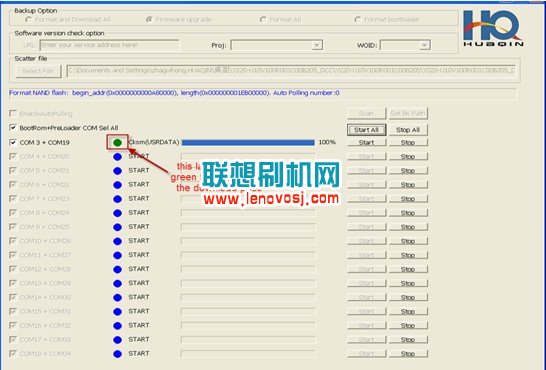
6、線刷過程大概在 5 至 8 分鐘左右,實際情況而定,請耐心等待。當進度條左側的標籤如下圖變為綠色時,意味著下載成功,到此聯想A3600-D/A3800-D線刷成功!
最後需要注意的是:如果你在最後幾步連接電腦無進度條走動,可能是驅動未安裝成功或連接埠未掃描正確,請重新往上按教學執行操作即可!
 聯想 A65 卡刷刷機圖文教學(第三方 ROM)
也許還在握著聯想 A65 的人已經不多了,但這篇聯想 A65 卡刷刷機教學還是要留下來。網路上能找到的 A65 資源與 ROM 幾乎都已失效,正因為如此,把流程重新整理一
 小米線刷工具怎麼用?Fastboot 腳本刷機圖解
除了卡刷之外,線刷也是小米手機更換系統的重要途徑。長期使用卡刷的人對它反而陌生,以下把流程完整走一遍。 先開啟 MIUI 官網。 小米線刷工具是什麼 線刷操作方法介紹 下
 安卓手機 Root 權限獲取教學:ADB 與 Fastboot 流程
安卓手機取得 Root 權限,可透過 ADB 與 Fastboot 工具完成。先安裝 Android SDK 與 USB 驅動,確認手機能進入 Bootloader 或
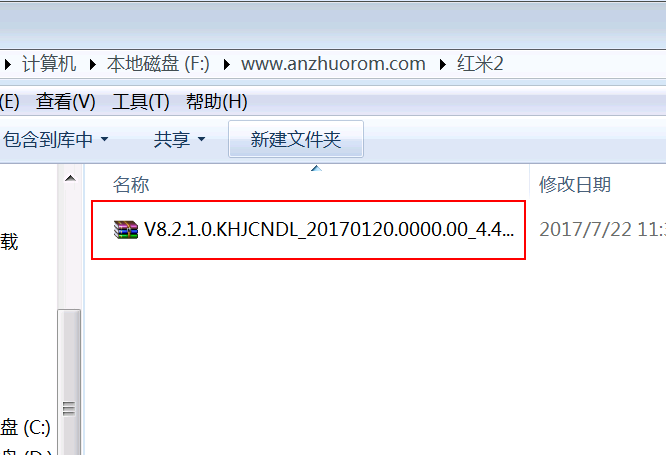 紅米2 線刷教學:用 MiFlash 刷回官方原版韌體
先前分享過紅米 2 的卡刷教學,但仍有不少使用者不熟悉線刷包怎麼寫入。以下用小米官方工具 MiFlash 說明完整流程,這套方法同時也是救磚的關鍵手段。 一、準備工作 1