

編輯:刷機注意事項
聯想 A390E 的線刷升級方式與多數聯想手機不太一樣,因此這篇就來把聯想 A390E 的線刷升級流程詳細說明一遍。為了讓新手也能順利上手,以下盡量做到圖文並列、按步驟拆解。
1. 在電腦端安裝好手機驅動。
2. 裝完驅動後,先在撥號介面輸入「#*20081111#」並開啟測試開關,手機會自動重啟。
3. 下載刷機工具與官方固件包。
步驟 1|解壓固件
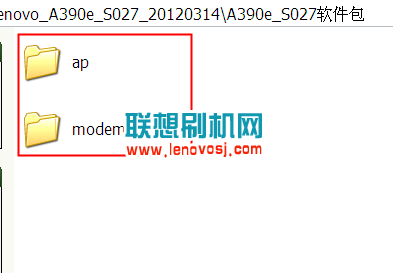
把官方刷機包解壓,裡面會包含 AP 與 Modem 兩個資料夾,這兩個稍後都會用到。
步驟 2|執行 QDL 工具
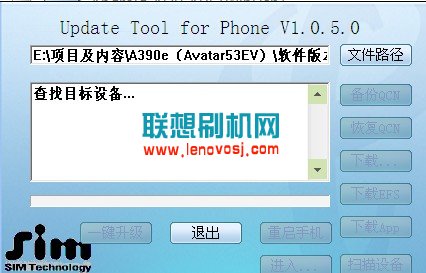
把刷機工具解壓後打開資料夾,雙擊執行「QDL_Phone」。
步驟 3|指定 Modem 路徑
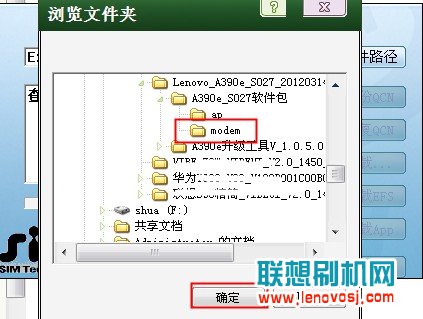
點擊工具中的「檔案路徑」,選擇 Modem 檔案所在位置(即剛才解壓的 modem 資料夾),按確定。
步驟 4|下載 Modem
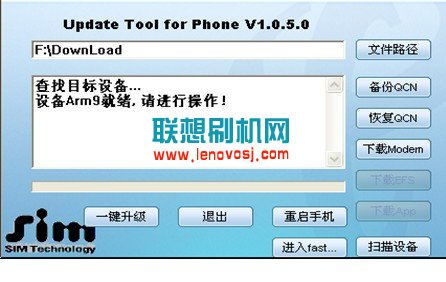
手機關機狀態下同時按住「音量上鍵」+「Home 鍵」+「開機鍵」不放,畫面出現白屏後插入 USB 線,點擊工具右下角的「掃描裝置」,工具辨識到裝置後點「下載 modem」開始寫入。
步驟 5|確認 Modem 完成
等工具提示「下載 modem 完成,請等待裝置就緒」,即代表 Modem 更新完畢。
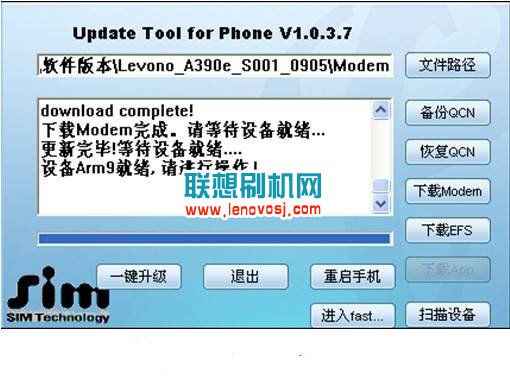
步驟 6|切換到 AP 下載
接著處理 AP 部分:先拔掉 USB 線,取下電池重裝一次,在關機狀態下按住「音量上鍵」+「開機鍵」直到出現 fastboot 白屏,再把手機連上電腦,點擊工具右下角的「掃描裝置」,找到 Arm11 項目。
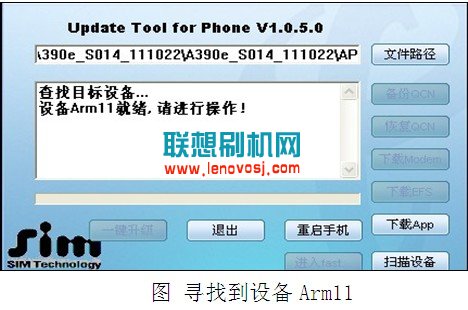
步驟 7|指定 AP 路徑
點擊右上角「檔案路徑」,選擇 AP 資料夾位置後按確定。
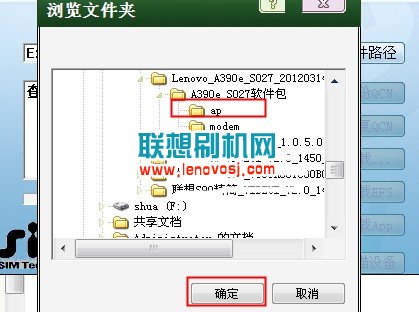
步驟 8|下載 AP
按「下載 App」後,請保持手機與電腦的連線不中斷,一路等到升級下載完成。
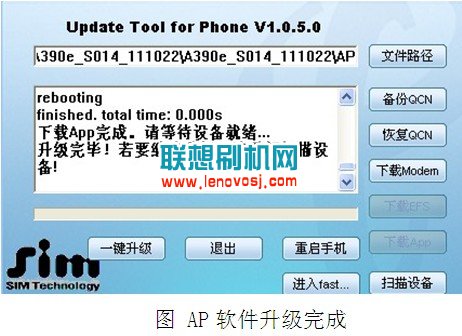
至此,聯想 A390E 的線刷升級流程就全部結束了。
 華為T8951卡刷刷機圖文完整教學
華為T8950是一款4.5吋雙核智慧型手機,性價比相當出色。本文介紹它的卡刷刷機做法,流程如下。 卡刷步驟 1. 先把下載好的ROM卡刷包複製到手機SD卡根目錄。 2
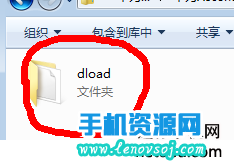 華為 A199 刷機教程:官方固件升級圖文全解
很多人看到華為 A199 的官方 ROM 固件包卻不知如何升級。本文就來詳細講講升級教程,其實升級並不難,一起來看看具體步驟吧。 一、刷機升級前的準備工作 1. 下載官方
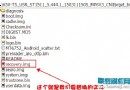 聯想樂檬 K3 Note(K50-T)刷入 Recovery 完整圖文教學
這一篇要和大家分享的,是聯想樂檬 K3 Note(K50-T)刷入 Recovery 的圖文流程。不少朋友在網站上抓好了 K3 Note 的中文 Recovery,卻不知
 聯想 K900 刷入 Recovery 教學(DroidBoot SDUPDATE 法)
過去聯想 K900 一直沒有可用的第三方 recovery,卡刷也就無從談起。現在 REC 有了,刷法也和以往不同——這次是走官方工程模式寫入,全程不用連電腦。流程如下。