

編輯:刷機注意事項
A395E 目前能用的刷機資源不多,也就那一兩個官方 ROM,但正因為如此,把線刷流程寫清楚就格外重要——不然手機出點小狀況還得花錢送修,實在不划算。以下步驟寫得夠細,新手也能看懂。
1、確認數據線能正常連接電腦,並在升級前取下手機的外置 SD 卡。
2、驅動需正常安裝,未裝請先完成聯想 A395E 驅動安裝。
3、確保手機 LOG 處於關閉狀態,若已開啟,請撥打 ####7878# 與 ####8787# 關閉。
4、下載刷機工具與官方刷機包。
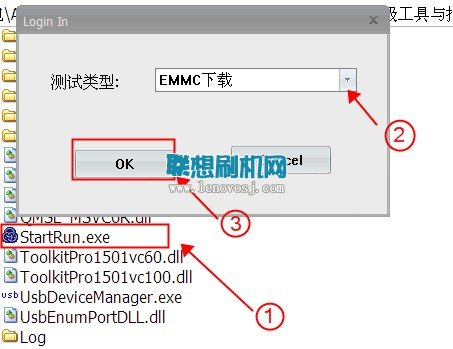
1、把工具與刷機包都解壓,先執行 HQXA_CustomerDL_EMMC_V1.3.1_140513 裡的「StartRun.exe」,在測試類型處選擇「EMMC下載」後按 OK,進入工具正式介面:
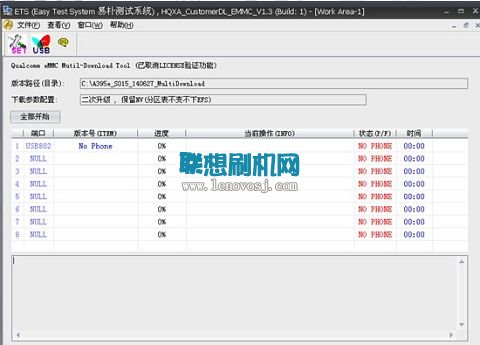
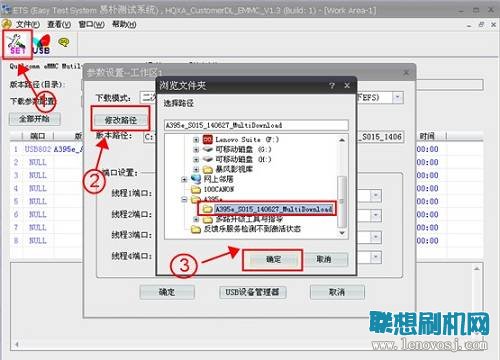
2、點擊「SET」進行軟體設定,在出現的畫面中點「修改路徑」,選擇解壓好的「A395e_S015_140627_MultiDownload」資料夾並確定:
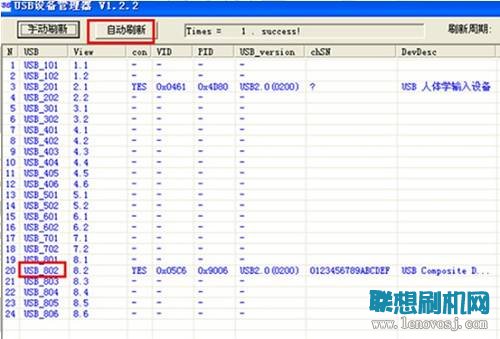
3、確認手機已連上電腦,接著點擊「USB設備管理器」查看 USB 連接埠:
4、點擊「自動刷新」模式。每插入一台手機,USB 管理器就會多一個設備,該設備前第二列顯示的連接埠號就是線程要設定的號碼。如下圖可看到手機在第 20 行顯示 USB_802,右側狀態為 YE,代表連接埠號是 USB_802:
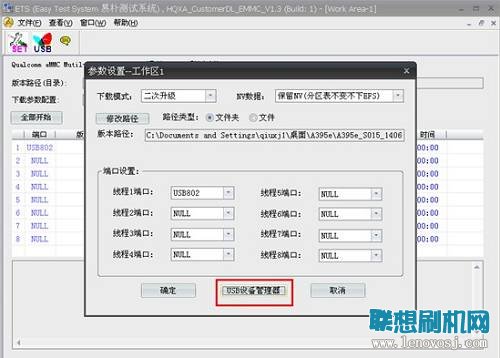
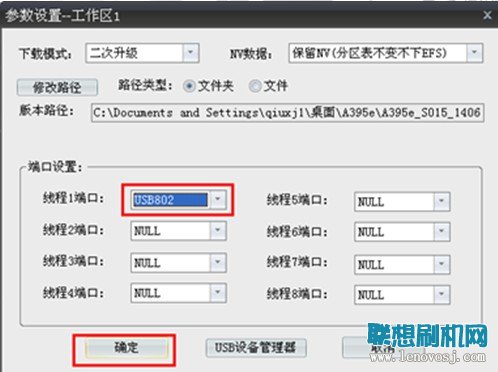
5、關閉「USB設備管理器」視窗,在「參數設置-工作區1」的連接埠設定中找到線程1連接埠,點 NULL 並選擇 USB802,然後按確定:
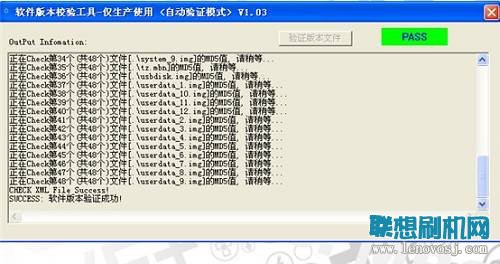
6、確定後工具會自動檢驗,右上角出現 Running...,校驗成功後會顯示「PASS」:
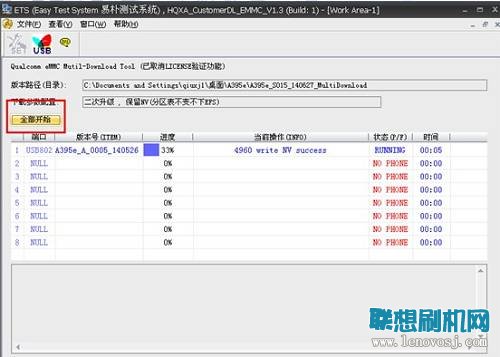
7、回到工具主畫面點擊「全部開始」進行升級,畫面會顯示進度百分比:
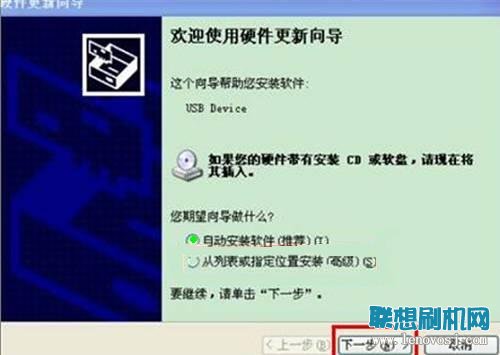
8、若升級過程跳出需要安裝驅動的提示,依畫面引導按下一步裝好 USB 驅動,點「完成」後繼續升級:
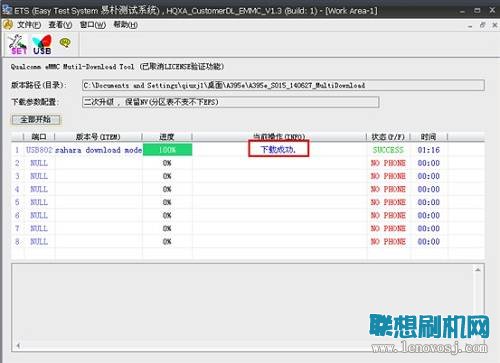
9、升級成功後畫面如下,拔掉數據線,取下電池再裝回,按電源鍵開機,正常開機後就完成了:
 老羅的錘子ROM v0.3.5 α版發布 新增支援小米2/2S
繼v0.3.0 α版之後,間隔半個月,錘子科技在8月底推出了v0.3.5 α版本。老實說仍是α階段,穩定性還有待打磨,但這次新增了對小米手機2/2S(暫不支援電信版)的
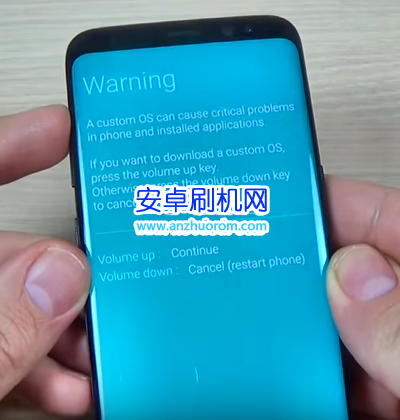 三星 S8/S8+ 刷機教程:Odin 線刷升級官方固件與救磚
很多三星 S8 新用戶不知道固件要去哪下載、下載完也不知道怎麼操作。平常想升級還好,若目的是救磚就更頭痛。這篇用 Odin 把整個流程講清楚,同時適用於升級與救磚。 一、
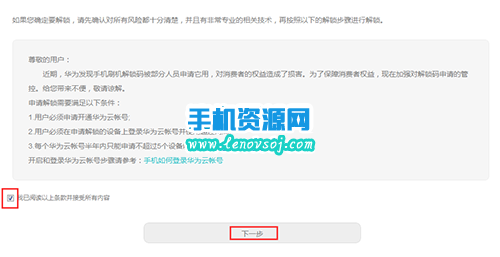 華為榮耀暢玩4C 解鎖 BootLoader 圖文教學:解鎖碼取得與指令流程
華為榮耀暢玩4C 要刷第三方 ROM 或 ROOT,都得先解鎖 BootLoader。華為的解鎖走官方申請制,流程與其他華為機型相同,重點是帳號資格與解鎖碼保存。以下是完
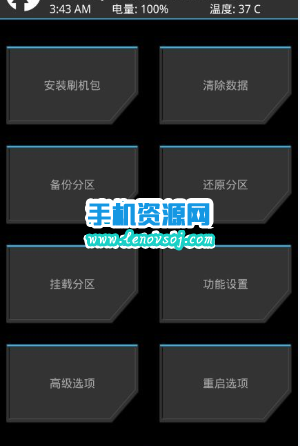 華為榮耀7i卡刷刷機教學 第三方Recovery安裝ROM圖文步驟
本篇要說明的是如何運用榮耀7i的第三方 Recovery,把第三方 zip 格式的 ROM 包刷進手機。有些用戶已經下載了第三方系統包,卻不清楚實際操作方式,因此這裡整理