

編輯:三星刷機教學
本文要說明三星 Galaxy S II HD 版官方 4.0 的 ROOT 方法,取得權限後即可更便利地管理手機。一起來看 I9100 SII HD 4.0 ROOT 教學。
1. 先確認手機為官方 4.0 系統,並安裝 Samsung Kies 驅動,把手機「設定」—「開發」—「USB 偵錯」勾選,電量保持 65% 以上。
2. 安裝好驅動。
1. 下載刷入 Recovery 的檔案 cfile9.uf。
2. 關機後按住音量「-」+菜單鍵+開機鍵,出現畫面時按音量「+」進入挖煤模式。
3. 打開 Odin3 v1.85,連好 USB,勾選 PDA 並選擇上述檔案。
4. 點 Start 刷入,此時務必關閉 Samsung Kies,否則刷不進去。若 Odin3 顯示 PASS 且手機自動重啟即代表成功,可拔下 USB。
5. 刷這步前請先下載 CWM.zip 與 SU-Busybox-Installer.zip。
6. 這兩個檔案即為取得 root 用,下載後放進記憶卡根目錄(放機身內存根目錄也行,方便查找)。
7. 關機,同時按住音量「+」與「-」+菜單+開機鍵進入 Recovery,音量鍵上下移動、電源鍵選擇。
8. 選 install zip from sdcard,接著連按「+」進入主存根目錄,找到 SU-Busybox-Installer.zip,按電源鍵刷入。
9. root 即完成,選 EXIT 退出自動重啟。
補充:CWM.zip 主要是把 Recovery 介面變成觸控式(適合 E120S)。重啟後會出現骷髏頭標誌,此後即可自由刪除應用,但切勿亂刪系統檔案,否則會不斷重啟並跳出錯誤。
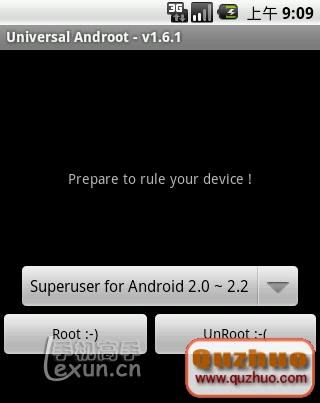 三星 i5500 / i5508 Root 教程與預裝軟件移除指南
本文分兩部分:先說明三星 i5500 / i5508 取得 Root 權限的方法,再整理 Root 之後如何安全移除系統預裝軟件。 一、Root 操作 下載 root 軟
 三星 i9000 Recovery 安裝教學
三星 i9000 刷 Recovery 前,需確認手機非鎖 3e 版本且已取得 Root。 確認條件 進入 Recovery 時若第一行出現 3e,代表鎖 3e,不適用此
 三星 Galaxy S3(I9300)鎖屏介面快捷方式設定教程
三星手機鎖屏介面上有四個應用快捷方式,可以依自己的使用習慣自由替換。I9300 功能多、選項藏得深,不少機友到現在還不知道這在哪裡設定,以下把路徑走一遍。 設定教程 第一
 Nexus S 刷 Recovery 完美圖文教學(含驅動與解鎖)
很多人問:為什麼要刷 Recovery?主要目的是為了備份與還原系統。在 ROOT 之後可能出現各種非預期副作用的情況下,Recovery 就是最重要的保險。 開始之前請