

編輯:玩機技巧
隨著上網裝置越來越多,把手上僅有的網路分享出去的需求也跟著增加。Windows 7本身具備建立虛擬無線網卡的能力,可以讓小米手機直接連上電腦的網路。
需要一台Windows 7電腦(具備無線網卡)與WlanRoute這類共享工具。
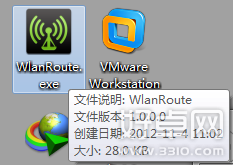
小米手機怎麼通過windows 7共享wifi
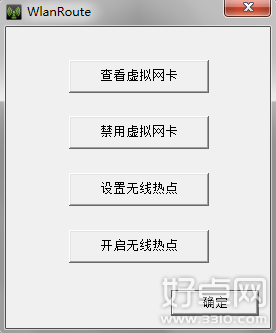
小米手機怎麼通過windows 7共享wifi
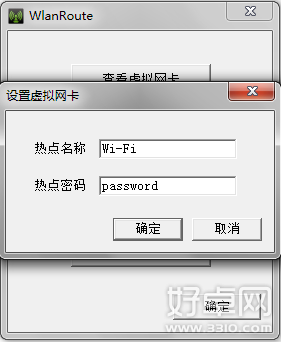
小米手機怎麼通過windows 7共享wifi
1. 選擇設定無線熱點,自行決定名稱與密碼。
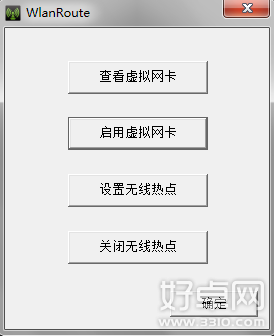
小米手機怎麼通過windows 7共享wifi
2. 選擇啟用虛擬網卡。
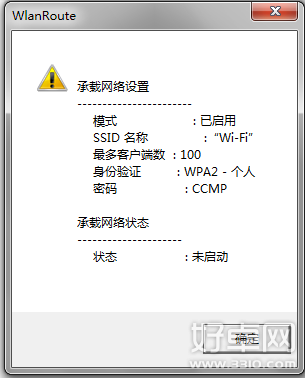
小米手機怎麼通過windows 7共享wifi
3. 確認虛擬網卡狀態為「已啟用」。
小米手機怎麼通過windows 7共享wifi
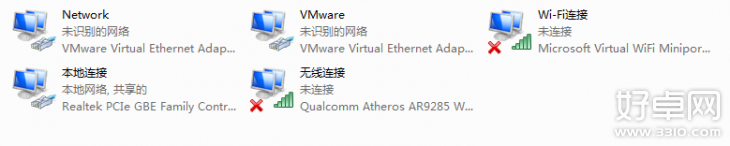
4. 接著設定網路共享。開啟「網路和共享中心」後,會看到多出一張虛擬網卡。
小米手機怎麼通過windows 7共享wifi
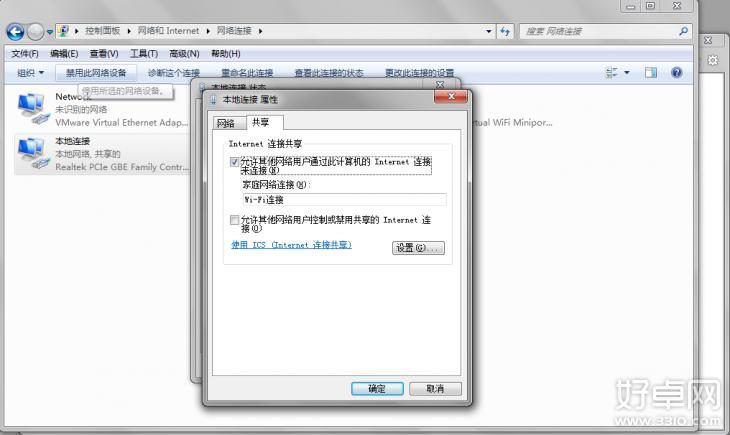
5. 對「實際用來上網的那張網卡」按右鍵選內容,在分享頁勾選允許共用,並指定給剛才的虛擬網卡,按確定。
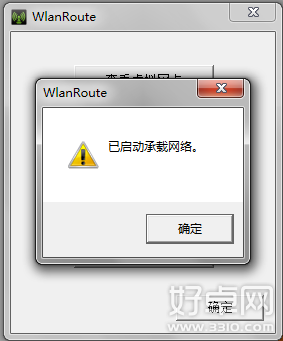
6. 完成上述設定後,選擇開啟無線熱點。
小米手機怎麼通過windows 7共享wifi
7. 網路啟動、熱點開啟成功後,網路列表裡會多出一個連線,手機或平板就能直接連上。用完不想繼續分享時關掉熱點即可,下次要用的時候再開一次。
這只是其中一種做法,若覺得流程麻煩,市面上也有其他更簡便的熱點工具可以替代。
 魅藍 note2 怎麼 root?一鍵獲取系統權限教學
魅藍 note2 該如何獲取系統權限呢?權限的取得相當重要,而不少新手用戶對這部分並不清楚。下面就一起來看看詳細介紹。魅藍 note2 權限獲取方式步驟一:打開「設定」。
 小米手機誤刪照片怎麼救?雲端回收站找回的步驟
手滑刪掉一整批照片,是那種瞬間會讓人心臟停一拍的操作。別急著放棄——如果你曾開啟小米的雲端同步,這些照片很可能還躺在雲端相簿的回收桶裡。以下說明找回流程。 步驟一:登入
 小米3怎麼通過WIFI遠程管理文件?免數據線傳檔教學
小米3可透過內建文件管理器的遠程管理功能,在電腦與手機之間傳輸檔案,不需要數據線。前提是兩台裝置必須連接同一個Wi-Fi網路。 先進入文件管理,點擊遠程管理。 進入管理
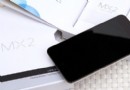 魅族 MX2 必學的 17 個實用小技巧
魅族 MX2 是魅族的旗艦機型,搭載四核心處理器與超窄邊框設計,無論外型或效能都相當出色。以下就為入手 MX2 的朋友整理 17 個實用技巧,一起把這台手機用得更順手。