

編輯:玩機技巧
二維碼方便,但便利也意味著風險。一張貼在店家櫃台上、看起來理所當然的碼,可能指向釣魚網站、惡意下載頁,甚至只是把使用者導向假的登入畫面騙取帳號。由於二維碼把長長的網址濃縮成一個圖案,使用者往往在不知不覺中就跳過了「看清楚再點」這個習慣動作。用一個會先做安全检查的掃描工具,能把風險擋在前面。
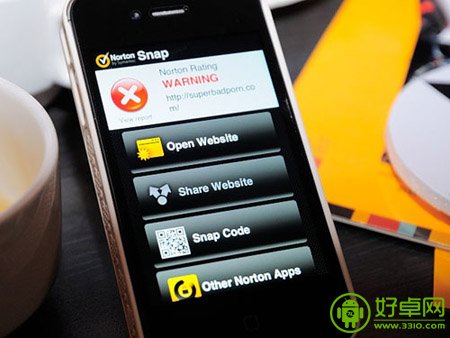
這類工具與一般掃碼App最大的差異,在於掃到碼之後不會直接跳轉。它會先把還原出的網址送去驗證,比對是否有已知惡意或可疑紀錄,再顯示一個安全評級給你判斷。若確認安全,你可以設定為自動前往;若判定為未確認或高風險,則會攔下不讓你開啟。
操作本身很直覺:開啟App即進入掃描狀態,對準二維碼即可。
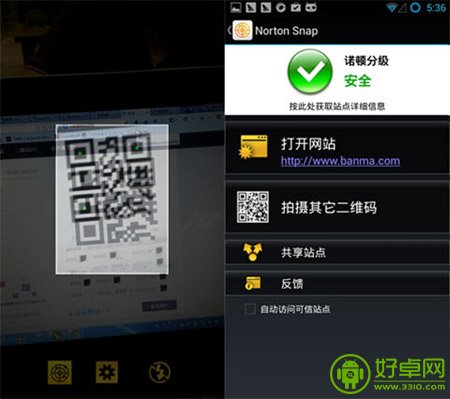
實測幾個會被瀏覽器標示為可疑的網址時,Norton Snap 會給出「未確認網站」的判定。遇到這種結果,最保險的做法就是不要繼續。
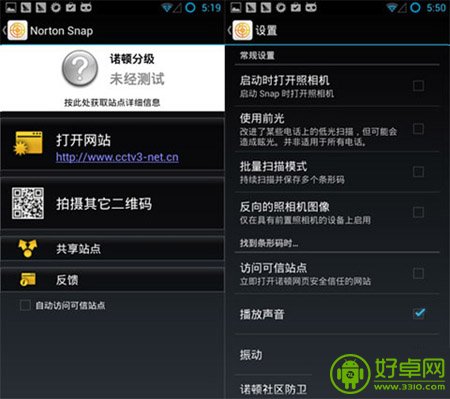
從拍攝介面進入設定後,可以開啟連續掃描、調整驗證提醒方式等選項。連續掃描在需要一口氣處理多個碼時很方便,但也更容易失焦掃錯,建議依情境開啟。
先看碼貼在哪裡。黏貼在既有印刷品上、邊緣有覆蓋痕跡的碼,有可能是被貼紙覆蓋掉原本的內容,這是最常見的調包手法。
短網址要格外小心。壓縮過的連結看不出實際目的地,若掃完出現要求登入或輸入個資的畫面,直接關掉。
收款碼務必核對帳號。掃描付款前,確認畫面上顯示的收款方名稱與店名一致,這一步比任何工具都有效。
不預裝掃碼App也沒關係。即使沒有安全掃描工具,養成「掃完先看網址與要求,再決定要不要點」的習慣,多數風險就能避開。
 不為人所知的三星Galaxy S4操作小技巧
三星Galaxy S4有許多隱藏操作技巧,能讓日常使用更有效率。以下整理截屏、任務管理、耳機切歌、手勢接聽與快捷設置等實用功能。 例如手掌垂直從螢幕一側滑到另一側即可截屏
 指紋解鎖老是失敗?關鍵在錄入時的角度與接觸面
指紋解鎖好不好用,很大一部分取決於錄入階段怎麼做。不少人抱怨辨識率低,其實問題不在硬體,而在錄入時只照著動畫提示做了一種姿勢,導致實際使用時稍一偏離就認不出來。 指紋解鎖
 OPPO N1 截圖怎麼截?兩種快速截屏技巧報你知
OPPO N1 作為旗艦機型,配備了足夠強大的規格,用戶體驗也相當不錯。日常使用時經常需要截圖分享,那麼這款手機的截圖該怎麼操作呢?下面就一起來看看。方法一:快捷鍵組合O
 魅族MX4 Pro視頻浮窗怎麼開?看片聊天可以同時進行
魅族 MX4 Pro 有幾個相當好用的特色功能,視頻懸浮播放是其中之一。開啟之後,影片會縮成一個小視窗浮在桌面上,一邊看一邊做別的事都不衝突。 魅族MX4Pro視頻浮窗播