

編輯:玩機技巧
桌機沒配視訊鏡頭,要視訊就卡住了。其實不必急著買,一支手機加上一套同步軟體,就能把手機的鏡頭變成電腦可用的攝影機。以下以「魅色」為例說明,概念在其他類似工具上也通用。
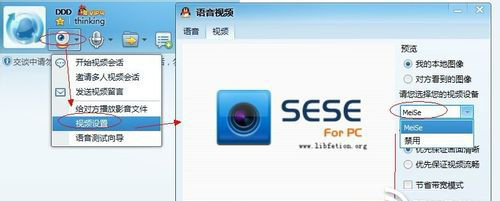
一支具備攝影機的手機,手機端與電腦端各自安裝對應版本的軟體,並確認兩者處於同一個區域網路(同一個 Wi-Fi 或同一台路由器下)。
1. 啟動手機端的應用。
2. 啟動電腦端的應用。
3. 手機端會自動搜尋同網段內的電腦端,找到後點選即可配對。
4. 若無法自動連上,改用手動方式:在電腦端按右鍵選擇「無線連線(Wi-Fi)」,輸入手機端畫面左下角顯示的驗證碼。
5. 連線成功後,在視訊軟體的攝影機設定中選擇這裝置作為訊號來源,即可開始通話。
確認兩台裝置真的在同一網段。這是最高頻的原因。若電腦走有線、手機走 Wi-Fi,多數路由器會互通;但若電腦連的是「訪客網路」,通常會與內部網段隔離。
防火牆與防毒軟體。這類工具需要開放通訊埠,企業電腦或安裝了嚴格防毒的環境常被攔下。可先暫時關閉測試,確認是這個原因後再針對該程式設例外規則。
電腦端需允許存取攝影機。新版 Windows 在隱私設定中會逐個App控管攝影機權限,若未開啟,畫面會一直是黑的。
手機鏡頭畫質通常優於廉價視訊鏡頭,但這個方案有幾個代價:需要把手機架起來並保持固定角度、長時間視訊會讓手機明顯發熱、鏡頭與電池同時高負載也相當耗電。若使用頻率高,一支專用的視訊鏡頭會更省心。臨時應急或偶爾為之,則完全值得一試。
 大神F1極速版遠端管理檔案:手機變FTP伺服器
大神F1極速版內建的文件管理就能把手機變成一台小型FTP伺服器,讓電腦直接連進來管理檔案,不用另外裝App。 操作步驟 1. 點開大神F1極速版內建的【文件管理】,選擇【
 手機短信太多怎麼批量刪除?三種做法比一比
現在通訊軟體選擇很多,但簡訊這個基礎功能的使用量依然可觀,帳單通知、驗證碼、活動訊息累積下來很快就爆量。想一次清乾淨,可以參考下面三種方式。 手機短信怎樣批量刪除 刪除方
 怎麼把手機升到Android 5.0?電腦環境準備與刷入流程
Android 5.0 發表後,官方只對部分機型推送更新,不在名單裡的裝置想體驗就得手動刷入。以下以 Nexus 5 為例說明整個流程,包含電腦環境準備與刷入指令。 升級
 Link2SD 圖文設定教學 手把手幫手機內存擴容
Link2SD 能有效緩解手機內存不足的問題,那麼它該如何設定呢?下面就跟著一起來看看完整流程。一、記憶卡分區link2sd 圖文設置教程 Link2SD 要如何設置(1