

編輯:系統備份
微信裡難免有幾段重要的對話——工作交接、客戶約定、報帳資料。手機一旦遺失或換機,這些紀錄就跟著消失。電腦版微信內建的備份功能可以解決這個問題,以下示範流程。
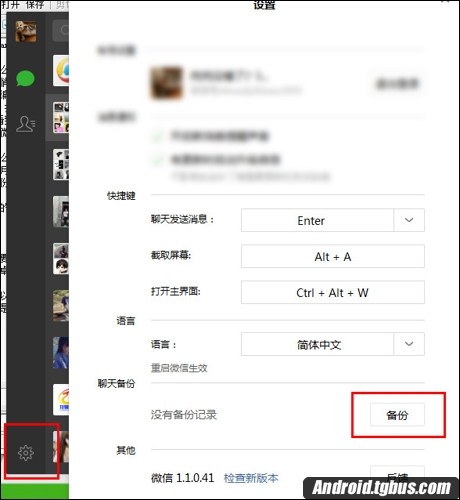
1. 進入備份頁。在電腦版微信主介面左下角點齒輪按鈕開啟設定,再選擇備份。
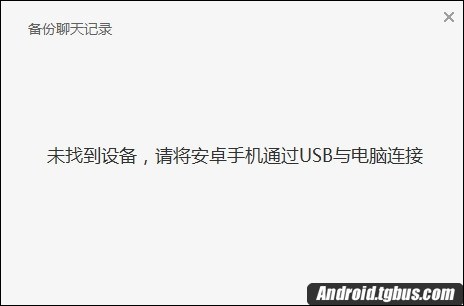
2. 以傳輸線連接手機。系統會提示需透過 USB 線接上 Android 手機,接著自動搜尋裝置。
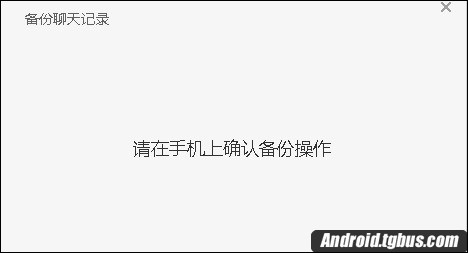
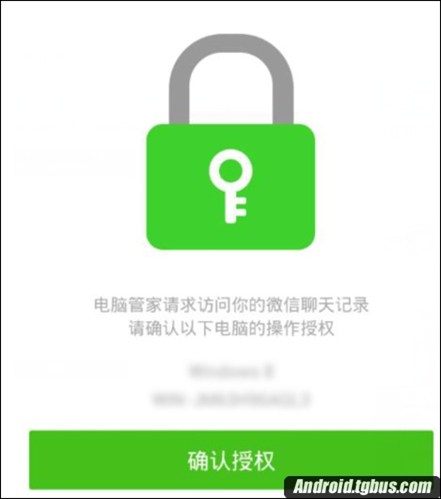
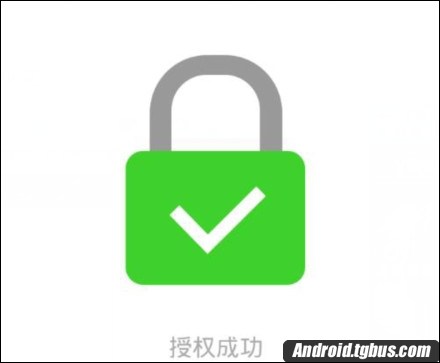
3. 手機端授權。找到裝置後,手機會跳出授權登入視窗,按下同意即可。
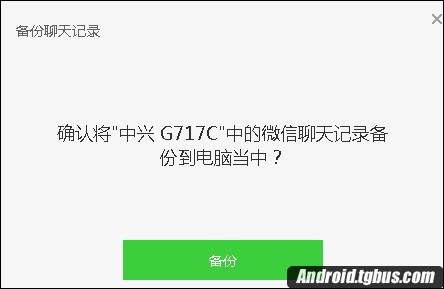
4. 選擇備份範圍。電腦端會列出各對話與佔用空間,勾選要備份的對象後按「備份」。
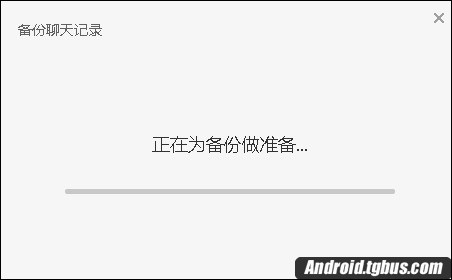
5. 等待完成。進度跑完後,電腦與手機都會顯示備份成功。
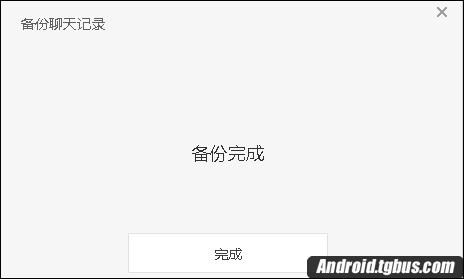
6. 確認紀錄。備份清單會列出日期,之後需要時可從這裡還原到手機。
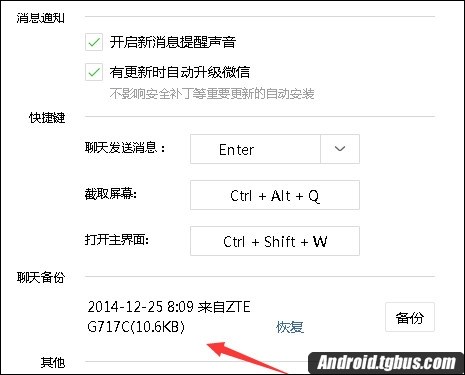
兩點提醒:備份過程中請保持連線與解鎖狀態,中途拔線容易中斷;備份檔綁定的是電腦端登入身分,換電腦前建議先確認能正常登入再進行還原。
 如何將非智慧型手機通訊錄備份並還原到 Android 手機
許多使用者從功能型手機換到 Android 智慧型手機時,會需要把舊手機的通訊錄搬到新裝置。以下以 BBK K201 與 Samsung Android 手機為例,說明如
 魅族MX3資料備份教學:Flyme雲服務與本機備份
智能手機和電腦一樣,平時該做備份。真出了問題,有備份就能幾分鐘內回到原狀;沒備份,就只能眼看著資料消失。以下以魅族 MX3 為例,示範兩種常見做法。 方法一:Flyme
 卓大師刷機專家 一鍵備份檔案存在哪裡
透過卓大師(刷機專家)成功備份的檔案,會自動存放在手機 SD/TF 卡的 clockworkmod/backup 目錄下。備份檔案的資料夾名稱格式為例:zhuods.20
 安卓系統一鍵備份教學 刷機前先給自己留條後路
安卓手機操作系統一鍵備份教程用過電腦的人都知道一鍵備份的便利,其實安卓手機也有類似功能。在動手刷機等具風險的操作前,先備份好系統是最保險的做法,萬一刷機失敗也能一鍵還原,