

編輯:系統備份
智能手機和電腦一樣,平時該做備份。真出了問題,有備份就能幾分鐘內回到原狀;沒備份,就只能眼看著資料消失。以下以魅族 MX3 為例,示範兩種常見做法。
步驟一:點擊 設定 → 帳號,登入你的 Flyme 帳戶(沒有的話需先註冊)。登入後點進「資料與同步」,可設定自動同步。開啟後,只要手機資料有變動就會自動上傳,方便但會消耗流量,若不心疼流量可保留。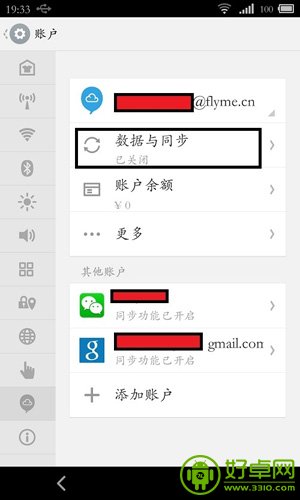
步驟二:執行同步時,通知列會出現雲服務圖示,代表正在上傳。日後刷機完成後,再點一次「自動同步」,雲端備份的資料就會下載回來。要注意的是,同步內容不包含應用程式本身及其資料,主要涵蓋聯絡人、簡訊、相簿與設定。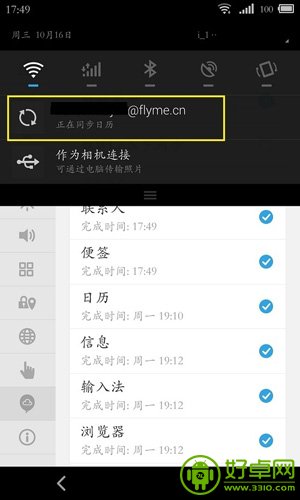
由於雲端不含應用資料,重要檔案與遊戲存檔建議另做本機備份:把照片、文件直接複製到電腦,並用 Recovery 的備份功能保存一份完整系統映像。系統層級的改動(例如已 Root 並修改過系統檔)之後,Recovery 備份往往是唯一能救回來的東西。
實務上的建議是「雙軌」:雲端負責聯絡人與設定,本機負責檔案與完整系統。備份檔也別只留一份,另外複製到外接硬碟或雲端硬碟,才算真正安全。
 不想讓豌豆莢自動備份資料?兩種關閉方式
自動備份很方便,但並非每個人都希望資料被持續同步。豌豆莢提供了兩種不同層級的關閉做法,可依需求選擇。 方式一:解除手機綁定 取消綁定之後,豌豆莢就不會再自動備份你的任何資
 卓大師能改備份路徑嗎?手動搬移備份檔教學
目前卓大師(刷機專家)尚未提供更改備份路徑的設定,但你可以手動搬移檔案。 做法很簡單:把 SD/TF 卡 clockworkmod/backup 目錄下的備
 用Recovery備份做成卡刷包:從備份、打包到簽名的完整流程
許多人聽過「Recovery 的備份檔可以做成卡刷包」,卻很少真的動手做過。這個技巧的價值在於:刷機前先把當前的系統完整存成一份,之後想還原就不必重刷官方包,直接卡刷即可
 三星 i9300 EFS 檔案備份教學(保住 IMEI 與基頻資訊)
先說清楚 EFS 是什麼:EFS 分區用來存放 IMEI 序號、無線網路 MAC 位址與網路設定等關鍵資訊。目前已知,刷入來源不明的基頻 ROM、過於頻繁的刷機,或使用錯