

編輯:系統備份
HTC G8 該怎麼刷機?刷機前又該怎麼備份現有系統,日後想還原時又该怎么做?以下把這三件事一次講完。
刷機前的準備有兩樣:先下載想刷的 ROM 包放進記憶卡根目錄(丟進去就好,不必改名),接著建議先把現有系統備份起來,免得新系統不合口味、舊系統又已經沒了。
1. 進入 Recovery 介面。進入方式很多:按住音量下鍵加開機鍵,或透過 ROM Manager、熱重啟等工具皆可。
2. 選擇第六項 nandroid,再選第一項 backup,整支系統(含已安裝的程式)就會開始備份。
3. 備份結果會存放在記憶卡的 clockworkmod 資料夾中。
若新系統用起來不順手,就可以把先前備份的舊系統還回來:
進入 Recovery,選第六項 nandroid,再選第二項 restore,整支系統便會開始還原(音量鍵上下選擇、電源鍵返回、光學球中央確認)。還原後的狀態會與刷機前一模一樣。
備份的方式其實不只一種。除了 Recovery 的 nandroid,也可以用電腦端的手機助手,或在手機上用「鈦備份」這類工具,把已安裝的程式與設定都存起來。刷好新系統後再用鈦備份一次還原,就能省下重裝一堆軟體與重設環境的工夫。
另外提醒:刷機時電量最好充足,建議不低於 30%。
1. 把下載的 ROM 放進記憶卡根目錄,檔名不必更改。
2. 進入 Recovery:先執行第三項 Wipe data,再執行第四項 Wipe cache,把手機內的資料擦除乾淨。
3. 執行第五項 install zip from sdcard,再選第二項 choose zip from sdcard。
4. 選到 ROM 檔後按光感鍵確認開始刷寫(音量鍵上下選擇、電源鍵返回、光學球中央確認)。
5. 關機狀態下按音量下鍵加開機鍵進入畫面。

6. 用音量鍵選 recovery,電源鍵確認。
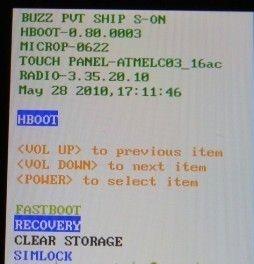
7. 進入 Recovery 主畫面。

8. 執行第三項 Wipe data/factory reset。
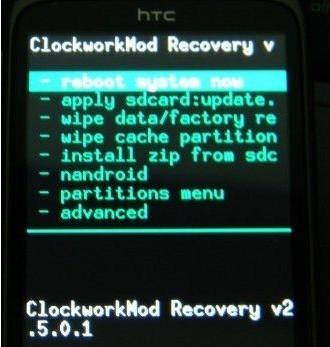
9. 用音量鍵往下選 Yes,光感鍵確認。
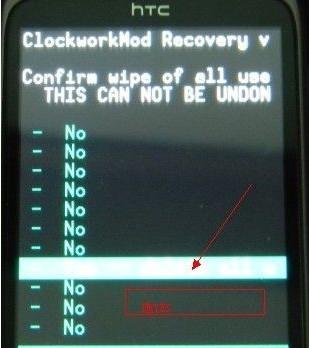
10. 執行第四項 wipe cache。
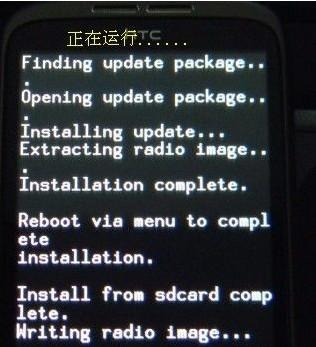
11. 選擇第五項 install zip from sdcard。
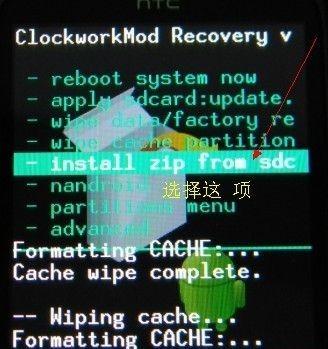
12. 接著選第二項 choose zip from sdcard 進去挑刷機包。
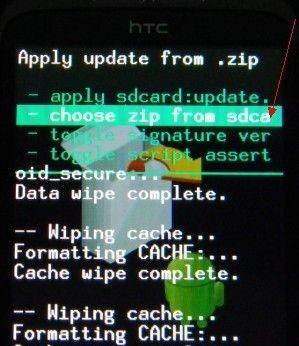
13. 選定記憶卡中的 ROM 包,光感鍵確認。
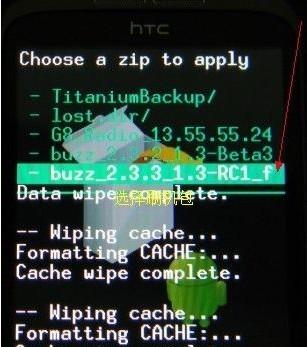
14. 選擇 YES。
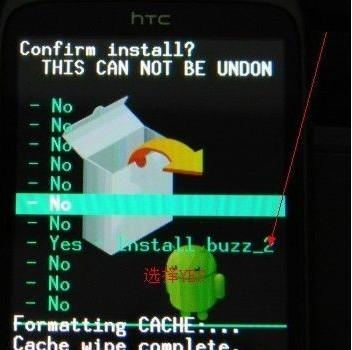
15. 光感鍵確認後即開始刷寫。
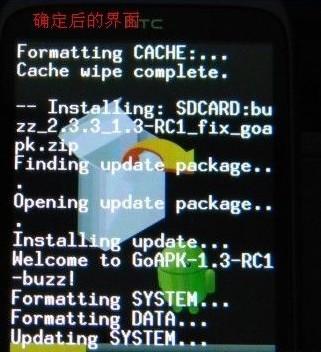
16. 到這個畫面時按電源鍵返回。
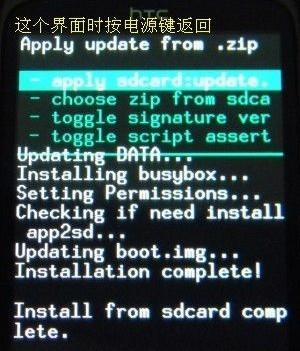
17. 選擇第一項 reboot system now,手機會重啟。
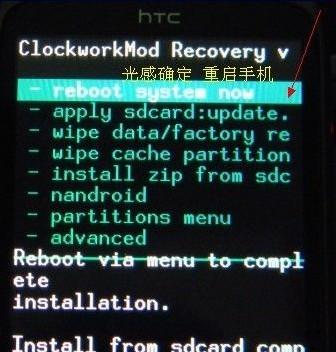
18. 重啟進行中,千萬別亂動。

19. 看到 HTC 的開機畫面就快到了。成功進入系統後,建議先把語言設定調回中文,再做個人化的調整。


 HTC G8 刷機教學,附系統備份與還原方法
HTC G8 該怎麼刷機?刷機前又該怎麼備份現有系統,日後想還原時又该怎么做?以下把這三件事一次講完。 一、備份系統 刷機前的準備有兩樣:先下載想刷的 ROM 包放進記憶
 用91手機助手備份與還原聯絡人圖文教學
一、備份聯絡人 先啟動91手機助手,確認手機已與電腦連線。 點主界面上方的「資料管理→聯絡人」,進入聯絡人管理畫面。 按上方的「導出」鈕,在下拉選單中選擇格式,可匯出
 刷機前必看:如何備份 EFS 檔案,告別無訊號與補丁危機
不少三星用戶都遇過刷機後突然沒訊號,甚至基帶遺失、IMEI(串碼)遺失的窘境。如果刷機前沒有備份 EFS 檔案,後果可能相當麻煩。因此以下就來教你如何備份 EFS 檔案,
 安卓手機備份資料怎麼選?三種常見方式各有取捨
安卓系統開源,第三方自訂ROM選擇多,但也因此更需要在刷機前把資料備份好。以下三種方式各有適用場景。 安卓手機備份數據方法有哪些 哪種方法最好 一、電腦端助手備份 這類P