

編輯:系統備份
鈦備份是安卓上最可靠的備份工具之一,但要發揮完整功能,需要先備齊驅動、Root 與 busybox 這三塊拼圖。
請安裝 Android 4.0 版本的小米驅動。注意:舊版 2.3.5 專用的驅動不相容 4.0,裝錯會導致電腦抓不到裝置。若不熟悉手動安裝,用同步軟體(如豌豆苗)自動安裝是最省事的方式。
使用 4.0 專用的一鍵 Root 工具:下載後把檔案全部放到電腦的 windows/system32 目錄,接上手機,執行資料夾中的 4.03 一鍵 root。
點擊下載
重機後安裝 busybox 程式。
點擊下載
執行時,路徑請選擇 xbin 那一個,這一點常被忽略而導致後續失敗。
上述都完成後,鈦備份的完整功能才能使用。順序很重要:裝好鈦備份後先不要開它,而是先執行啟用程式,跑完之後再打開鈦備份,就會發現已成為專業版。
備份是最值得投資的習慣。取得完整功能後,建議先做一次完整備份並把備份檔複製到電腦保存,這樣即使手機出了狀況也能安心重灌。
 甜椒刷機備份還原失敗怎麼辦?替代方案與排除步驟
狀況說明 1. 部分使用者以甜椒刷機助手刷機並勾選備份使用者資料時,遇到「備份使用者資料失敗」,導致無法進入下一步。 2. 此時請關閉甜椒助手,重新開啟並取消勾選「備份
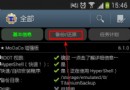 鈦備份怎麼用?備份還原與凍結應用教學
1、備份遊戲數據與聊天紀錄 開啟軟體後會看到如下介面,先在上方切換到「備份/還原」。 進入後可點擊右上角的小勾,進入批次備份模式。 接著依需求勾選要備份的項目。以這次
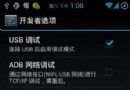 安卓手機怎麼備份資料?用電腦端工具一次搞定
我們用電腦時習慣定期備份,手機其實更需要——它裝著我們所有的聯絡人、無數張照片、幾年的對話紀錄,卻比電腦更容易遺失或損壞。以下示範用騰訊手機管家PC版做完整備份。 步驟一
 小米手機MIUI6刷機前怎麼備份?系統內建備份功能實操
刷機這件事,做得順利是升級,做翻了就是救機。差別往往只在「有沒有先備份」。MIUI6 本身就內建了本地備份功能,不必額外裝工具就能把系統狀態存起來,以下說明操作路徑。 不